

Workspaces
Ein Überblick darüber, wie Teams in einem gemeinsamen Workspace zusammenarbeiten können.
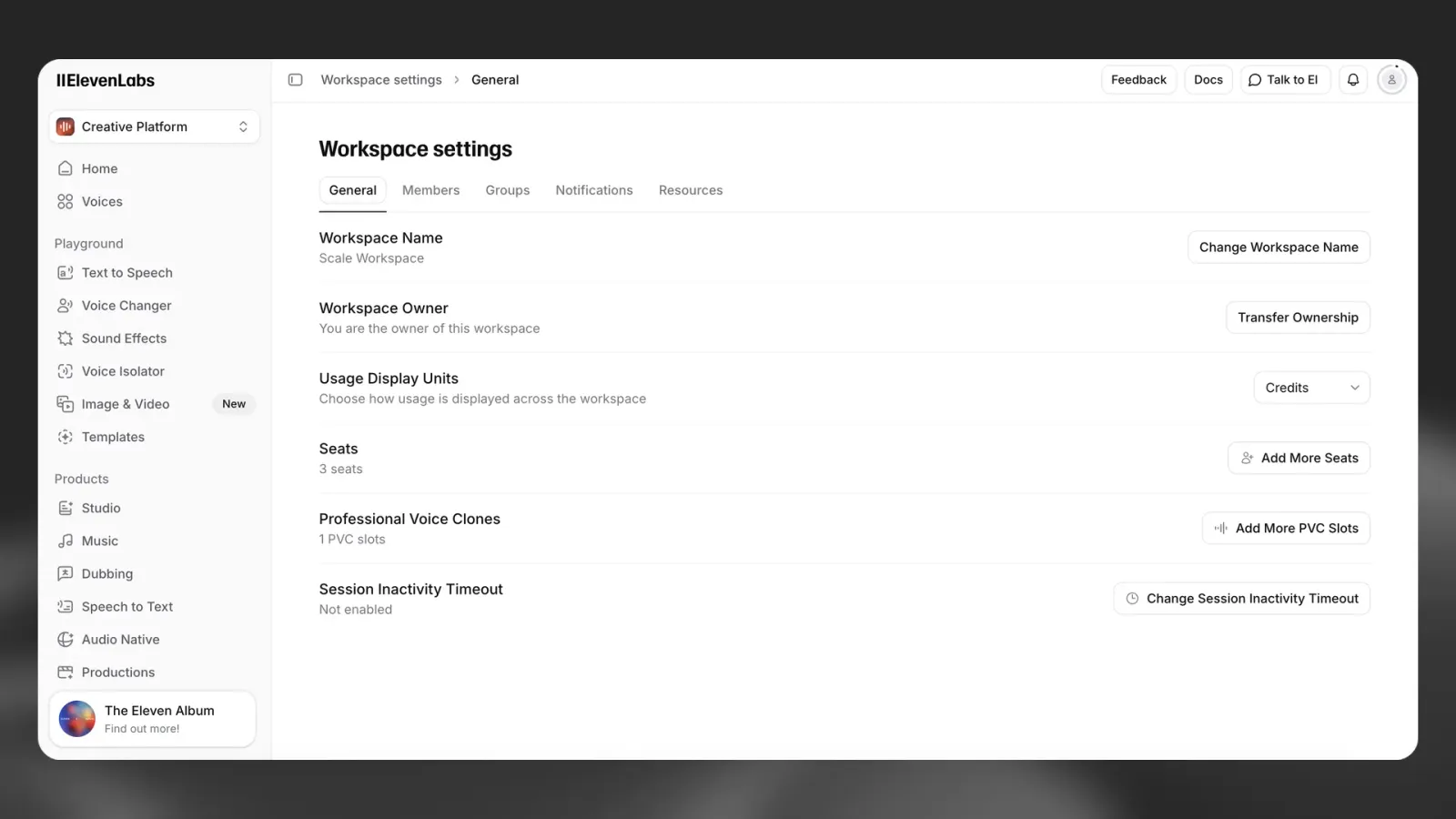
Übersicht
Für Teams, die in ElevenLabs zusammenarbeiten möchten, bieten wir gemeinsame Workspaces mit mehreren Sitzplätzen. Workspaces bieten folgende Vorteile:
- Gemeinsame Abrechnung – Statt dass jedes Teammitglied Abonnements einzeln erstellt und verwaltet, werden die Zeichenverwendung und Abrechnung Ihres Teams in einem Workspace zentral verwaltet.
- Gemeinsame Ressourcen – In einem Workspace kann Ihr Team Stimmen, Agents, ElevenCreative-Studio-Projekte, Synchronisationen und mehr teilen.
- Zugriffsverwaltung – Ihr Workspace-Admin kann Teammitglieder einfach hinzufügen und entfernen.
- API-Schlüsselverwaltung – Sie können unbegrenzt viele API-Schlüssel für Ihr Team ausstellen und widerrufen.
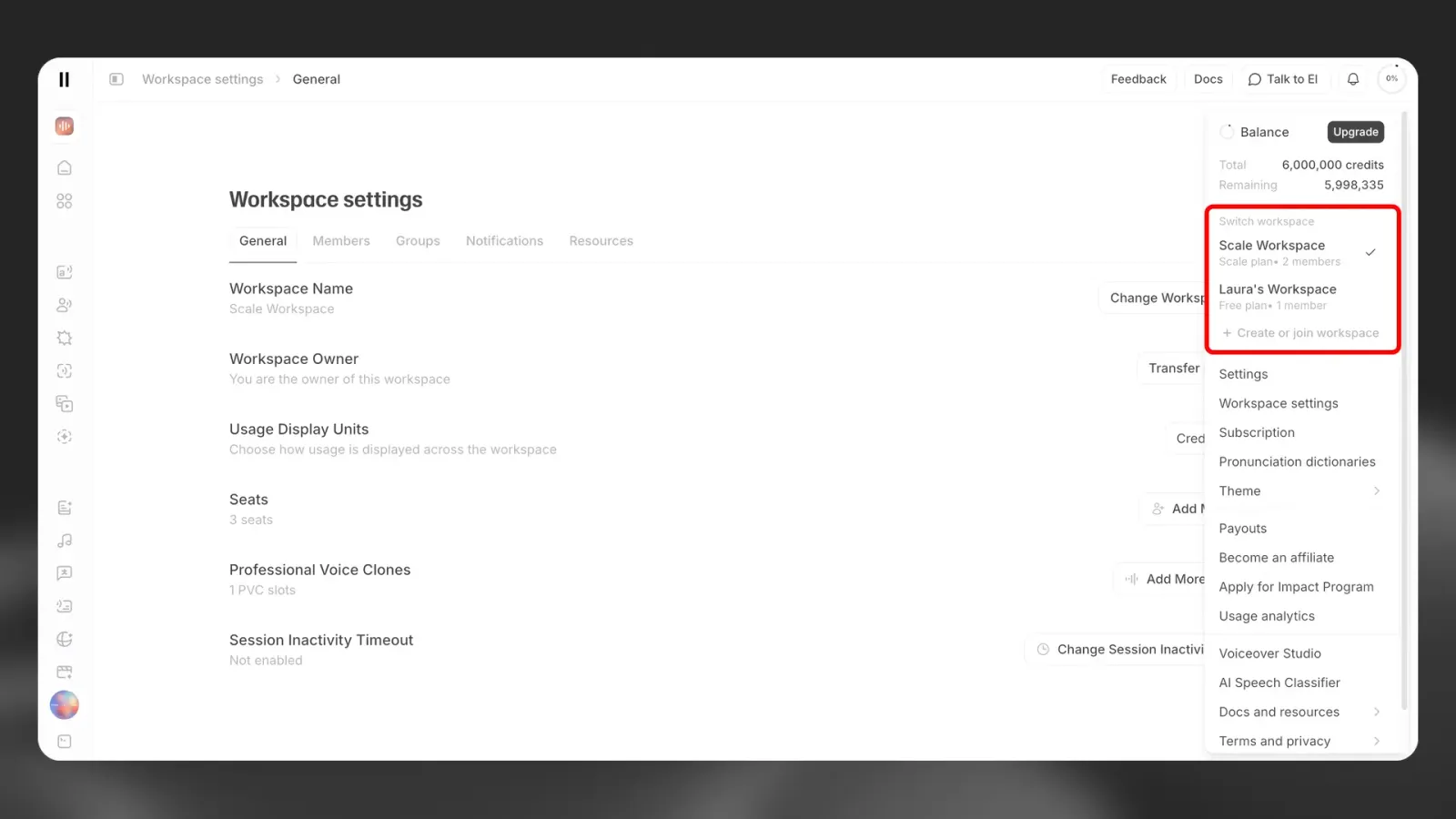
- Mitgliedschaft in mehreren Workspaces – Nutzer können Mitglied in mehreren Workspaces sein und über ihr Kontomenü einfach zwischen ihnen wechseln.
Mitgliedschaft in mehreren Workspaces
Nutzer können jetzt Einladungen zu mehreren Workspaces annehmen und so team- und organisationsübergreifend zusammenarbeiten.
Hauptfunktionen
-
Einladungen zu anderen Workspaces annehmen – Wenn Sie eine Einladung in einen anderen Workspace annehmen, bleiben Ihre bestehenden Ressourcen (Stimmen, Projekte, Agents usw.) in Ihrem ursprünglichen Workspace.
-
Ressourcen zwischen Workspaces kopieren – Workspace-Inhaber und Mitglieder mit der Berechtigung Ressourcen zwischen Workspaces kopieren können folgende Ressourcen von einem Workspace in einen anderen kopieren:
- Stimmen
- ElevenCreative-Studio-Projekte
- Synchronisationen
- Grundlegende Agent-Konfigurationen (Hinweis: Mit dem Agent verknüpfte Secrets werden nicht kopiert)
- Aussprachewörterbücher
Sie können diese Ressourcen auf zwei Arten kopieren:
- Alle auf einmal — Kopieren Sie in Ihren Workspace-Einstellungen mit einem Klick jede unterstützte Ressource in einen anderen Workspace. Das Kopieren aller Ressourcen kann einige Minuten dauern.
- Einzeln — Wählen Sie auf der Workspace-Ressourcenseite neben einer Ressource das Symbol Ressource in einen anderen Workspace kopieren aus und wählen Sie dann den Ziel-Workspace.
Das Kopieren für Enterprise-Workspaces ist auf Workspaces in derselben Gruppe für konsolidierte Abrechnung beschränkt. Workspace-übergreifendes Kopieren ist standardmäßig deaktiviert, kann aber von einem Workspace-Inhaber in den Workspace-Einstellungen durch Aktivieren von Enterprise-Kopieren aktiviert werden. Admins können dann Benutzergruppen die Berechtigung Ressourcen zwischen Workspaces kopieren erteilen.
-
Zwischen Workspaces wechseln – Verwenden Sie den Workspace-Wechsler in Ihrem Kontomenü, um schnell zwischen Ihren Workspaces zu navigieren.
Workspace-Limits
- Jeder Nutzer kann jeweils nur einen kostenlosen Workspace haben
- Die Anzahl kostenpflichtiger Workspaces, in denen Sie Mitglied sein können, ist unbegrenzt
FAQ
Wie erstelle ich einen Workspace?
Einen Workspace erstellen
Workspaces mit mehreren Sitzplätzen werden für alle Konten mit Scale-, Business- und Enterprise-Abonnements automatisch aktiviert. Bei den Plänen Scale und Business ist der Kontoinhaber standardmäßig der Workspace-Admin. Er kann weitere Teammitglieder hinzufügen und andere zu Admins ernennen. Bei der Einrichtung Ihres Enterprise-Kontos werden Sie gebeten, einen Workspace-Admin zu benennen.
Wie füge ich einem Workspace ein Teammitglied hinzu?
Ein Teammitglied zu einem Workspace hinzufügen
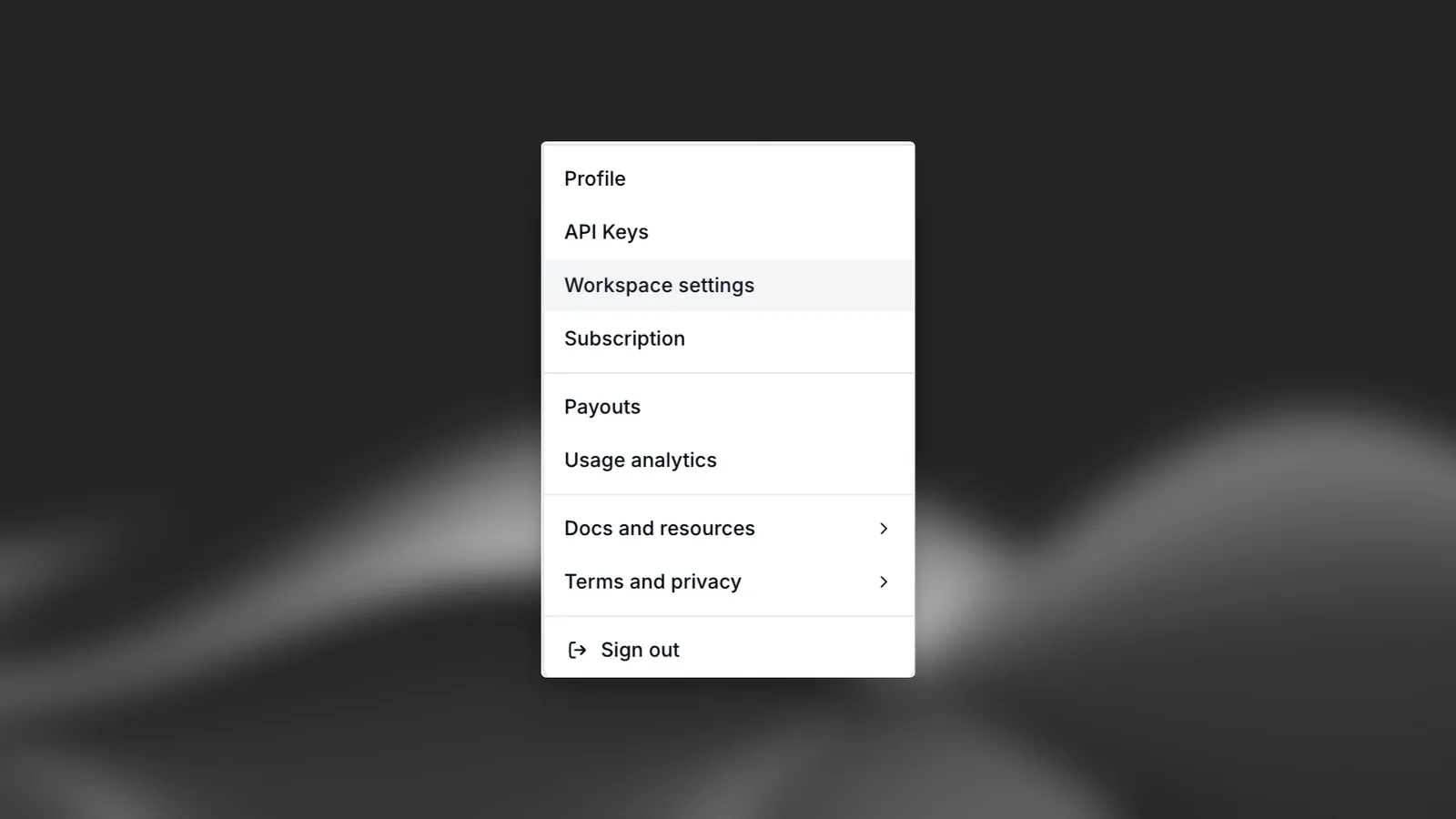
Wählen Sie nach der Anmeldung oben rechts im Dashboard Ihr Profilsymbol, dann Workspace-Einstellungen und anschließend den Tab Mitglieder. Dort können Sie Teammitglieder hinzufügen, Rollen zuweisen und Mitglieder aus dem Workspace entfernen.
Masseneinladungen
Enterprise-Kunden können Nutzer gesammelt einladen, nachdem ihre Domain gemäß dem Schritt Domain verifizieren der SSO-Konfiguration verifiziert wurde.
Automatische Nutzerbereitstellung
Enterprise-Kunden können die automatische Nutzerbereitstellung über den Tab Sicherheit & SSO in den Workspace-Einstellungen aktivieren.
Wenn diese Funktion aktiv ist, können Sie auswählen, welche Ihrer verifizierten Domains die automatische Aufnahme auslösen. Neue Nutzer mit einer E-Mail-Adresse aus einer aktivierten Domain treten Ihrem Workspace automatisch bei und belegen einen Sitzplatz.
Kann ich die Zwei-Faktor-Authentifizierung für alle Mitglieder verlangen?
Zwei-Faktor-Authentifizierung verlangen
Enterprise-Workspace-Admins können für jedes Mitglied die Zwei-Faktor-Authentifizierung (2FA) verlangen. Wählen Sie oben rechts im Dashboard Ihr Profilsymbol, dann Workspace-Einstellungen, und aktivieren Sie Zwei-Faktor-Authentifizierung erforderlich.
Sie müssen zuerst 2FA für Ihr eigenes Konto aktivieren, bevor Sie dies einschalten können. Sobald die Funktion aktiv ist, müssen Mitglieder 2FA aktivieren, um auf den Workspace zuzugreifen, und können sie nicht entfernen, solange die Anforderung aktiv ist.
Welche Rollen kann ich Mitgliedern zuweisen?
Rollen und Sitzplätze
Admin-Rolle: Admins haben erweiterte Berechtigungen, einschließlich der Möglichkeit, Teammitglieder hinzuzufügen bzw. zu entfernen, Berechtigungen zu verwalten und das Workspace-Abonnement zu verwalten. Admins belegen immer einen Vollzugriffssitzplatz.
Sitzplatztypen: Jedes Workspace-Mitglied belegt entweder einen Vollzugriffssitzplatz oder einen Basissitzplatz:
- Vollzugriffssitzplätze bieten uneingeschränkten Zugriff auf alle ElevenLabs-Produkte, einschließlich ElevenCreative, ElevenAgents und ElevenAPI
- Basissitzplätze sind für Mitglieder gedacht, die hauptsächlich mit ElevenAgents oder ElevenAPI arbeiten, mit eingeschränktem Zugriff auf ElevenCreative (monatliches Limit von 50.000 Credits oder $5 bei Enterprise-Plänen)
Erfahren Sie mehr über die Verwaltung von Mitgliedern und Sitzplatztypen.
Wie verwalte ich die Abrechnung?
Abrechnung verwalten
Um Ihre Abrechnung zu verwalten, wählen Sie oben rechts im Dashboard Ihr Profilsymbol und dann Abonnement. Dort können Sie Ihre Zahlungsinformationen aktualisieren und frühere Rechnungen aufrufen.
Wie verwalte ich Service Accounts / API-Schlüssel?
Service Accounts verwalten
Um Service Accounts zu verwalten, wählen Sie oben rechts im Dashboard Ihr Profilsymbol und dann Workspace-Einstellungen. Öffnen Sie den Tab Service Accounts. Dort können Sie Service Accounts erstellen bzw. löschen und neue API-Schlüssel für diese Service Accounts ausstellen.
Wer ist der Workspace-Inhaber?
Workspace-Inhaber verwalten
Jeder Workspace hat einen Inhaber. Standardmäßig ist dies das Mitglied, das den Workspace ursprünglich erstellt hat. Die Inhaberschaft kann auf ein anderes Konto übertragen werden.
Wenn Sie Ihr Abonnement herabstufen und die verfügbare Anzahl an Sitzplätzen in Ihrem neuen Plan überschreiten, werden alle Nutzer außer dem Inhaber gesperrt. Workspace-Admins können Nutzer auch vor der Herabstufung sperren.