

ウィジェットのカスタマイズ
ブランドに合わせてウィジェットの外観をカスタマイズし、htmlからエージェントの動作をパーソナライズする方法を学びます。
ウィジェット を使うと、ElevenAgentsをあらゆるウェブサイトにすぐ統合できます。UIからウィジェットをカスタマイズすることも、スタイルや動作を完全に制御できるタイプセーフな ElevenAgents SDK を使うこともできます。SDKによるオーバーライドは、UIでのカスタマイズより優先されます。 ウィジェットはマルチモーダルで、テキストとオーディオの両方を処理できます。
Claudeやその他のMCPクライアントから、ホスト型MCPサーバーを通じてエージェントのウィジェット設定と共有可能なリンクを取得することもできます。
モダリティ設定
ウィジェットは、用途に合わせて柔軟な入力モードをサポートしています。ダッシュボードの チャンネル → ウィジェット → インターフェース で設定できます。
マルチモーダルはクライアントSDKで完全にサポートされています。詳しくは こちらをご覧ください。
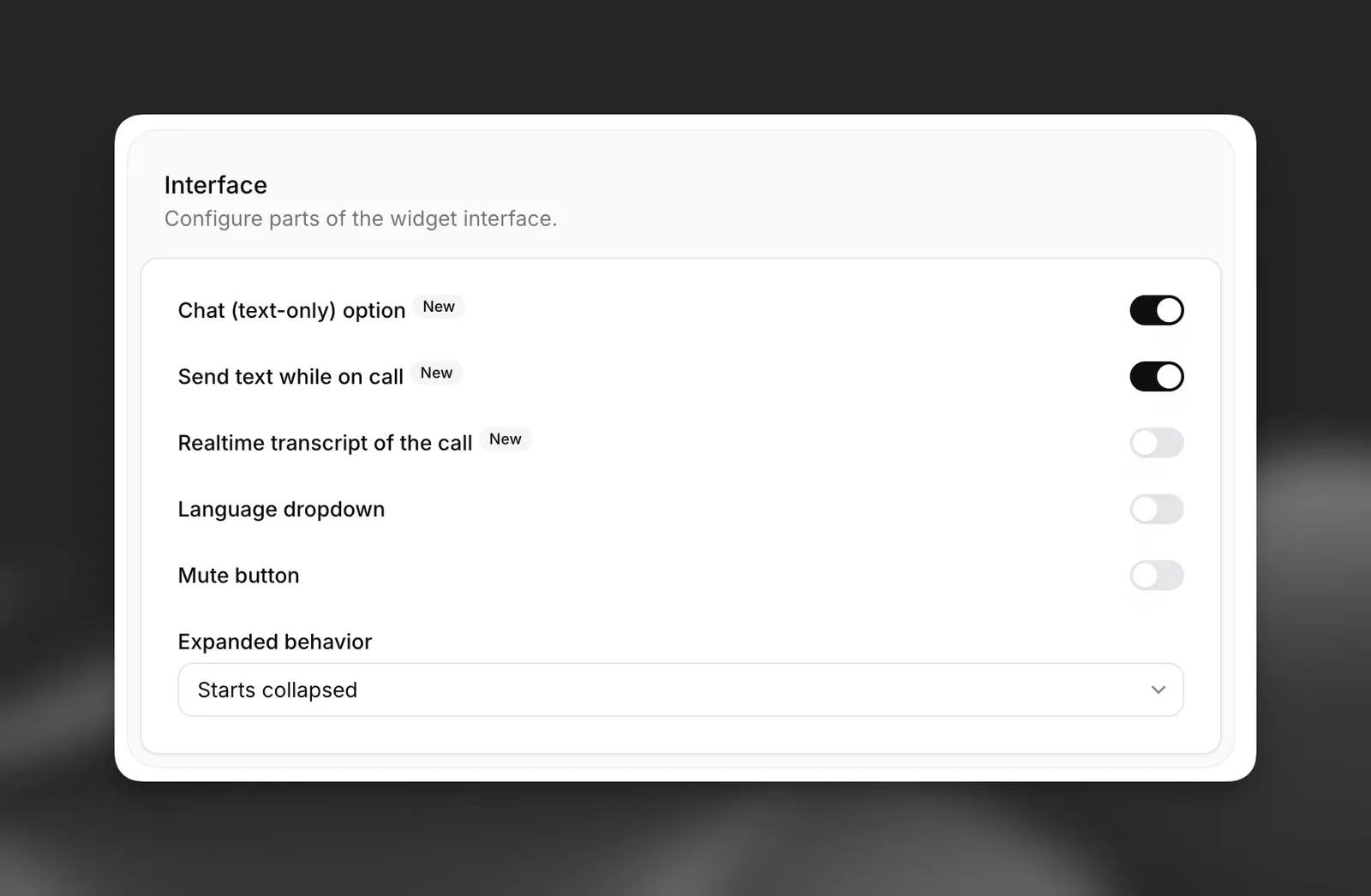
利用可能なモード:
- 音声のみ(デフォルト):ユーザーは音声だけで操作します。
- 音声+テキスト:会話中に音声入力とテキスト入力を切り替えられます。
- チャットモード:テキストメッセージで開始した場合、音声機能なしのチャット(テキストのみ)モードで会話を開始します。
SDKでチャット(テキストのみ)モードを使用する方法については、チャットモードガイドをご覧ください。
ウィジェットのデフォルトは音声のみモードです。マルチモーダルな操作を可能にするにはテキスト入力トグルを有効にしてください。テキストで開始するテキストベースの会話のみを行う場合は、テキストのみモードのサポートを有効にしてください。
ウィジェットの埋め込み
現在、ウィジェットには認証を無効にしたパブリックエージェントが必要です。エージェント設定の 詳細 タブで無効になっていることを確認してください。
以下のコードスニペットをウェブサイトの <body> セクションに追加します。サイト全体で使えるよう、メインの index.html ファイルに配置してください。
セキュリティを強化するには、エージェントの 許可リスト(セキュリティ タブ内)で許可ドメインを定義します。これにより、指定したホストだけにアクセスを制限できます。
ウィジェット属性
この基本的な埋め込みコードでは、エージェントのダッシュボードで定義されたデフォルト設定でウィジェットが表示されます。 ウィジェットでは、さらにカスタマイズするためのさまざまなHTML属性をサポートしています。
基本設定
外観のカスタマイズ
テキストのカスタマイズ
Markdownレンダリング
ウィジェットはエージェントの応答内のMarkdownをレンダリングします。フィッシングを防ぐため、リンクはデフォルトでプレーンテキストとして表示されます。
ランタイム設定
さらに2つのHTML属性を使用して、ランタイム時のエージェントの動作をカスタマイズできます。これらの機能は併用することも、個別に使用することも、使用しないこともできます。
動的変数
動的変数を使うと、ランタイム値をエージェントのメッセージ、システムプロンプト、ツールに挿入できます。
エージェントが必要とするすべての動的変数をウィジェットで渡す必要があります。
詳しくは、動的変数ガイドをご覧ください。
オーバーライド
オーバーライドを使うと、ランタイム時のエージェントの動作を完全にカスタマイズできます。
特定のフィールドに対してオーバーライドを有効にでき、完全に任意です。
詳しくは、オーバーライドガイドをご覧ください。
外観のカスタマイズ
ウィジェットの外観、表示テキスト、言語選択などをカスタマイズできます。
ダッシュボードから更新
CLIから更新
APIから更新
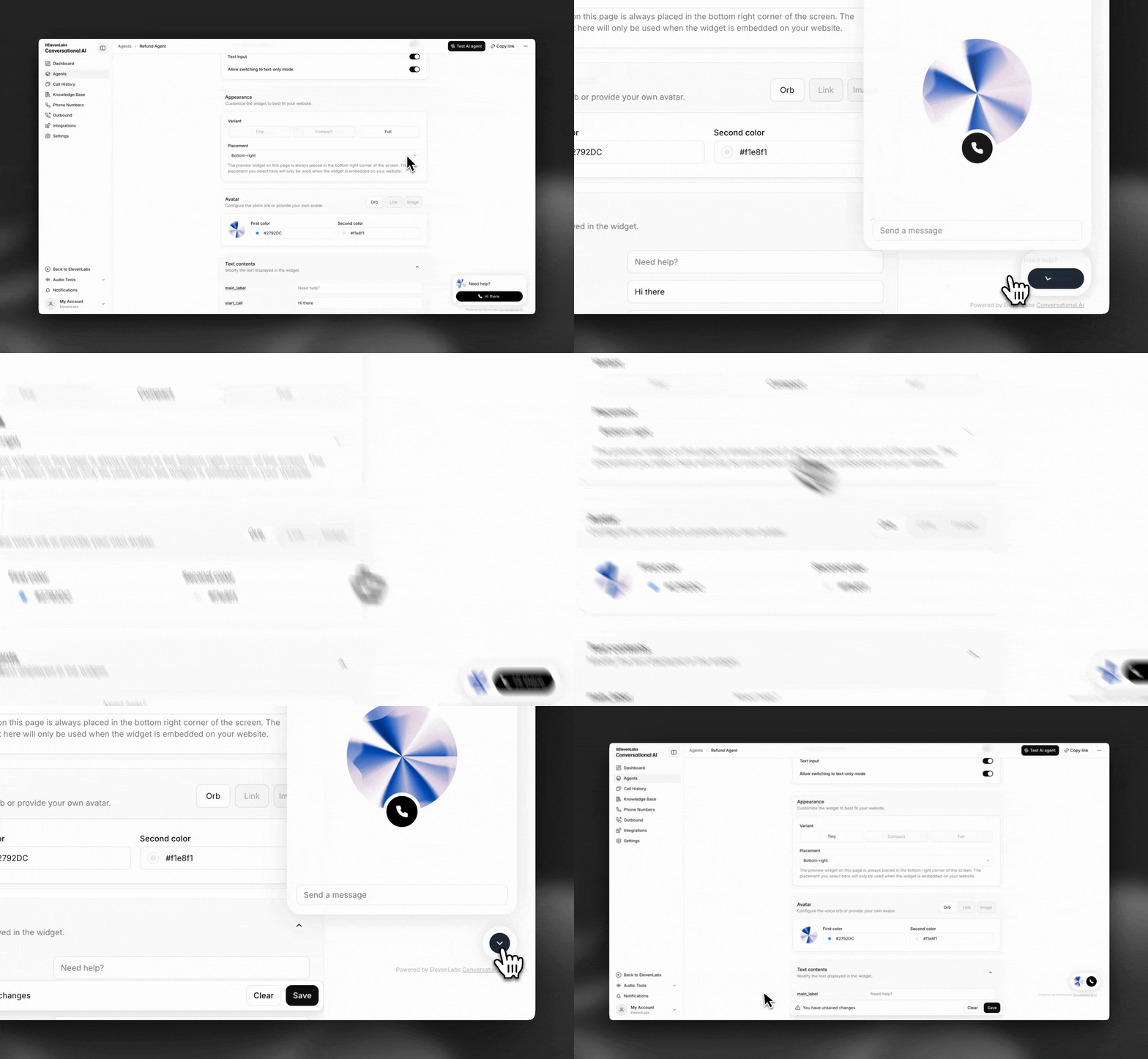
ダッシュボードでエージェントを開き、ウィジェット タブに移動して、外観、アバター、テキスト、利用規約、言語サポートなどをカスタマイズします。
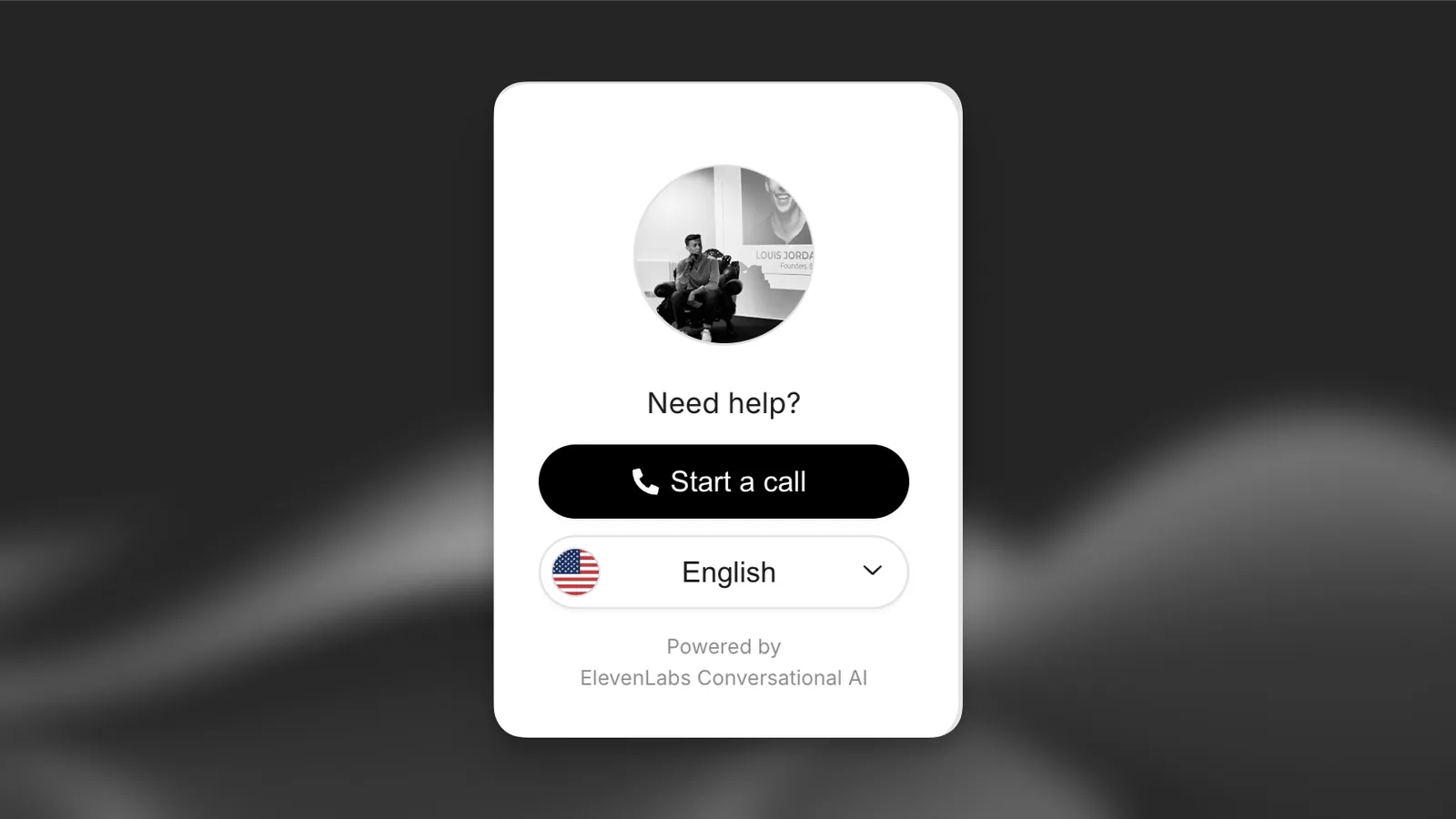
外観
フィードバック
アバター
表示テキスト
利用規約
言語
ミュート
共有ページ
ブランドアイデンティティに合わせて、ウィジェットの色と形状をカスタマイズできます。
リッチコンテンツ
リッチコンテンツを使用すると、エージェントはメッセージとともにインタラクティブなコンポーネントで応答できます。ダッシュボードの チャンネル → ウィジェット → リッチコンテンツ で設定します。
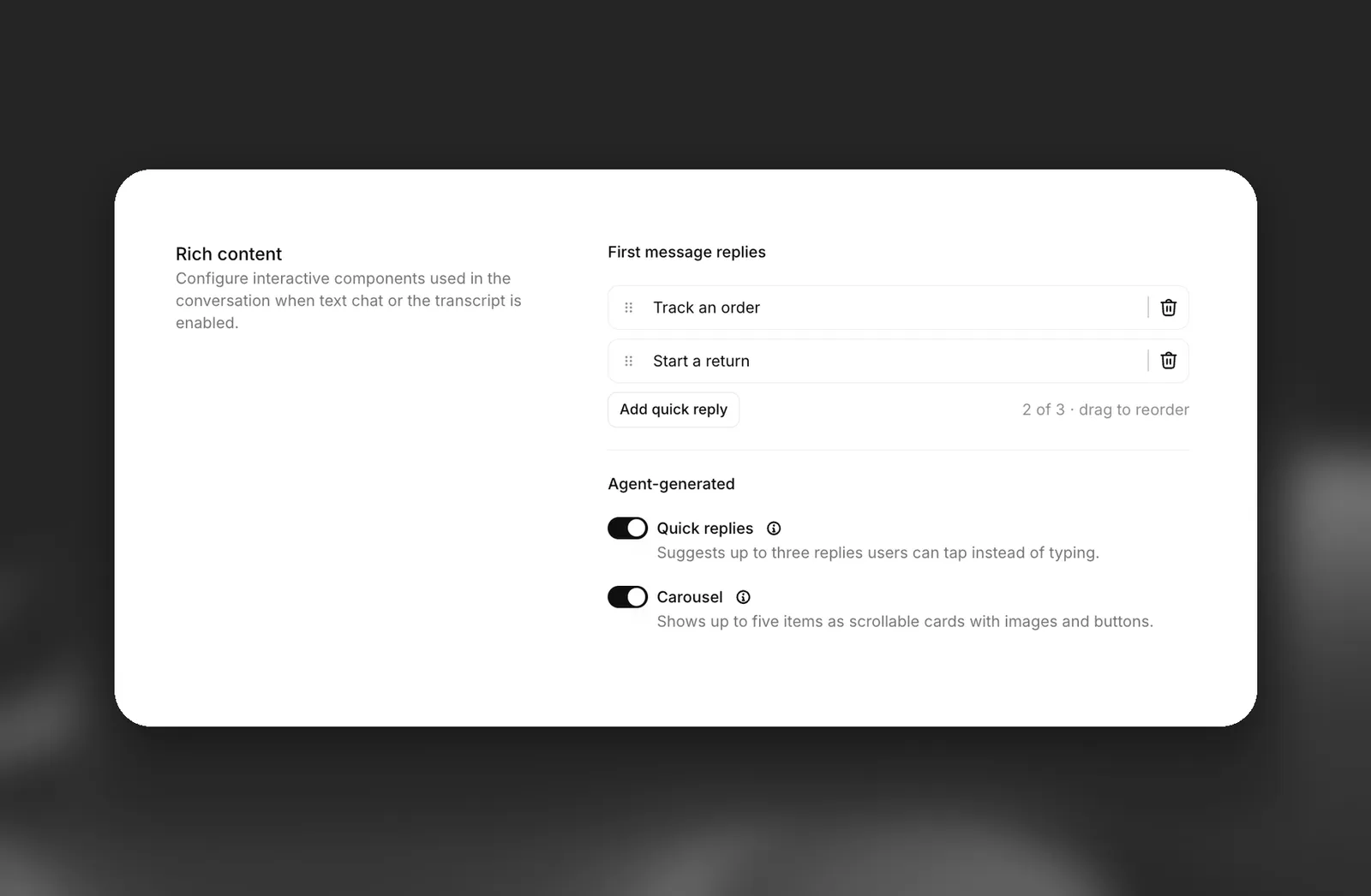
リッチコンテンツはテキスト会話で表示され、音声会話では 会話のリアルタイム文字起こし を インターフェース で有効にした場合に表示されます。埋め込みウィジェットでのみ利用できます。
クイック返信
カルーセル
クイック返信は、入力の代わりにユーザーがタップできるボタンです。タップすると、そのラベルがユーザーの次のメッセージとして送信されます。
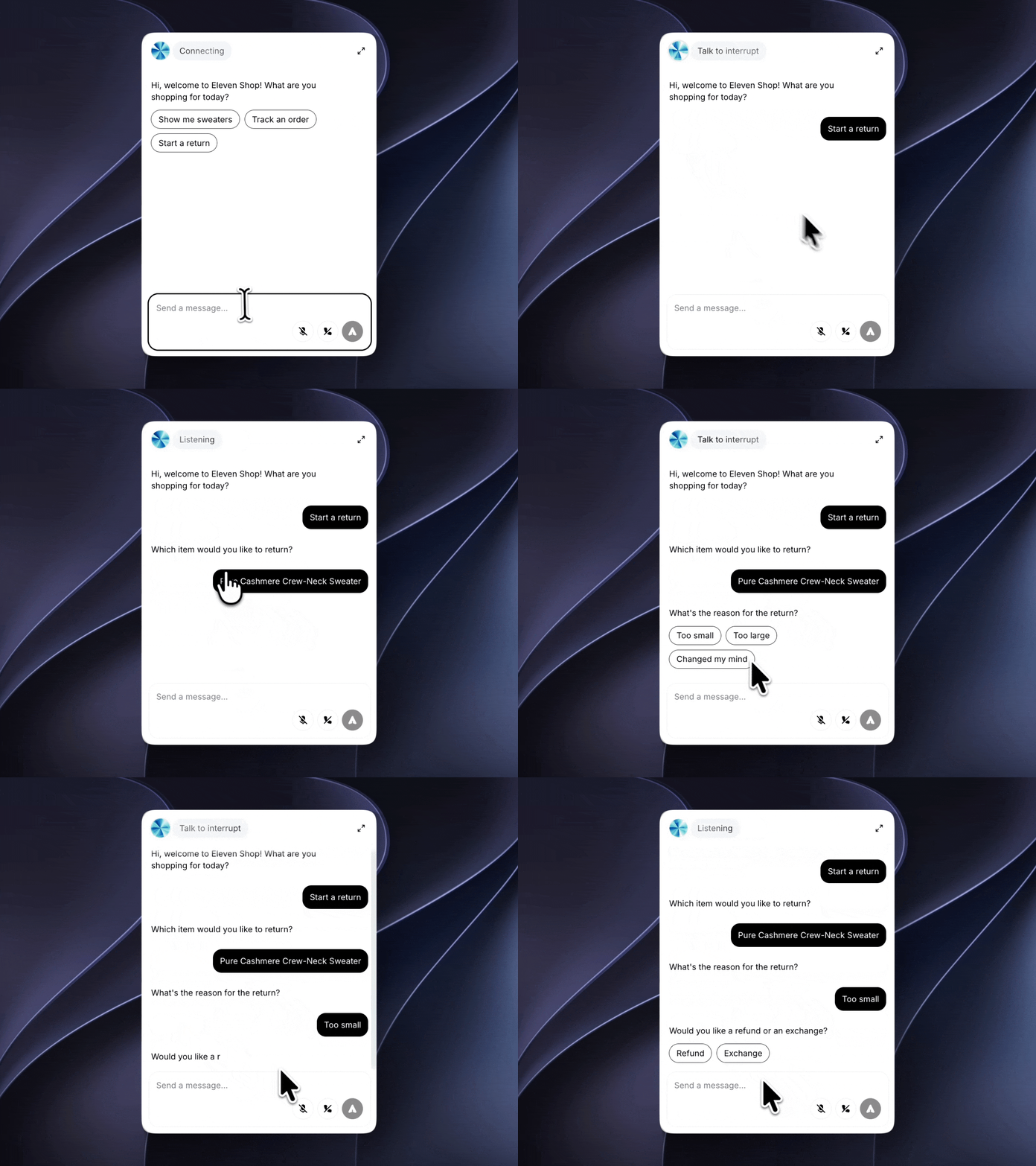
エージェントによる提案
エージェントは会話中に、選択の確認や次のステップの提案など、最大3つの返信を提案します。
最初のメッセージの返信
最初のメッセージの返信 に最大3つの返信を追加すると、エージェントの最初のメッセージとともに表示され、ユーザーはタップして会話を開始できます。ドラッグして順序を変更できます。
これらの返信は固定です。すべての最初のメッセージで表示され、エージェントが選択することはありません。ほかの言語プリセットと一緒に翻訳されます。
エージェントによるリッチコンテンツの使用方法
最初のメッセージの返信を除き、エージェントは各ターンでクイック返信またはカルーセルを表示するかどうかを決定します。コンポーネントを必要としない返信はプレーンテキストのままです。表示するタイミングや方法を調整するには、エージェントのシステムプロンプトで説明してください。
新しいエージェントでは、クイック返信とカルーセルがデフォルトで有効になっています。リッチコンテンツが利用可能になる前に作成されたエージェントでは、ウィジェット設定で有効にしてください。
高度な実装
より高度なカスタマイズには、Next.js、React、またはPythonアプリケーションでタイプセーフなElevenAgents SDKを使用してください。
クライアントツール
クライアントツールを使用すると、イベントリスナーを追加してウィジェットの機能を拡張できます。これにより、ウィジェットは次のような操作を実行できます。
- ユーザーを特定のページにリダイレクトする
- サポートチームにメールを送信する
- ユーザーを外部URLにリダイレクトする
これらのツールの動作例を見るには、このページの右下にあるエージェントとの通話を開始してください。参考として、ソースコードはGitHubで公開されています。
クライアントツールの作成
最初のクライアントツールを作成するには、クライアントツールガイドに従ってください。
例:redirectToExternalURLツールの作成
例:redirectToExternalURLツールの作成
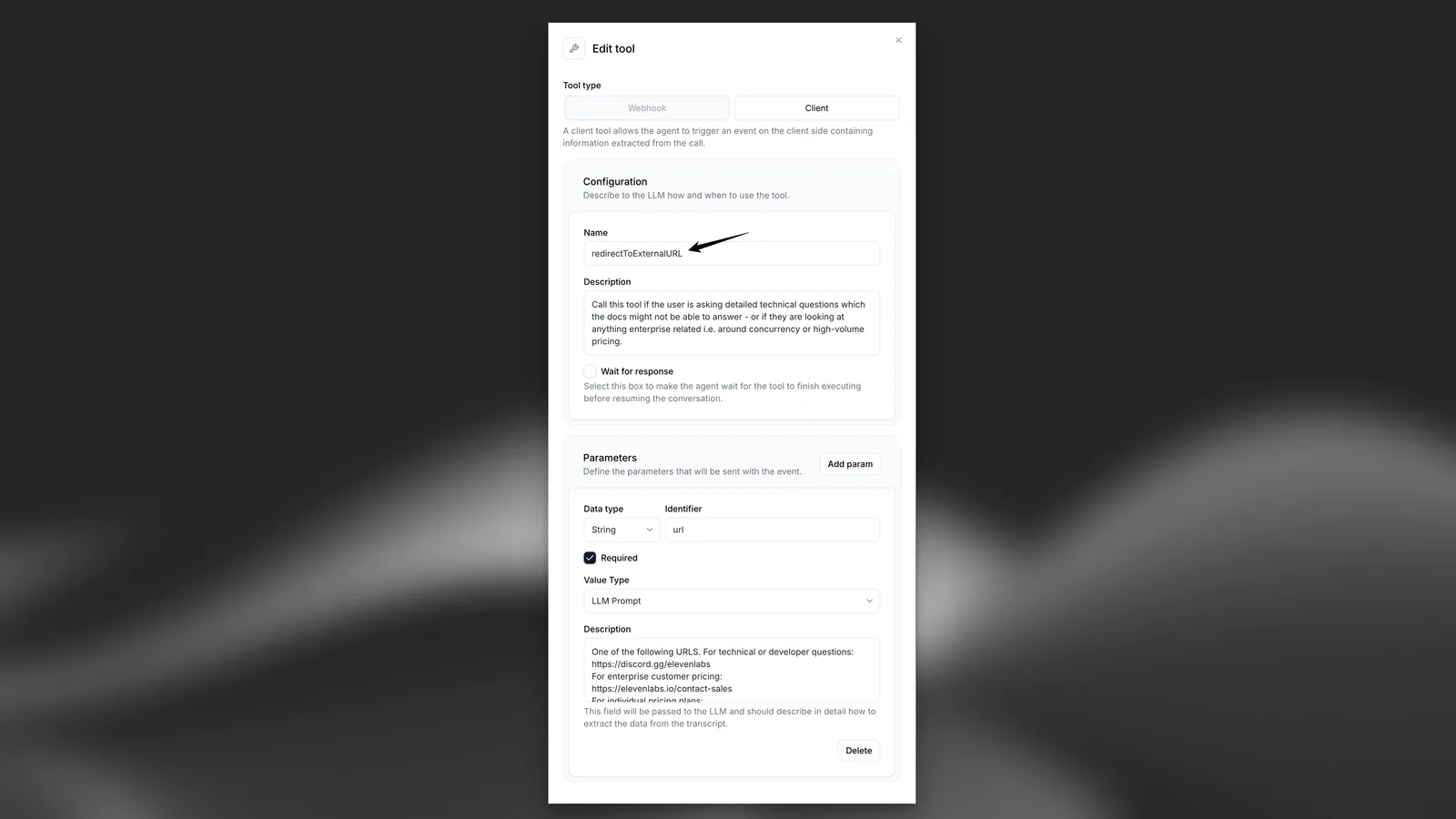
実装例
以下は、JavaScriptコードでウィジェットによってトリガーされた redirectToExternalURL ツールを処理する例です。
React、Next.js、Pythonでの実装については、タイプセーフなSDKをご覧ください。