

ワークスペース
チームが共有ワークスペースで共同作業する方法の概要。
概要
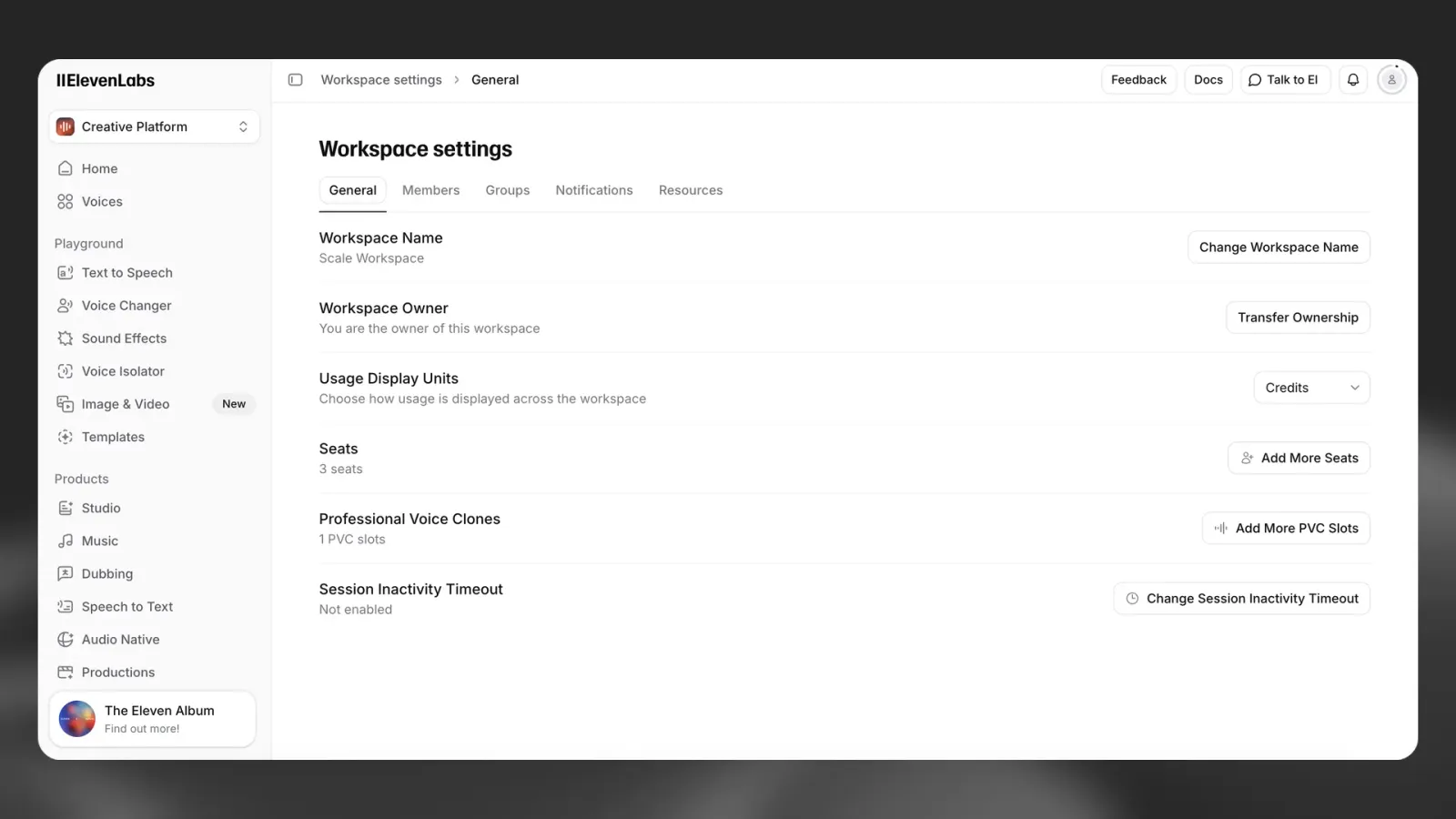
ElevenLabsで共同作業を行いたいチーム向けに、共有マルチシートワークスペースを提供しています。ワークスペースには次の利点があります。
- 請求の共有 - 各チームメンバーが個別にサブスクリプションを作成・管理する代わりに、チーム全体の文字使用量と請求を1つのワークスペースに集約できます。
- リソースの共有 - ワークスペース内で、ボイス、エージェント、ElevenCreative Studioプロジェクト、吹き替えなどをチームで共有できます。
- アクセス管理 - ワークスペース管理者はチームメンバーを簡単に追加・削除できます。
- APIキー管理 - チーム用に無制限のAPIキーを発行・取り消しできます。
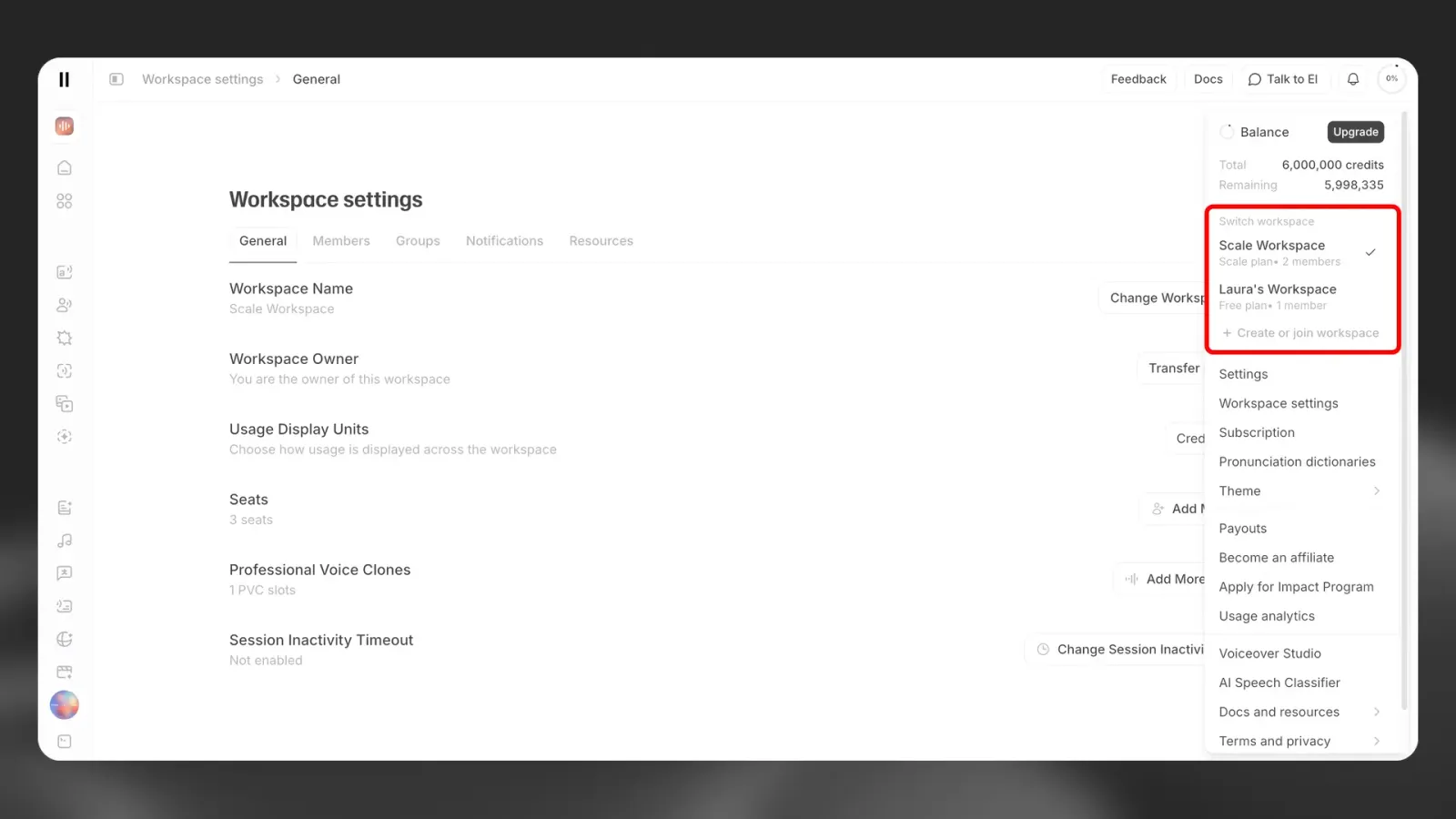
- 複数ワークスペースへの所属 - ユーザーは複数のワークスペースに所属でき、アカウントメニューから簡単に切り替えられます。
複数ワークスペースへの所属
ユーザーは複数のワークスペースへの招待を受け入れられるため、異なるチームや組織をまたいで共同作業できます。
主な機能
-
他のワークスペースへの招待を承諾 - 別のワークスペースへの参加招待を承諾しても、既存のリソース(ボイス、プロジェクト、エージェントなど)は元のワークスペースに残ります。
-
ワークスペース間でリソースをコピー - ワークスペースのオーナー、および ワークスペース間でリソースをコピー 権限を持つメンバーは、次のリソースをあるワークスペースから別のワークスペースへコピーできます。
- ボイス
- ElevenCreative Studioプロジェクト
- 吹き替え
- 基本エージェント設定(注:エージェントに関連付けられたシークレットはコピーされません)
- 発音辞書
これらのリソースは、次の2つの方法でコピーできます。
- すべて一度に — ワークスペース設定から、対応するすべてのリソースをワンクリックで別のワークスペースにコピーできます。すべてのリソースのコピーには数分かかる場合があります。
- 1つずつ — ワークスペースのリソースページでリソースの横にある 別のワークスペースにリソースをコピー アイコンを選択し、コピー先のワークスペースを選びます。
エンタープライズワークスペースでのコピーは、同じ統合請求グループに属するワークスペースに限定されます。 ワークスペース間のコピーはデフォルトで無効ですが、ワークスペースオーナーはワークスペース設定で エンタープライズコピーをオンにすることで有効にできます。管理者は、その後ユーザーグループに ワークスペース間でリソースをコピー権限を付与できます。
-
ワークスペースの切り替え - アカウントメニューのワークスペース切り替え機能を使用して、ワークスペース間をすばやく移動できます。
ワークスペースの上限
- 各ユーザーが同時に持てる無料ワークスペースは1つだけです
- 所属できる有料ワークスペースの数に上限はありません
FAQ
ワークスペースを作成するにはどうすればよいですか?
ワークスペースの作成
マルチシートワークスペースは、スケール、ビジネス、エンタープライズのサブスクリプションを持つすべてのアカウントで自動的に有効になります。スケールおよびビジネスプランでは、アカウントオーナーがデフォルトでワークスペース管理者になります。チームメンバーを追加したり、他のメンバーを管理者に任命したりできます。エンタープライズアカウントを設定する際は、ワークスペース管理者を指定するよう求められます。
ワークスペースにチームメンバーを追加するにはどうすればよいですか?
ワークスペースにチームメンバーを追加する
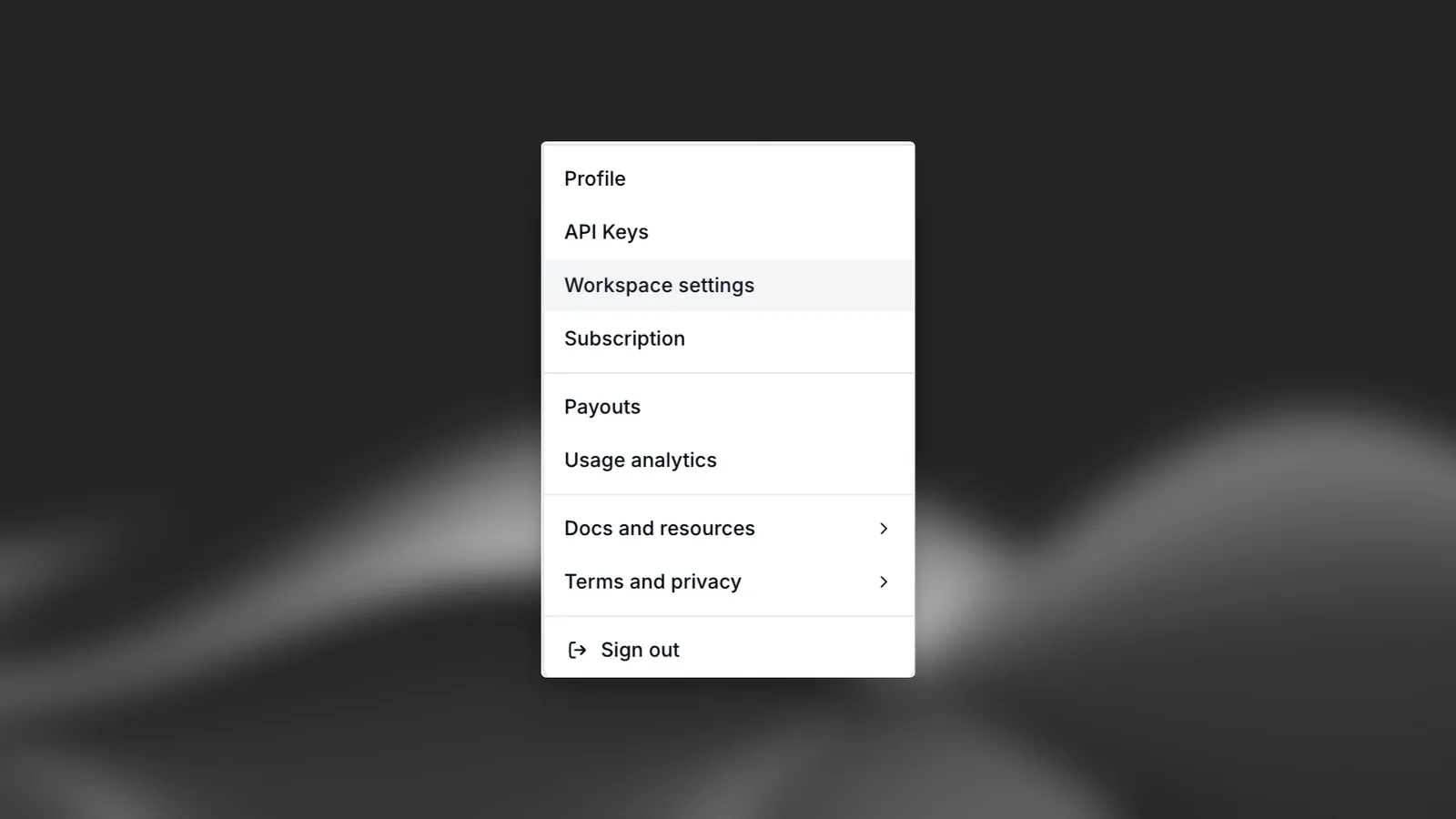
ログイン後、ダッシュボード右上のプロフィールアイコンを選択し、ワークスペース設定 を選択してから、メンバー タブに移動します。そこからチームメンバーの追加、役割の割り当て、ワークスペースからのメンバー削除を行えます。
一括招待
エンタープライズ顧客は、SSO設定プロセスのドメインを認証する手順に従ってドメインを認証すると、ユーザーを一括で招待できます。
ユーザーの自動プロビジョニング
エンタープライズ顧客は、ワークスペース設定の「セキュリティとSSO」タブからユーザーの自動プロビジョニングを有効にできます。
この機能を有効にすると、自動登録のトリガーとなる認証済みドメインを選択できます。有効なドメインのメールアドレスを持つ新規ユーザーは、自動的にワークスペースに参加し、シートを使用します。
すべてのメンバーに二要素認証を必須にできますか?
二要素認証を必須にする
エンタープライズワークスペースの管理者は、すべてのメンバーに二要素認証(2FA)の使用を必須にできます。ダッシュボード右上のプロフィールアイコンを選択し、ワークスペース設定 を選択して、二要素認証を必須にする をオンにしてください。
これをオンにする前に、自分のアカウントで2FAを有効にする必要があります。有効にすると、メンバーはワークスペースにアクセスするために2FAを有効にする必要があり、要件が有効な間は解除できません。
メンバーにはどのような役割を割り当てられますか?
役割とシート
管理者の役割:管理者には、チームメイトの追加・削除、権限管理、ワークスペースのサブスクリプション管理などの拡張権限があります。管理者は常にフルシートを使用します。
シートの種類:各ワークスペースメンバーは、フルシートまたはベーシックシートのいずれかを使用します。
- フルシート では、ElevenCreative、ElevenAgents、ElevenAPIを含むすべてのElevenLabsプロダクトに無制限でアクセスできます
- ベーシックシート は主にElevenAgentsまたはElevenAPIを使用するメンバー向けで、ElevenCreativeへのアクセスは制限されています(毎月50,000クレジットまで、またはエンタープライズプランでは$5まで)
メンバーとシートの種類の管理について詳しくはこちらをご覧ください。
請求を管理するにはどうすればよいですか?
請求の管理
請求を管理するには、ダッシュボード右上のプロフィールアイコンを選択し、サブスクリプション を選択します。そこから支払い情報を更新し、過去の請求書にアクセスできます。
サービスアカウント/APIキーを管理するにはどうすればよいですか?
サービスアカウントの管理
サービスアカウントを管理するには、ダッシュボード右上のプロフィールアイコンを選択し、ワークスペース設定 を選択します。サービスアカウント タブに移動すると、サービスアカウントの作成・削除、およびそれらのサービスアカウント用の新しいAPIキーの発行を行えます。
ワークスペースのオーナーとは誰ですか?
ワークスペースオーナーの管理
各ワークスペースには1人のオーナーがいます。デフォルトでは、ワークスペースを最初に作成したメンバーです。オーナーシップは別のアカウントに移管できます。
サブスクリプションをダウングレードして新しいプランで利用可能なシート数を超えると、オーナー以外のすべてのユーザーはロックアウトされます。ワークスペース管理者は、ダウングレード前にユーザーをロックすることもできます。