

Idioma
Descubre cómo configurar tu agente para que hable varios idiomas.
Descripción general
Esta guía te muestra cómo configurar tu agente para que hable varios idiomas. Aprenderás a:
- Configurar el idioma principal de tu agente
- Añadir compatibilidad con varios idiomas
- Establecer voces y primeros mensajes específicos para cada idioma
- Optimizar la selección de voz para lograr una pronunciación natural
- Activar el cambio automático de idioma
Los ajustes de idioma también se aplican a los agentes que usan un modelo Realtime, pero el ajuste del modelo de Texto a Voz del agente no se aplica en ningún idioma.
También puedes hacer estos cambios de forma conversacional. El servidor MCP alojado permite a Claude y otros clientes MCP crear, configurar y gestionar tus agentes mediante lenguaje natural.
Guía
Idioma predeterminado del agente
Cuando creas un agente nuevo, se configura con:
- Inglés como idioma principal
- Modelo Flash v2 para respuestas rápidas solo en inglés
- Un primer mensaje predeterminado.
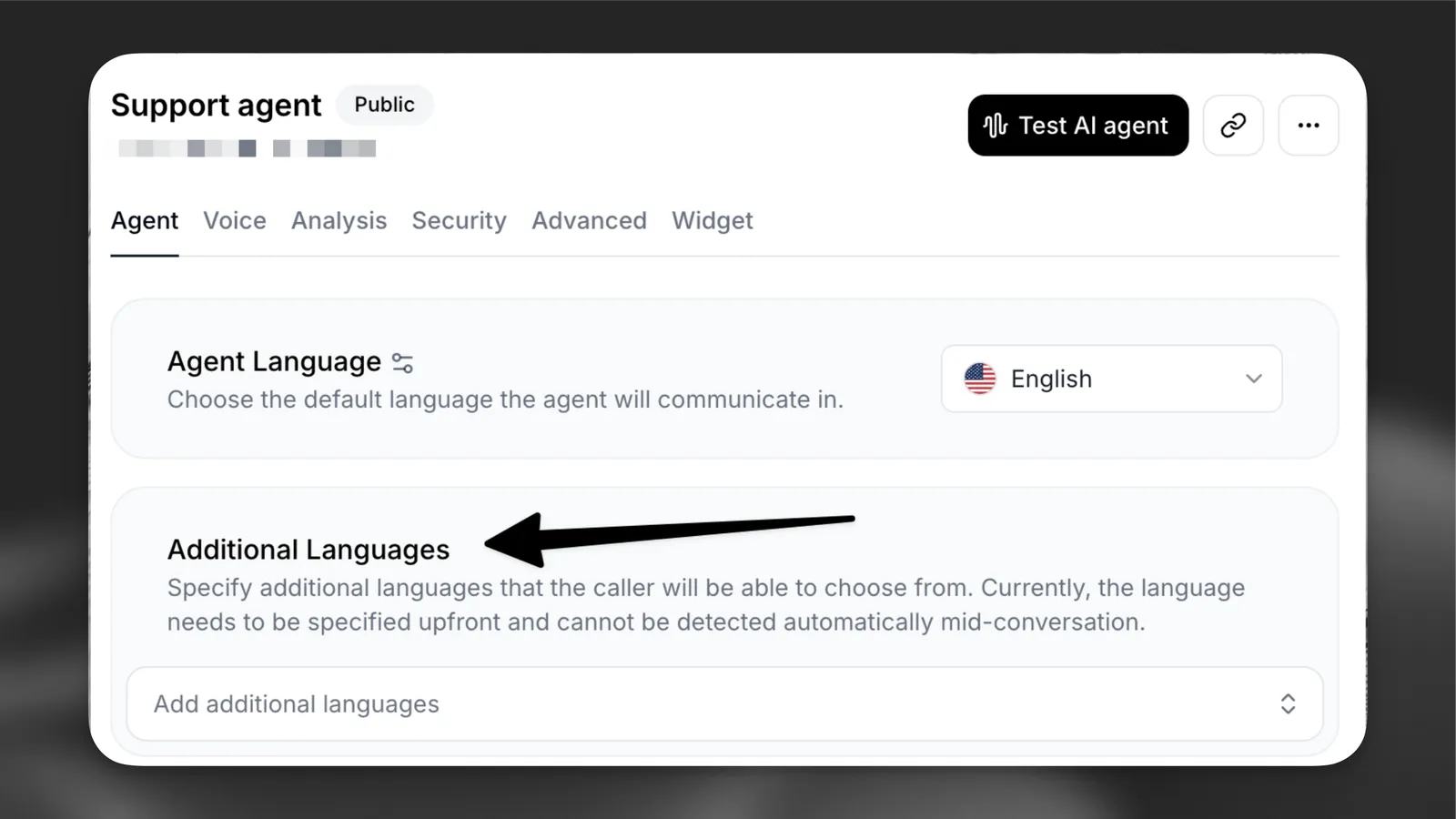
Los idiomas adicionales hacen que el agente use el modelo Multilingüe v2.5. El inglés siempre usará el modelo v2.
Añadir idiomas adicionales
Actualizar desde el panel
Actualizar mediante la CLI
Actualizar mediante la API
Ve a la página de configuración de tu agente y localiza la pestaña Agente.
- En Idiomas adicionales, añade un idioma adicional (por ejemplo, francés)
- Revisa el primer mensaje, que se traduce automáticamente mediante un modelo de lenguaje extenso (LLM). Personalízalo según sea necesario para cada idioma adicional, para garantizar la precisión y la relevancia cultural.
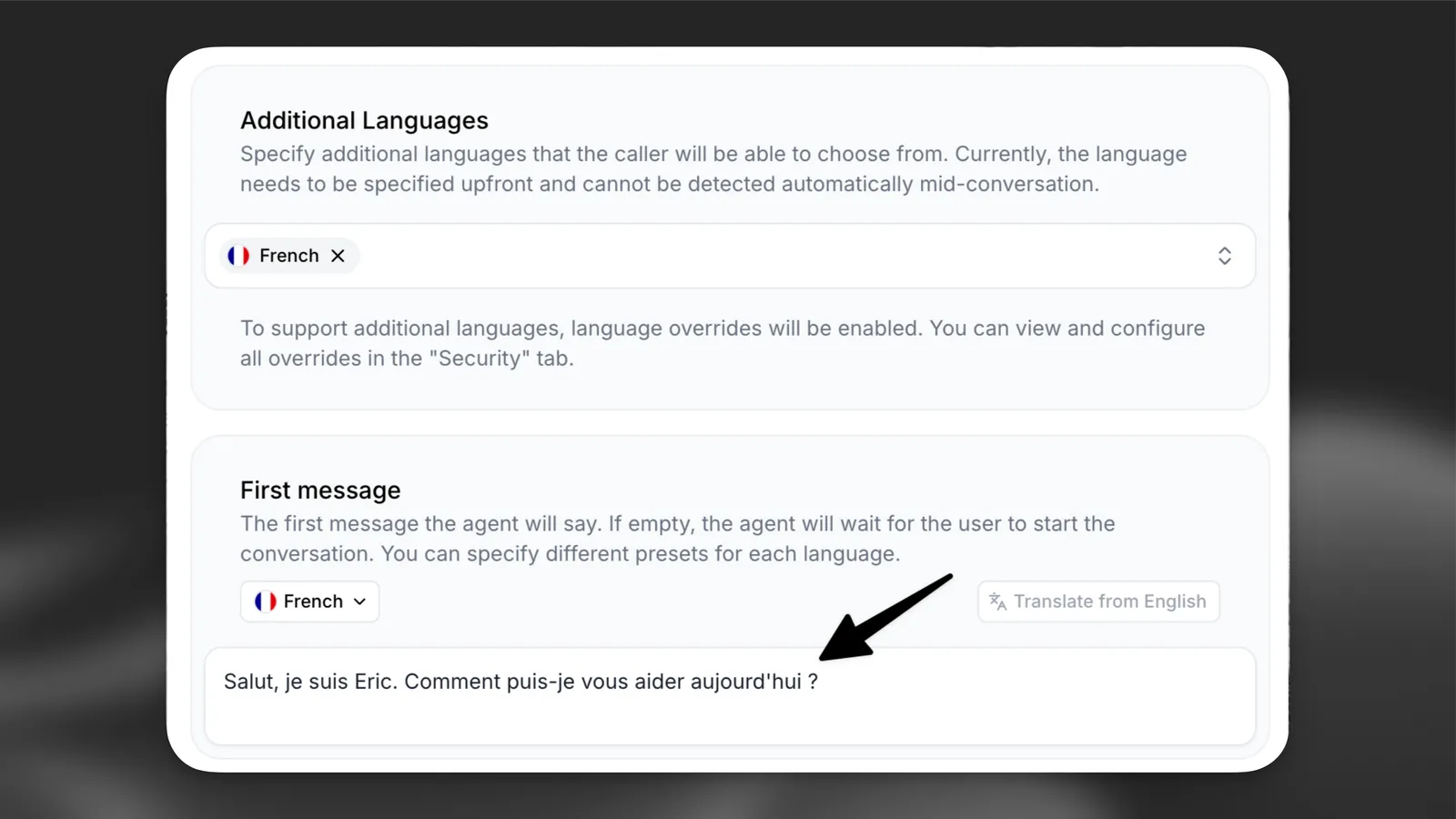
Al seleccionar la opción Todos en el menú desplegable Idiomas adicionales, el agente se configurará para admitir 31 idiomas. En conjunto, estos idiomas los habla aproximadamente el 90 % de la población mundial.
Configurar voces específicas para cada idioma
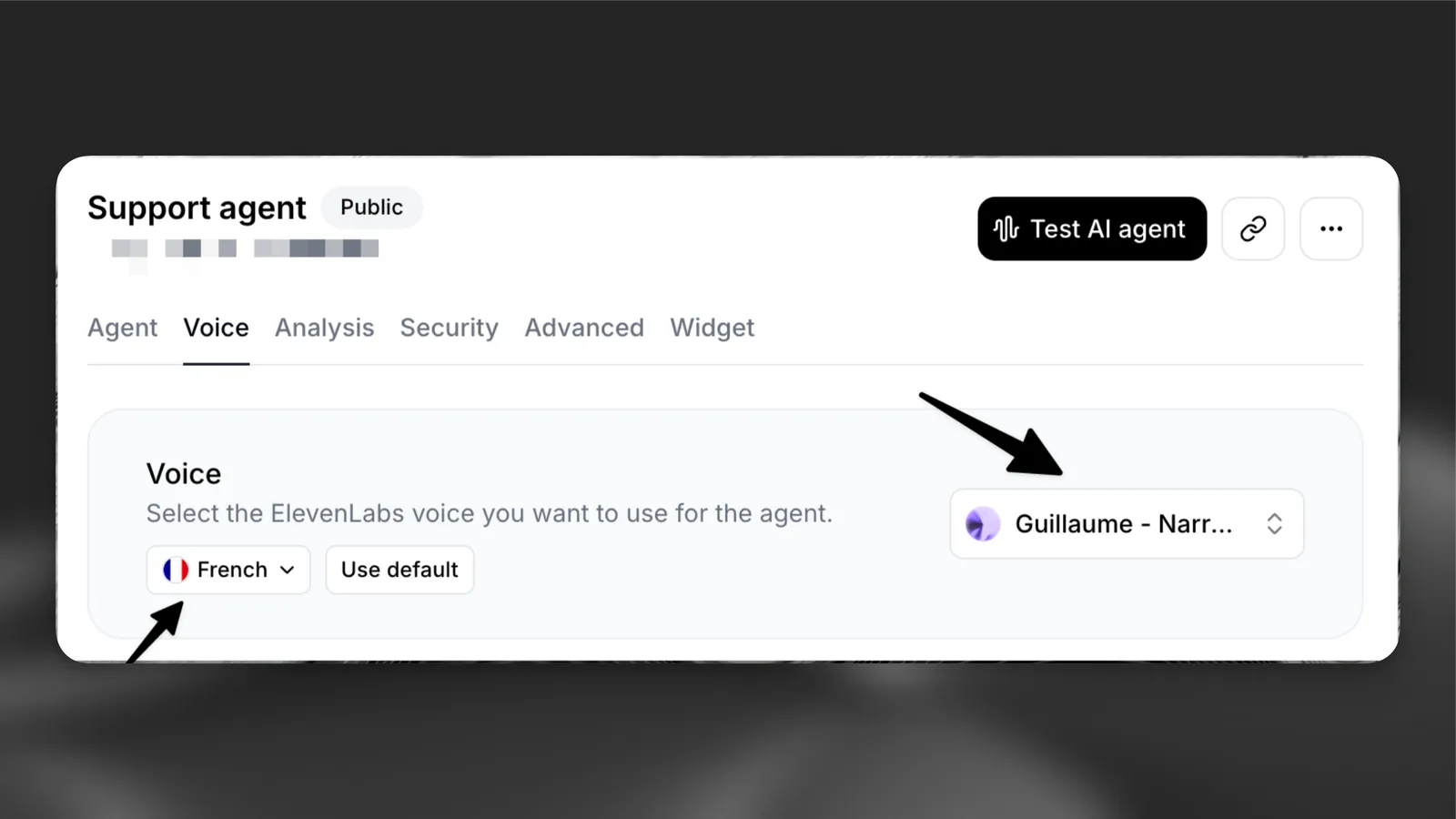
Para obtener una pronunciación óptima, configura cada idioma adicional con una voz específica para ese idioma de nuestra Biblioteca de voces.
Para encontrar voces excelentes para cada idioma, seleccionadas por el equipo de ElevenLabs, visita las mejores selecciones por idioma.
Ajustes de voz específicos para cada idioma
Biblioteca de voces
Activar la detección de idioma
Añade la herramienta de detección de idioma a tu agente para que pueda cambiar automáticamente al idioma preferido del usuario.
Iniciar una llamada
Ahora que el agente está configurado para admitir idiomas adicionales, el widget pedirá al usuario su idioma preferido antes de que comience la conversación.
Si usas el SDK, puedes establecer el idioma mediante programación con anulaciones de conversación. Consulta la guía de anulaciones para conocer los detalles de implementación.
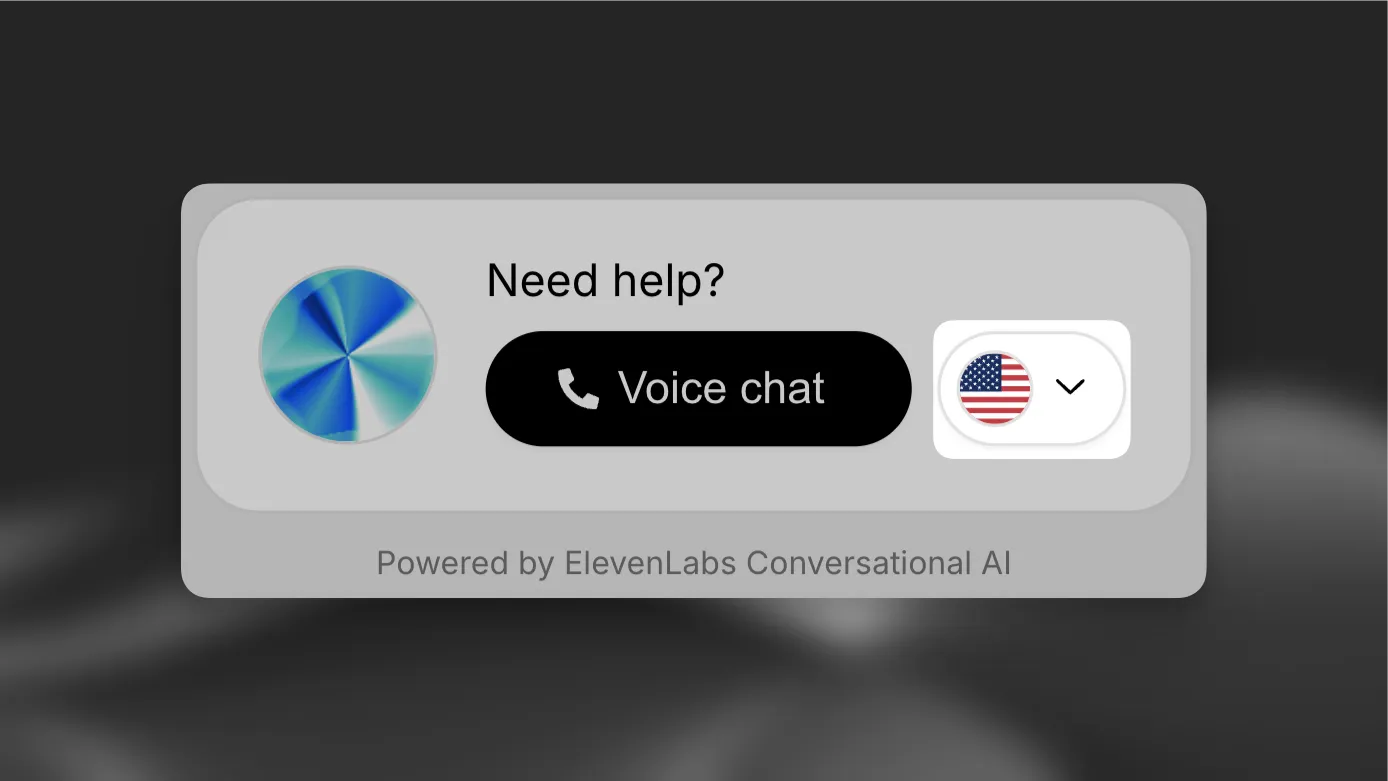
La selección de idioma se mantiene fija durante toda la llamada: los usuarios no pueden cambiar de idioma a mitad de la conversación.
Internacionalización
Puedes integrar el widget con tu framework de internacionalización estableciendo dinámicamente los atributos de idioma y texto de la interfaz.
Asegúrate de que los códigos de idioma coincidan entre tu framework de i18n y los idiomas compatibles del agente.
Buenas prácticas
Selección de voz
Selecciona voces entrenadas específicamente en tus idiomas objetivo. Esto garantiza:
- Pronunciación natural
- Acentos regionales adecuados
- Mejor gestión de los matices específicos de cada idioma
Personalización del primer mensaje
Aunque se proporcionan traducciones automáticas, considera:
- Revisar la precisión de las traducciones
- Adaptar los saludos al contexto cultural
- Ajustar el tono formal o informal según sea necesario