

Gesprächsablauf
Konfigurieren Sie, wie Ihr Assistent Timeouts, Unterbrechungen und Sprecherwechsel während Gesprächen handhabt.
Überblick
Die Einstellungen für den Gesprächsablauf bestimmen, wie Ihr Assistent mit Phasen der Stille, Unterbrechungen während des Sprechens und dem Sprecherwechsel umgeht. Sie sorgen für natürlichere Gespräche und lassen sich an Ihren Anwendungsfall anpassen.
Diese Einstellungen gelten auch für Agents, die ein Realtime-Modell verwenden.
Maximale Gesprächsdauer
Die Einstellung Max conversation duration begrenzt die Gesamtzeit, die ein Gespräch aktiv bleiben kann. Dieses globale Limit beginnt mit dem Gespräch und gilt unabhängig von Timeouts auf Gesprächszug-Ebene. Der Standardwert beträgt 600 Sekunden (10 Minuten). Sie können einen Wert zwischen 60 und 7.200 Sekunden festlegen.
Konfiguration
Konfigurieren Sie diese Einstellung in der CLI und API über das Feld
conversation_config.conversation.max_duration_seconds.
Über das Dashboard aktualisieren
Über die CLI aktualisieren
Über die API aktualisieren
Öffnen Sie Ihren Agent im Dashboard, wechseln Sie zum Tab Advanced und passen Sie unter Call limits die Max conversation duration an. Speichern Sie Ihre Änderungen.
WhatsApp-Nachrichtengespräche haben ein standardmäßiges Inaktivitäts-Timeout von 15 Minuten, gemessen ab der letzten Antwort des Agents. Dieses Timeout kann ein Nachrichtengespräch vor Ablauf der konfigurierten maximalen Dauer beenden. Enterprise-Kunden, deren Anwendungsfall ein anderes Timeout erfordert, sollten den Support unter support@elevenlabs.io kontaktieren.
Nach Stille das Wort ergreifen
Die Einstellung Take turn after silence bestimmt, wie lange Ihr Assistent während Phasen der Stille des Nutzers wartet, bevor er den nächsten Gesprächszug übernimmt und um eine Antwort bittet.
Konfiguration
Der Wert wird in Sekunden angegeben und muss zwischen 1 und 30 Sekunden liegen. Konfigurieren Sie diese Einstellung in der CLI und API über das Feld conversation_config.turn.turn_timeout.
Über das Dashboard aktualisieren
Über die CLI aktualisieren
Über die API aktualisieren
Öffnen Sie Ihren Agent im Dashboard, wechseln Sie zum Tab Advanced und passen Sie den Wert Take turn after silence an. Speichern Sie Ihre Änderungen.
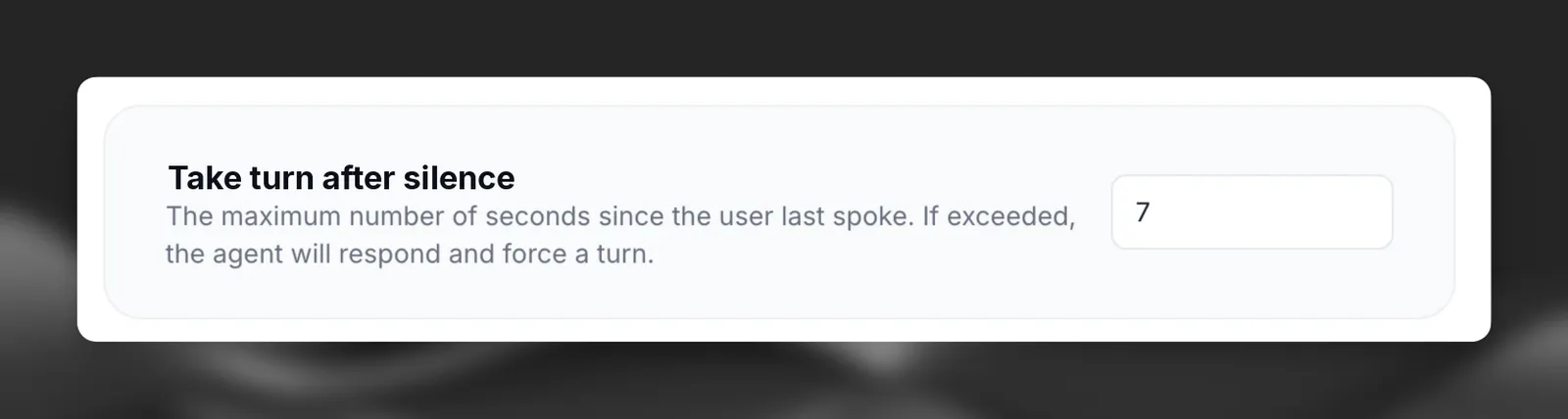
Wählen Sie eine passende Timeout-Dauer für Ihren Anwendungsfall. Kürzere Timeouts sorgen für reaktionsschnellere Gespräche, können aber Nutzer unterbrechen, die mehr Zeit zum Antworten benötigen. Das führt zu weniger natürlichen Gesprächen.
Best Practices
- Legen Sie für lockere Gespräche, bei denen ein schneller Austausch erwartet wird, kürzere Timeouts fest (5–10 Sekunden)
- Verwenden Sie längere Timeouts (10–30 Sekunden), wenn Nutzer mehr Zeit zum Nachdenken oder Formulieren komplexer Antworten benötigen
- Berücksichtigen Sie den Kontext Ihrer Nutzer: Im Kundenservice können kürzere, im technischen Support längere Timeouts sinnvoll sein
Soft Timeout
Ein Soft Timeout gibt sofortiges Audio-Feedback, wenn das LLM länger als erwartet für die Erstellung einer Antwort benötigt. Statt unangenehmer Stille während des Wartens sagt Ihr Agent eine kurze Füllphrase wie „Hmm …“ oder „Lassen Sie mich nachdenken …“, um einen natürlichen Gesprächsfluss zu erhalten.
Diese Funktion ist nützlich für:
- Komplexe Anfragen, die eine längere LLM-Verarbeitung erfordern
- Den Umgang mit variabler Latenz von LLM-Anbietern
- Menschlichere Gespräche mit natürlichen Denkpausen
Funktionsweise
- Nachdem der Nutzer aufgehört hat zu sprechen, beginnt das System mit der Erstellung einer LLM-Antwort
- Ein Timer startet anhand der konfigurierten Timeout-Dauer
- Trifft die LLM-Antwort vor dem Timeout ein, wird keine Füllphrase gesprochen
- Wird das Timeout vor der LLM-Antwort erreicht:
- Die konfigurierte Füllnachricht wird sofort gesprochen
- Der Agent wartet weiter auf die eigentliche Antwort
- Sobald sie bereit ist, spricht der Agent die vollständige LLM-Antwort
Der Soft Timeout wird pro Gesprächszug nur einmal ausgelöst, um mehrere Füllphrasen hintereinander zu vermeiden.
Konfiguration
Über das Dashboard aktualisieren
Über die CLI aktualisieren
Über die API aktualisieren
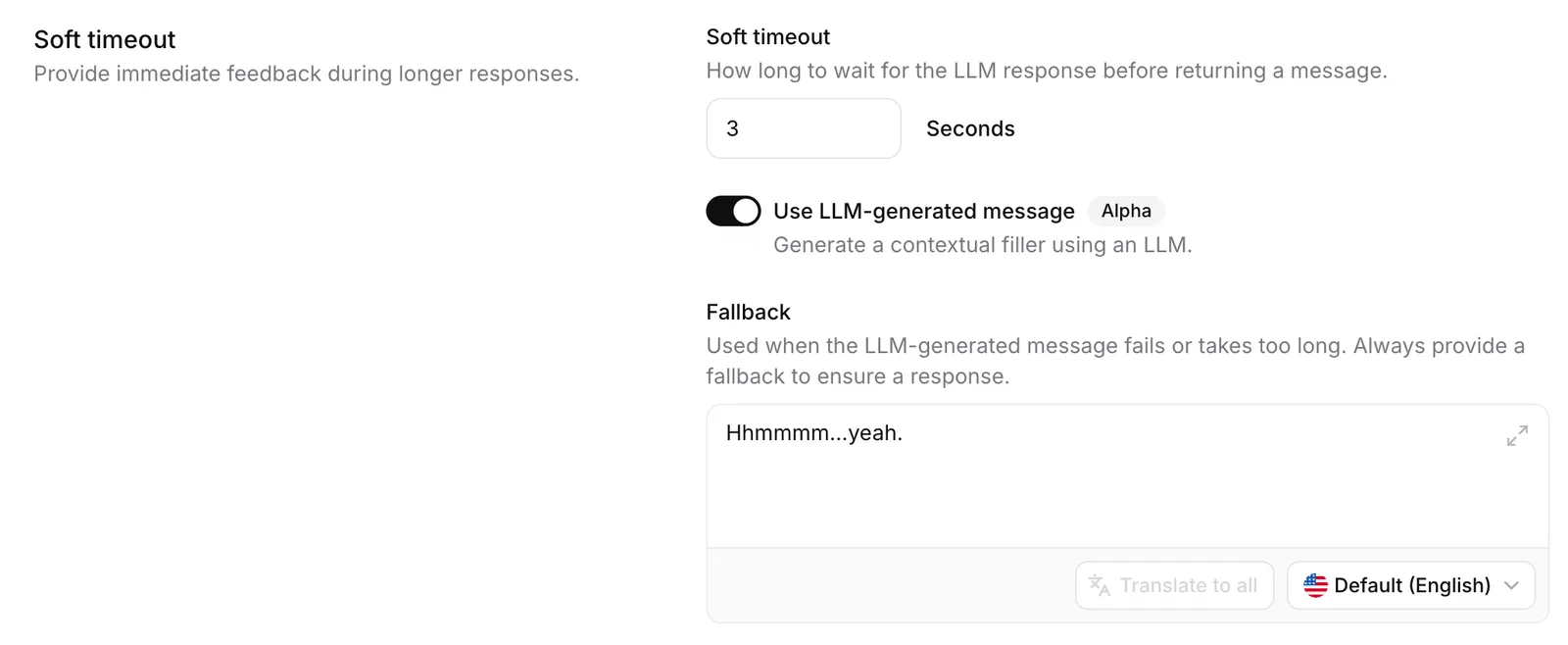
Öffnen Sie Ihren Agent im Dashboard, wechseln Sie zum Tab Advanced und passen Sie die Einstellungen für Soft timeout an. Speichern Sie Ihre Änderungen.
Timeout-Dauer
Die Zeit in Sekunden, bevor die Füllnachricht gesprochen wird, während auf die LLM-Antwort gewartet wird.
Beginnen Sie mit 3,0 Sekunden – lang genug, um bei schnellen Antworten unnötige Füllphrasen zu vermeiden, und kurz genug, um unangenehme Stille zu verhindern.
Statische Nachricht
Eine vordefinierte Füllphrase, die gesprochen wird, wenn der Soft Timeout ausgelöst wird.
Diese Nachricht unterstützt:
- Sprachüberschreibungen: Automatische Übersetzung in weitere für Ihren Agent konfigurierte Sprachen
- Client-Überschreibungen: Kann pro Anruf über das SDK angepasst werden
LLM-generierte Nachricht
Wenn aktiviert, wird mit einem schlanken LLM dynamisch eine kontextbezogene Füllphrase generiert, statt die statische Nachricht zu verwenden.
Das System verwendet den jüngsten Gesprächskontext (bis zu 4 Nachrichten, 1.000 Zeichen), um passende Füllphrasen wie „Hmm …“, „Ich verstehe …“, „Verstanden …“, „Alles klar …“ oder „In Ordnung …“ zu erzeugen.
Best Practices
- Vermeiden Sie Zeitangaben in Füllnachrichten (z. B. „Eine Sekunde …“), da die tatsächlichen Antwortzeiten unvorhersehbar sind
- Deaktivieren Sie den Soft Timeout für schnelle FAQ-Bots mit durchgehend kurzen Antwortzeiten
Unterbrechungen
Die Behandlung von Unterbrechungen bestimmt, ob Nutzer Ihren Assistenten unterbrechen können, während er spricht.
Konfiguration
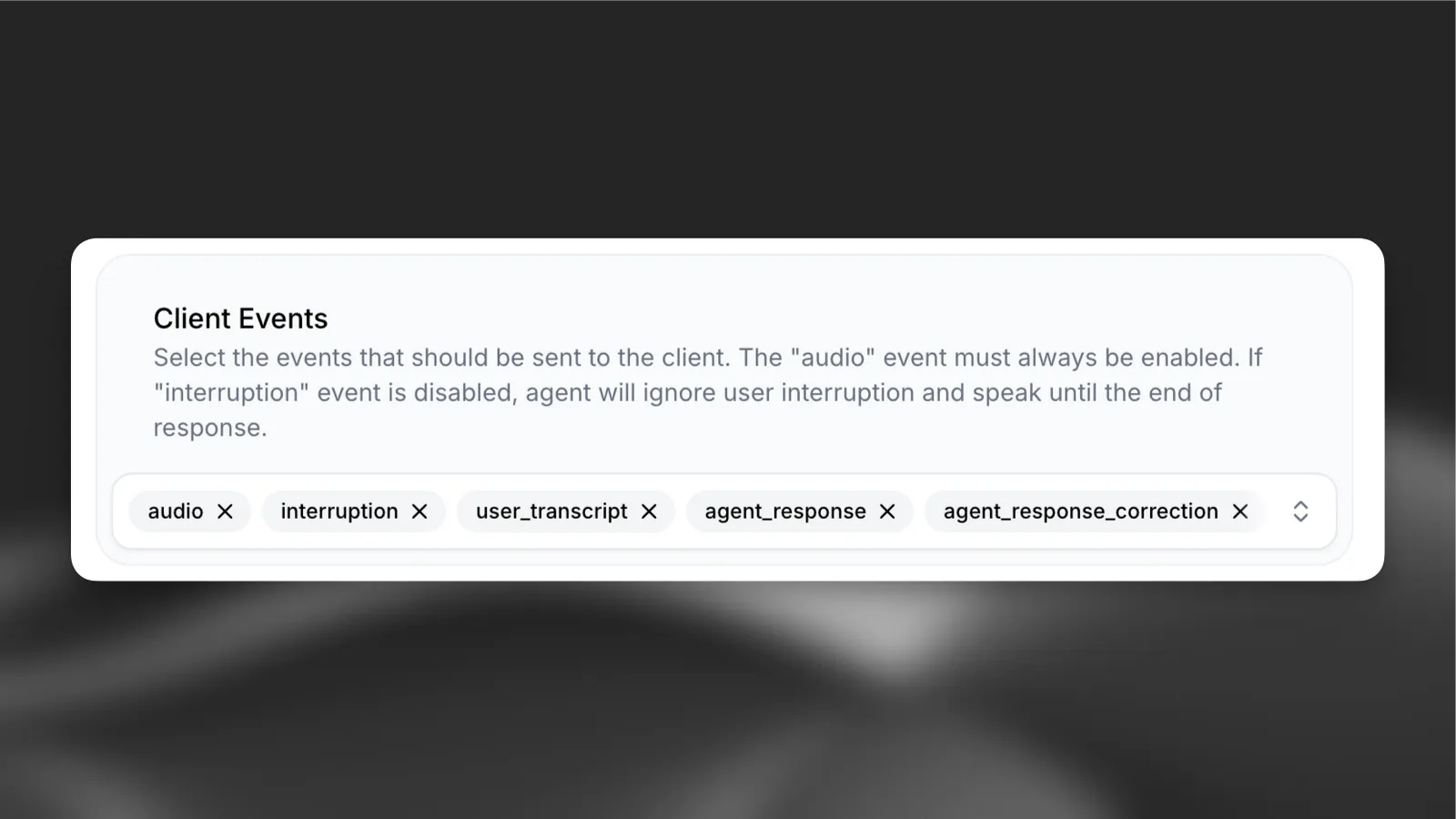
Einstellungen für Unterbrechungen können im Tab Advanced des Agents unter Client Events konfiguriert werden.
Um Unterbrechungen zu aktivieren, stellen Sie sicher, dass Unterbrechung als Client-Ereignis ausgewählt ist.
Unterbrechungen aktiviert
Unterbrechungen deaktiviert
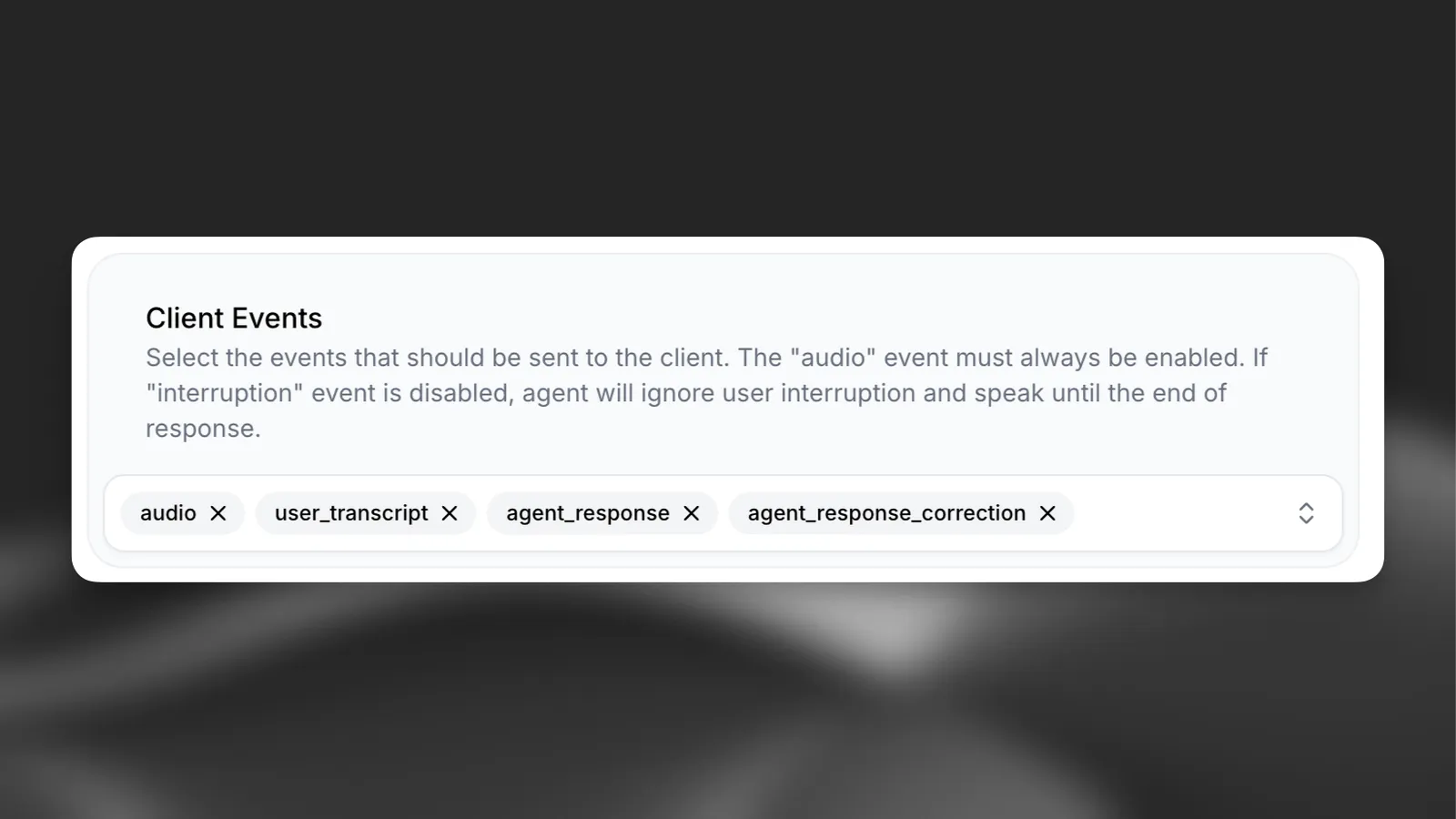
Deaktivieren Sie Unterbrechungen, wenn die vollständige Übermittlung von Informationen entscheidend ist, etwa bei rechtlichen Hinweisen oder Sicherheitsanweisungen.
Best Practices für Unterbrechungen
- Aktivieren Sie Unterbrechungen für natürliche Gesprächsabläufe, bei denen ein Dialog erwartet wird
- Deaktivieren Sie Unterbrechungen, wenn die vollständige Übermittlung von Nachrichten entscheidend ist (z. B. AGB, Sicherheitsinformationen)
- Berücksichtigen Sie Ihren Anwendungsfall: Der Kundenservice kann von Unterbrechungen profitieren, die reine Informationsvermittlung möglicherweise nicht
Reaktionsbereitschaft
Die Reaktionsbereitschaft bestimmt, wie schnell Ihr Assistent während eines Gesprächs auf Nutzereingaben reagiert. Diese Einstellung legt fest, wie schnell der Assistent bei erkannten Sprachmustern den Gesprächszug übernimmt und zu sprechen beginnt.
Funktionsweise
Der Assistent umfasst jetzt zwei wichtige Verbesserungen für natürlichere Sprecherwechsel:
-
Schnellere Antwortgenerierung – Der Assistent beginnt zu sprechen, sobald er genügend Wörter und ein Komma vom Sprachmodell erhalten hat, statt auf vollständige Sätze zu warten. Das reduziert die Latenz und sorgt für reaktionsschnellere Gespräche, besonders bei längeren Antworten des Assistenten.
-
Konfigurierbare Reaktionsbereitschaft – Legen Sie fest, wie schnell der Assistent Pausen oder Sprachmuster als Gelegenheit zum Antworten interpretiert.
Konfiguration
Drei Modi stehen zur Verfügung:
- Eager – Der Assistent reagiert schnell auf Nutzereingaben und setzt bei der frühestmöglichen Gelegenheit ein. Am besten für schnelle Gespräche, bei denen unmittelbare Antworten wichtig sind.
- Normal – Ausgewogener Sprecherwechsel, der für die meisten Gesprächsszenarien gut funktioniert. Der Assistent wartet vor dem Antworten auf natürliche Gesprächspausen.
- Patient – Der Assistent wartet länger, bevor er seinen Gesprächszug übernimmt, und gibt Nutzern mehr Zeit, ihre Gedanken zu Ende zu formulieren. Ideal zum Erfassen detaillierter Informationen oder wenn Nutzer Zeit für Antworten brauchen.
Über das Dashboard aktualisieren
Über die CLI aktualisieren
Über die API aktualisieren
Öffnen Sie Ihren Agent im Dashboard, wechseln Sie zu den Einstellungen Agent und wählen Sie den gewünschten Modus für die Reaktionsbereitschaft. Speichern Sie Ihre Änderungen.
Die Reaktionsbereitschaft ist besonders leistungsstark in Kombination mit Workflows. Sie können die Reaktionsgeschwindigkeit des Assistenten kontextabhängig dynamisch anpassen – ihn bei lockeren Gesprächen schneller einsetzen lassen oder länger warten lassen, wenn sensible Informationen wie Telefonnummern oder E-Mail-Adressen erfasst werden.
Best Practices für die Reaktionsbereitschaft
- Verwenden Sie den Modus Eager für Kundenservice-Szenarien, in denen schnelle Antworten die Nutzererfahrung verbessern
- Verwenden Sie den Modus Patient beim Erfassen strukturierter Informationen wie Telefonnummern, Adressen oder E-Mail-Adressen
- Verwenden Sie Normal als Standard für allgemeine Gesprächsabläufe
- Kombinieren Sie ihn mit Workflows, um die Reaktionsbereitschaft anhand des Gesprächskontexts dynamisch anzupassen
- Testen Sie verschiedene Einstellungen für Ihren konkreten Anwendungsfall, um die optimale Balance zu finden
Empfohlene Konfigurationen
Kundenservice
- Kürzere Timeouts (5–10 Sekunden) für reaktionsschnelle Interaktionen – Aktivieren Sie Unterbrechungen, damit Kunden Fragen einwerfen können – Eager-Reaktionsbereitschaft für schnelle, reaktionsschnelle Gespräche
Informationserfassung
- Moderate Timeouts (10–15 Sekunden), damit Nutzer Zeit zum Zusammentragen von Informationen haben – Aktivieren Sie Unterbrechungen für einen natürlichen Gesprächsfluss – Patient-Reaktionsbereitschaft beim Erfassen von Telefon- nummern, Adressen oder E-Mail-Adressen
Rechtliche Hinweise
- Längere Timeouts (15–30 Sekunden) für komplexe Antworten – Deaktivieren Sie Unterbrechungen, um die vollständige Übermittlung rechtlicher Informationen sicherzustellen – Normal-Reaktionsbereitschaft für ein gleichmäßiges Tempo
Dialogbasiertes EdTech
- Längere Timeouts (10–30 Sekunden) zum Nachdenken und Formulieren von Antworten – Aktivieren Sie Unterbrechungen, damit Schüler Fragen einwerfen können – Patient-Reaktionsbereitschaft, damit Schüler ausreichend Zeit zum Antworten haben