

Flujo de conversación
Configura cómo tu asistente gestiona los tiempos de espera, las interrupciones y los turnos durante las conversaciones.
Resumen
La configuración del flujo de conversación determina cómo gestiona tu asistente los periodos de silencio del usuario, las interrupciones mientras habla y el comportamiento de alternancia de turnos. Esta configuración ayuda a crear conversaciones más naturales y puede personalizarse según tu caso de uso.
Esta configuración también se aplica a agentes que usan un modelo Realtime.
Duración máxima de la conversación
La opción Duración máxima de la conversación limita el tiempo total que una conversación puede permanecer activa. Este límite global comienza cuando se inicia la conversación y se aplica independientemente de los tiempos de espera por turno. El valor predeterminado es de 600 segundos (10 minutos). Puedes establecer un valor de entre 60 y 7200 segundos.
Configuración
En la CLI y la API, configura este ajuste con el
campo conversation_config.conversation.max_duration_seconds.
Actualizar desde el panel
Actualizar desde la CLI
Actualizar mediante la API
Abre tu agente en el panel, ve a la pestaña Avanzado y ajusta la Duración máxima de la conversación en **Límites de llamadas **. Guarda los cambios.
Las conversaciones por mensajes de WhatsApp tienen un tiempo de espera predeterminado por inactividad de 15 minutos, medido desde la respuesta más reciente del agente. Este tiempo de espera puede finalizar una conversación por mensajes antes de la duración máxima configurada. Los clientes Enterprise cuyo caso de uso requiera un tiempo de espera distinto deben ponerse en contacto con soporte en support@elevenlabs.io.
Tomar el turno tras un silencio
La opción Tomar el turno tras un silencio determina cuánto espera tu asistente durante los periodos de silencio del usuario antes de tomar el siguiente turno y solicitar una respuesta.
Configuración
El valor se especifica en segundos y debe estar entre 1 y 30 segundos. En la CLI y la API, configura este ajuste con el campo conversation_config.turn.turn_timeout.
Actualizar desde el panel
Actualizar desde la CLI
Actualizar mediante la API
Abre tu agente en el panel, ve a la pestaña Avanzado y ajusta el valor de Tomar el turno tras un silencio. Guarda los cambios.
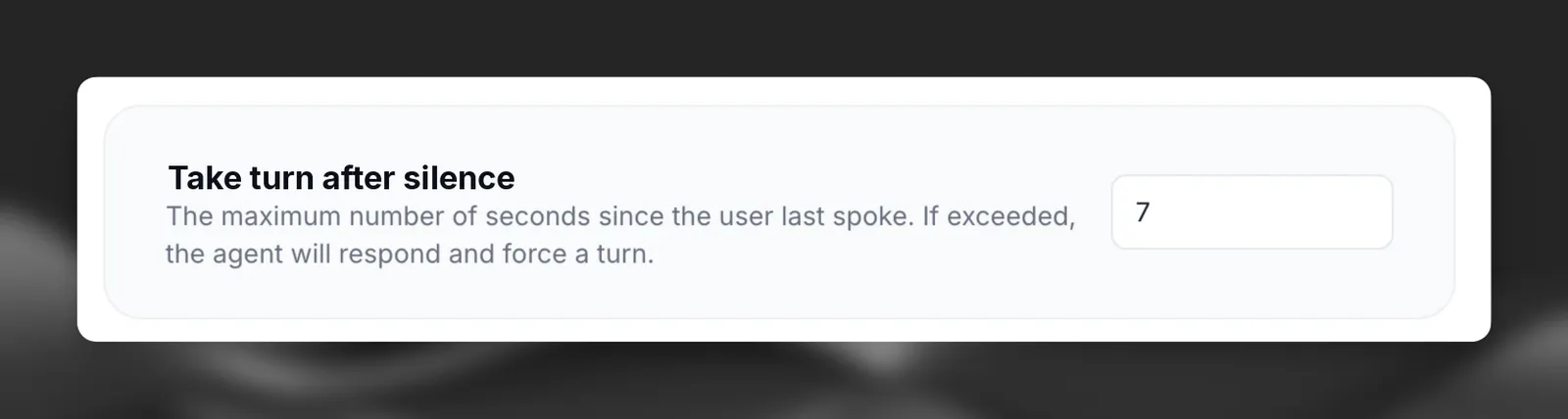
Elige una duración de tiempo de espera adecuada según tu caso de uso. Los tiempos de espera más cortos crean conversaciones más ágiles, pero pueden interrumpir a usuarios que necesitan más tiempo para responder, lo que da lugar a una conversación menos natural.
Buenas prácticas
- Establece tiempos de espera más cortos (5-10 segundos) para conversaciones informales en las que se espera un intercambio rápido
- Usa tiempos de espera más largos (10-30 segundos) cuando los usuarios puedan necesitar más tiempo para pensar o formular respuestas complejas
- Ten en cuenta el contexto de tus usuarios: la atención al cliente puede beneficiarse de tiempos de espera más cortos, mientras que el soporte técnico puede necesitar otros más largos
Tiempo de espera suave
El tiempo de espera suave proporciona respuesta de audio inmediata cuando el LLM tarda más de lo esperado en generar una respuesta. En lugar de un silencio incómodo mientras espera, tu agente dice una breve frase de relleno como “Mmm…” o “Déjame pensar…” para mantener un flujo de conversación natural.
Esta función resulta útil para:
- Consultas complejas que requieren un procesamiento más largo del LLM
- Gestionar la latencia variable de los proveedores de LLM
- Crear conversaciones más humanas con pausas naturales para pensar
Cómo funciona
- Cuando el usuario termina de hablar, el sistema empieza a generar una respuesta del LLM
- Se inicia un temporizador según la duración configurada del tiempo de espera
- Si la respuesta del LLM llega antes de que termine el tiempo de espera, no se dice ningún relleno
- Si se alcanza el tiempo de espera antes de que responda el LLM:
- Se dice inmediatamente el mensaje de relleno configurado
- El agente sigue esperando la respuesta real
- Cuando está lista, el agente dice la respuesta completa del LLM
El tiempo de espera suave se activa solo una vez por turno para evitar varios rellenos seguidos.
Configuración
Actualizar desde el panel
Actualizar desde la CLI
Actualizar mediante la API
Abre tu agente en el panel, ve a la pestaña Avanzado y ajusta la configuración de Tiempo de espera suave. Guarda los cambios.
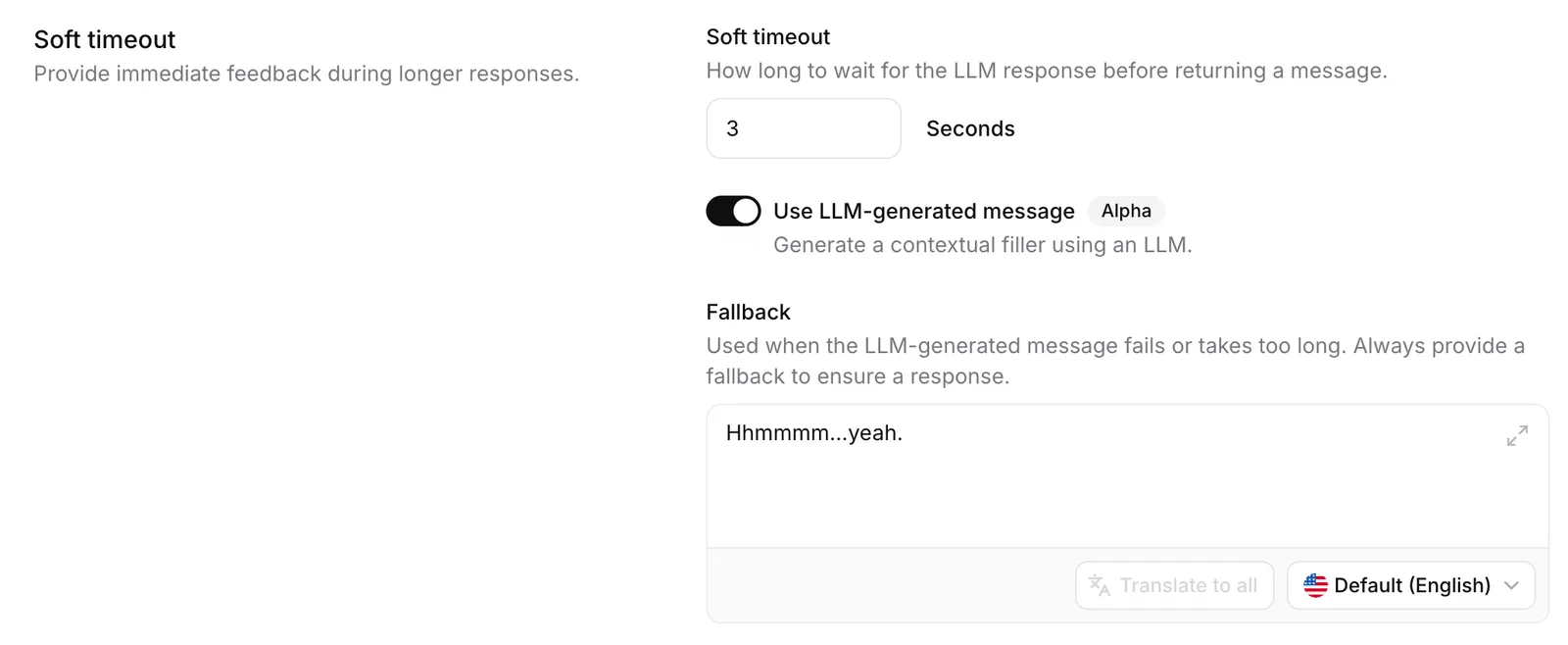
Duración del tiempo de espera
El tiempo en segundos antes de que se diga el mensaje de relleno mientras se espera la respuesta del LLM.
Empieza con 3,0 segundos: suficiente para evitar rellenos innecesarios en respuestas rápidas y lo bastante corto para evitar silencios incómodos.
Mensaje estático
Una frase de relleno predefinida que se dice cuando se activa el tiempo de espera suave.
Este mensaje admite:
- Anulaciones de idioma: se traduce automáticamente a los idiomas adicionales configurados para tu agente
- Anulaciones del cliente: se puede personalizar por llamada mediante el SDK
Mensaje generado por LLM
Cuando está activado, genera dinámicamente una frase de relleno adecuada al contexto mediante un LLM ligero, en lugar de usar el mensaje estático.
El sistema usa el contexto reciente de la conversación (hasta 4 mensajes, 1000 caracteres) para generar rellenos relevantes como “Mmm…”, “Ya veo…”, “Entendido…”, “De acuerdo…” o “Vale…”
Buenas prácticas
- Evita indicadores de tiempo en los mensajes de relleno (por ejemplo, “Un segundo…”) porque los tiempos de respuesta reales son impredecibles
- Desactiva el tiempo de espera suave para bots de preguntas frecuentes rápidos, cuyas respuestas sean siempre ágiles
Interrupciones
La gestión de interrupciones determina si los usuarios pueden interrumpir a tu asistente mientras habla.
Configuración
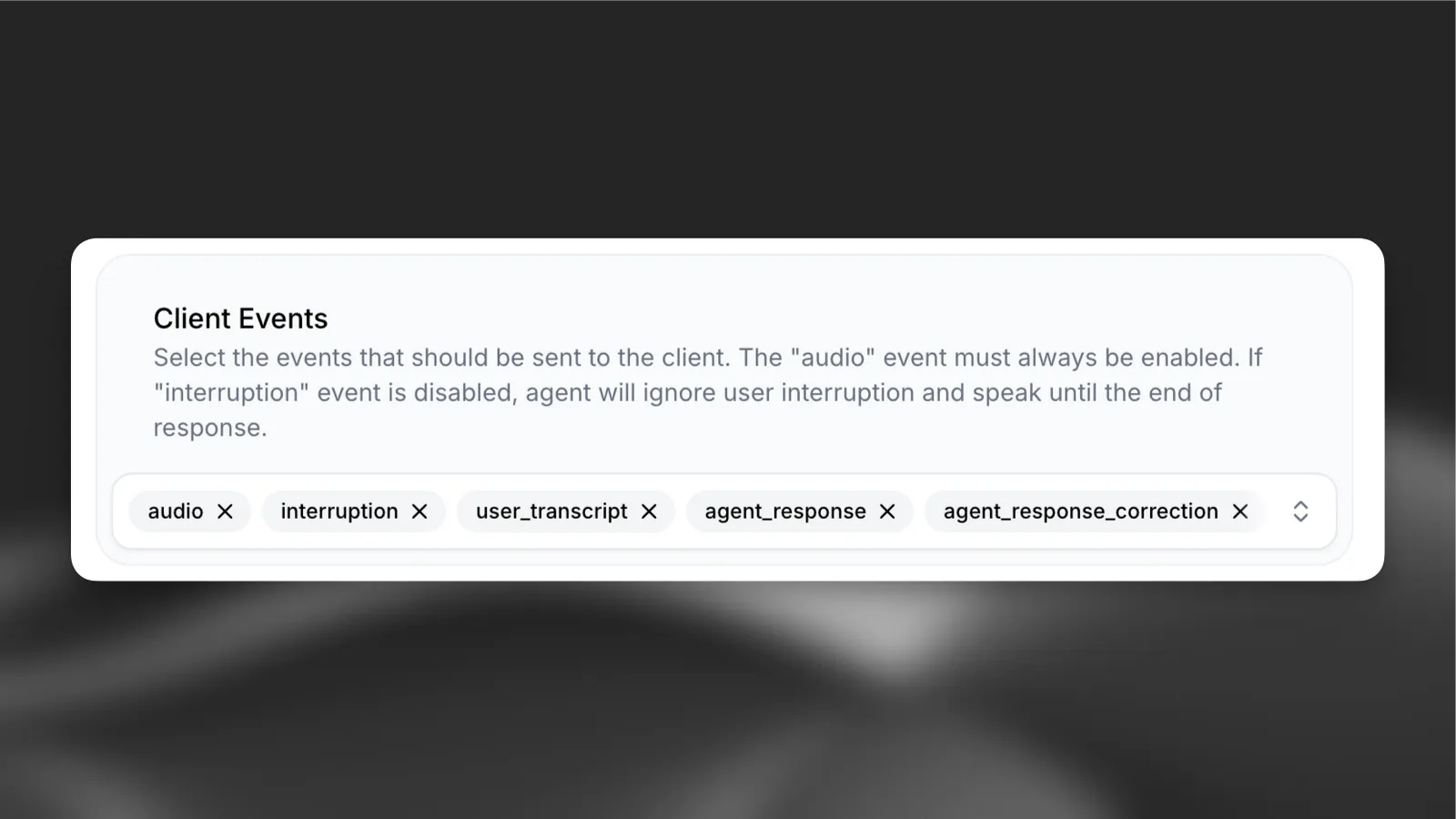
La configuración de interrupciones puede establecerse en la pestaña Avanzado del agente, en Eventos del cliente.
Para activar las interrupciones, asegúrate de que la interrupción sea un evento de cliente seleccionado.
Interrupciones activadas
Interrupciones desactivadas
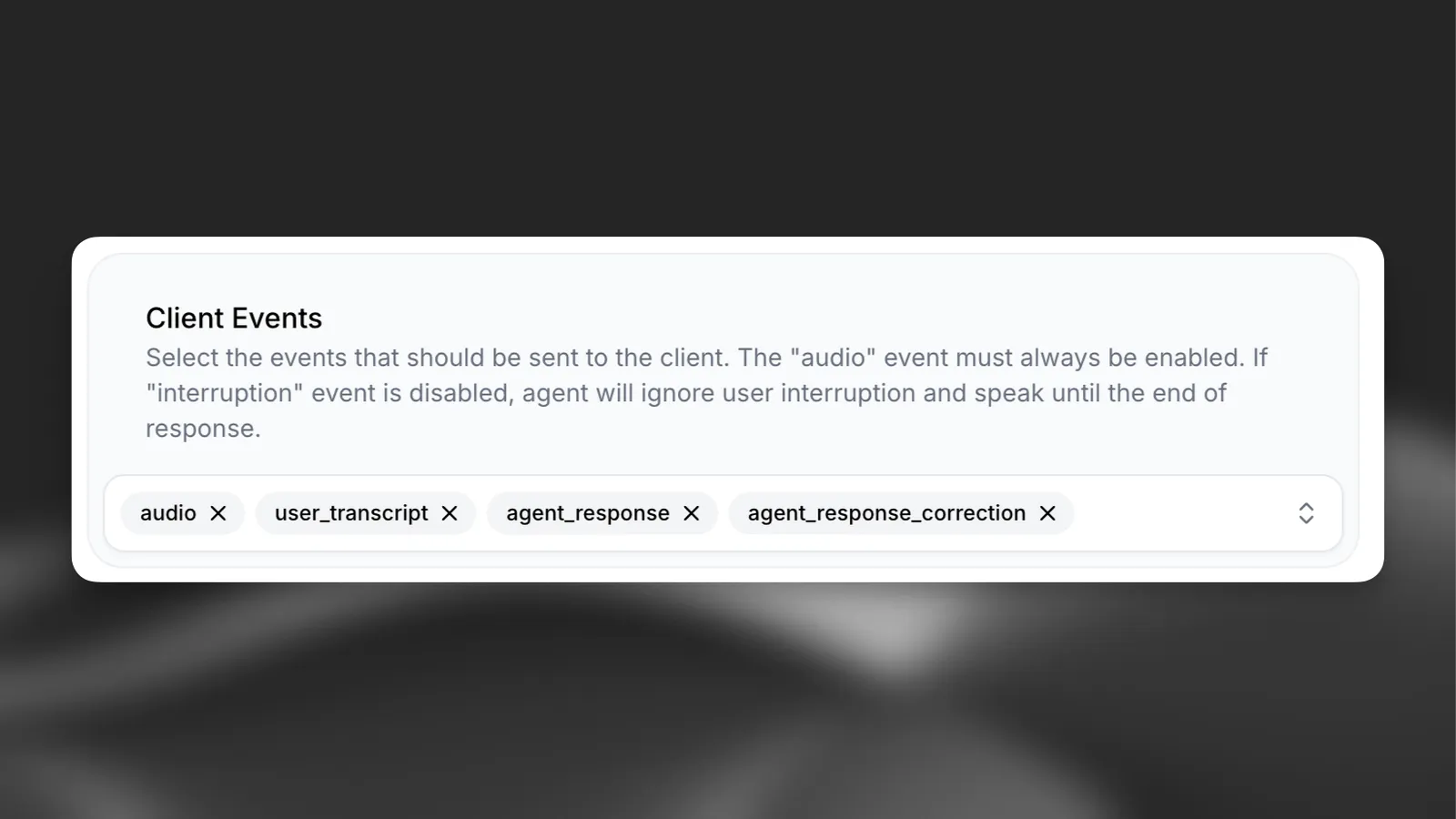
Desactiva las interrupciones cuando sea crucial transmitir toda la información, como en avisos legales o instrucciones de seguridad.
Buenas prácticas para las interrupciones
- Activa las interrupciones para flujos de conversación naturales en los que se espera un diálogo de ida y vuelta
- Desactiva las interrupciones cuando sea fundamental completar el mensaje (por ejemplo, términos y condiciones o información de seguridad)
- Ten en cuenta el contexto de tu caso de uso: la atención al cliente puede beneficiarse de las interrupciones, mientras que la transmisión de información puede no hacerlo
Rapidez para tomar el turno
La rapidez para tomar el turno controla con qué rapidez responde tu asistente a la intervención del usuario durante la conversación. Este ajuste determina lo dispuesto que está el asistente a tomar turnos y empezar a hablar según los patrones de habla detectados.
Cómo funciona
El asistente incluye ahora dos mejoras clave para una alternancia de turnos más natural:
-
Generación de respuestas más rápida: el asistente empieza a hablar tras recibir suficientes palabras y una coma del modelo de lenguaje, en lugar de esperar a tener frases completas. Esto reduce la latencia y crea conversaciones más ágiles, especialmente cuando el asistente tiene respuestas largas.
-
Rapidez para tomar el turno configurable: controla con qué rapidez interpreta el asistente las pausas o patrones de habla como oportunidades para responder.
Configuración
Hay tres modos disponibles:
- Impaciente: el asistente responde rápidamente a la intervención del usuario, interviniendo en la primera oportunidad. Es ideal para conversaciones rápidas en las que se valoran las respuestas inmediatas.
- Normal: una alternancia de turnos equilibrada que funciona bien en la mayoría de escenarios de conversación. El asistente espera pausas naturales en la conversación antes de responder.
- Paciente: el asistente espera más antes de tomar su turno, dando a los usuarios más tiempo para completar sus ideas. Es ideal para recopilar información detallada o cuando los usuarios necesitan tiempo para formular respuestas.
Actualizar desde el panel
Actualizar desde la CLI
Actualizar mediante la API
Abre tu agente en el panel, ve a los ajustes del Agente y selecciona el modo de rapidez para tomar el turno que quieras. Guarda los cambios.
La rapidez para tomar el turno es especialmente potente al combinarla con workflows. Puedes ajustar dinámicamente la capacidad de respuesta del asistente según el contexto: hacer que intervenga antes en una conversación informal o que espere más al recopilar información sensible, como números de teléfono o direcciones de correo electrónico.
Buenas prácticas para la rapidez para tomar el turno
- Usa el modo Impaciente en escenarios de atención al cliente en los que las respuestas rápidas mejoran la experiencia del usuario
- Usa el modo Paciente al recopilar información estructurada, como números de teléfono, direcciones o direcciones de correo electrónico
- Usa el modo Normal como predeterminado para flujos de conversación generales
- Combínalo con workflows para ajustar dinámicamente la rapidez para tomar el turno según el contexto de la conversación
- Prueba distintos ajustes con tu caso de uso específico para encontrar el equilibrio óptimo
Configuraciones recomendadas
Atención al cliente
- Tiempos de espera más cortos (5-10 segundos) para interacciones ágiles - Activa las interrupciones para que clientes puedan intervenir con preguntas - Rapidez para tomar el turno Impaciente para conversaciones rápidas y ágiles
Recopilación de información
- Tiempos de espera moderados (10-15 segundos) para dar tiempo a los usuarios a recopilar información - Activa las interrupciones para un flujo de conversación natural - Rapidez para tomar el turno Paciente al recopilar números de teléfono, direcciones o direcciones de correo electrónico
Avisos legales
- Tiempos de espera más largos (15-30 segundos) para permitir respuestas complejas - Desactiva las interrupciones para garantizar la transmisión completa de la información legal - Rapidez para tomar el turno Normal para mantener un ritmo constante
EdTech conversacional
- Tiempos de espera más largos (10-30 segundos) para dar tiempo a pensar y formular respuestas - Activa las interrupciones para que estudiantes puedan intervenir con preguntas - Rapidez para tomar el turno Paciente para dar a estudiantes tiempo suficiente para responder