

ElevenCreative Flows
अनंत विज़ुअल कैनवास पर जटिल मल्टी-मॉडल AI पाइपलाइन्स डिज़ाइन और ऑटोमेट करें
ओवरव्यू
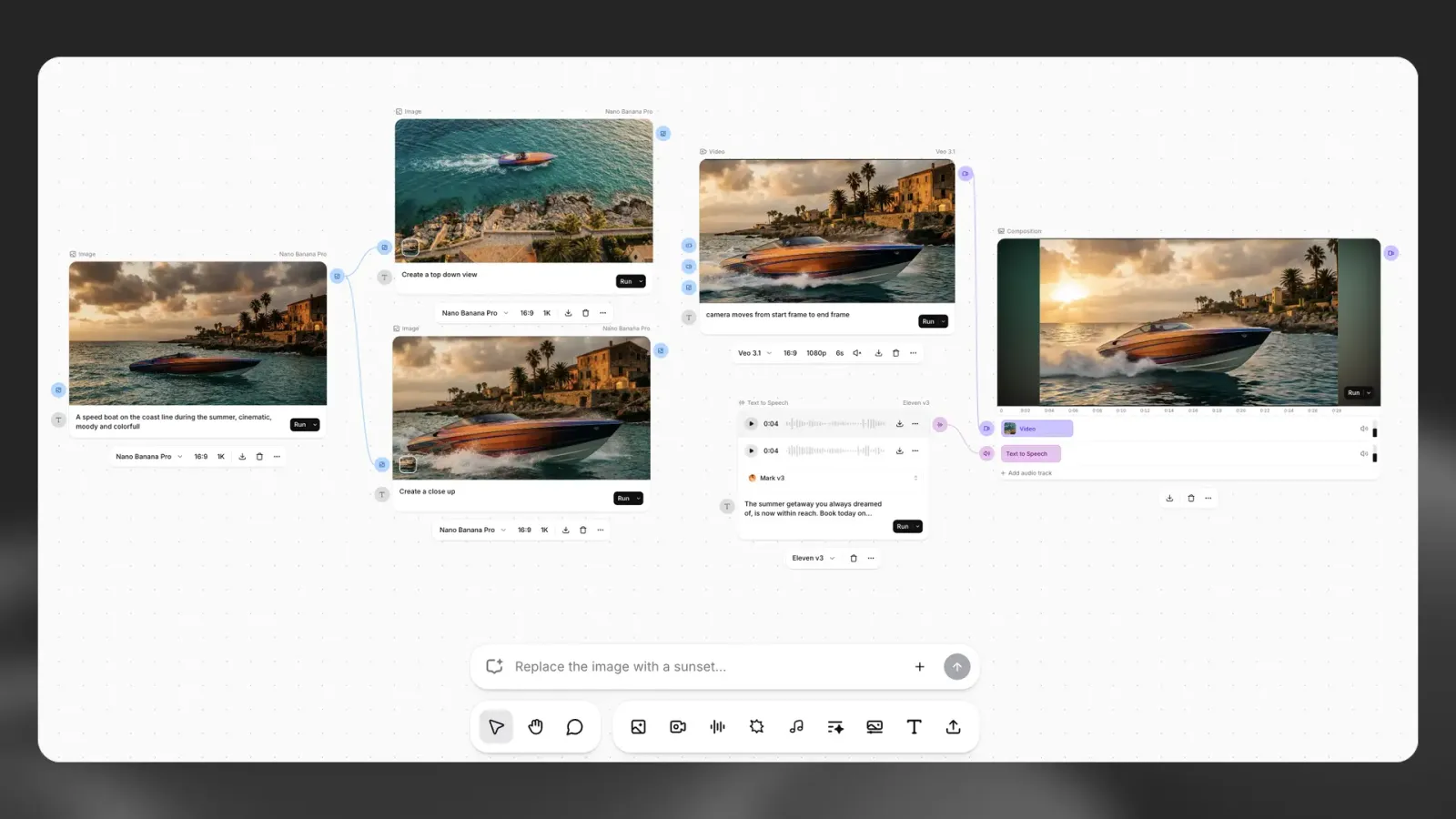
ElevenCreative Flows एंड-टू-एंड क्रिएटिव पाइपलाइनों को व्यवस्थित करने के लिए नोड-आधारित विज़ुअल वर्कस्पेस देता है। ElevenCreative Studio में सटीक एडिटिंग के लिए लीनियर टाइमलाइन का इस्तेमाल होता है, जबकि ElevenCreative Flows आपको अनंत कैनवास पर प्रोडक्शन लॉजिक मैप करने देता है।
ElevenCreative Flows में आप 50 से ज़्यादा इमेज और वीडियो मॉडल को ElevenLabs के इंडस्ट्री-लीडिंग स्पीच, म्यूज़िक, और साउंड इफेक्ट्स मॉडल के साथ जोड़ सकते हैं। इस मॉड्यूलर तरीके से आप पूरे प्रोजेक्ट को दोबारा जनरेट किए बिना पाइपलाइन के खास चरणों को बेहतर बना सकते हैं।
मुख्य क्षमताएं
- विज़ुअल पाइपलाइन बिल्डर: अनंत कैनवास पर जटिल, कई चरणों वाले वर्कफ़्लो मैप करें
- 50+ जनरेटिव मॉडल: एक ही इंटरफ़ेस में इमेज, वीडियो, स्पीच, म्यूज़िक और साउंड इफेक्ट्स मॉडल इस्तेमाल करें
- नॉन-डिस्ट्रक्टिव इटरेशन: डाउनस्ट्रीम कंटेंट को दोबारा जनरेट किए बिना अलग-अलग नोड बदलें
- मॉड्यूलर कंपोज़िशन: अलग-अलग मॉडलों के आउटपुट को लेयर करें और मिलाएं
- Flows Agent: बताएं कि आपको क्या चाहिए और एजेंट कैनवास पर फ्लो बना देगा
- टेम्पलेट्स: किसी फ्लो को टेम्पलेट के रूप में पब्लिश करें, जिसे आपके शेयर किए गए लोग अपने इनपुट के साथ चला सकें
- API एक्सेस: अपने कोड से पब्लिश किए गए टेम्पलेट चलाएं। Templates quickstart देखें
- रियल-टाइम सहयोग: टीम के सदस्यों के साथ एक ही फ्लो पर एक साथ काम करें
- ElevenCreative Studio इंटीग्रेशन: टाइमलाइन एडिटिंग के लिए तैयार फ्लो सीधे ElevenCreative Studio में एक्सपोर्ट करें
रियल-टाइम सहयोग
टीम के कई सदस्य एक ही फ्लो खोल सकते हैं, एक-दूसरे के कर्सर देख सकते हैं, साथ में एडिट कर सकते हैं, पाइपलाइन एक साथ चला सकते हैं और नोड्स पर टिप्पणियां छोड़ सकते हैं। शेयर किए गए फ्लो हर सहयोगी की फ्लो सूची में अपने आप दिखाई देते हैं।
लाइव कर्सर उपस्थिति: कैनवास पर कौन कहां काम कर रहा है, रियल टाइम में देखें।
तुरंत सिंक: सभी बदलाव तुरंत हर सहयोगी तक पहुंचते हैं।
शेयर्ड एक्ज़ीक्यूशन: सभी को एक ही समय पर पाइपलाइन आउटपुट दिखते हैं।
Basic Seat एक्सेस: रिव्यूअर और स्टेकहोल्डर कम एक्सेस टियर पर सहयोग कर सकते हैं। Basic Seat सदस्य बिना पूरे वर्कस्पेस सीट के शेयर किए गए फ्लो खोल सकते हैं, पाइपलाइन चलते देख सकते हैं, आउटपुट रिव्यू कर सकते हैं और टिप्पणियां छोड़ सकते हैं।
पब्लिक फ्लो: बाहरी व्यूअर पब्लिक फ्लो में अनाम प्रतिभागियों के रूप में साथ देख सकते हैं।
गाइड
नोड जोड़ें
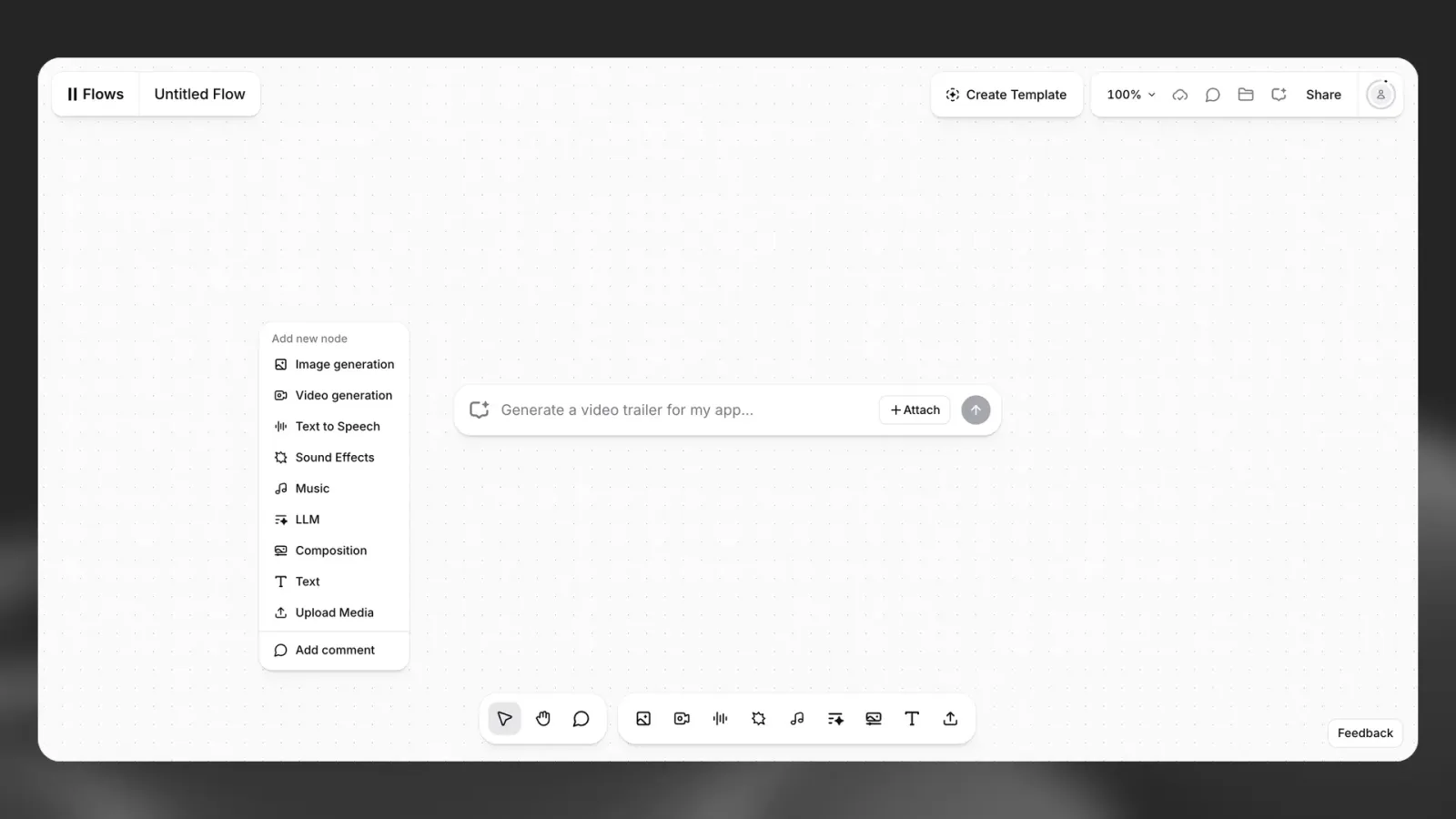
कैनवास पर कहीं भी राइट-क्लिक करें या नोड जोड़ने के लिए नीचे टूलबार में + चुनें। नोड खास मॉडल या यूटिलिटी टूल को दर्शाते हैं।
अपना वर्कफ़्लो कनेक्ट करें
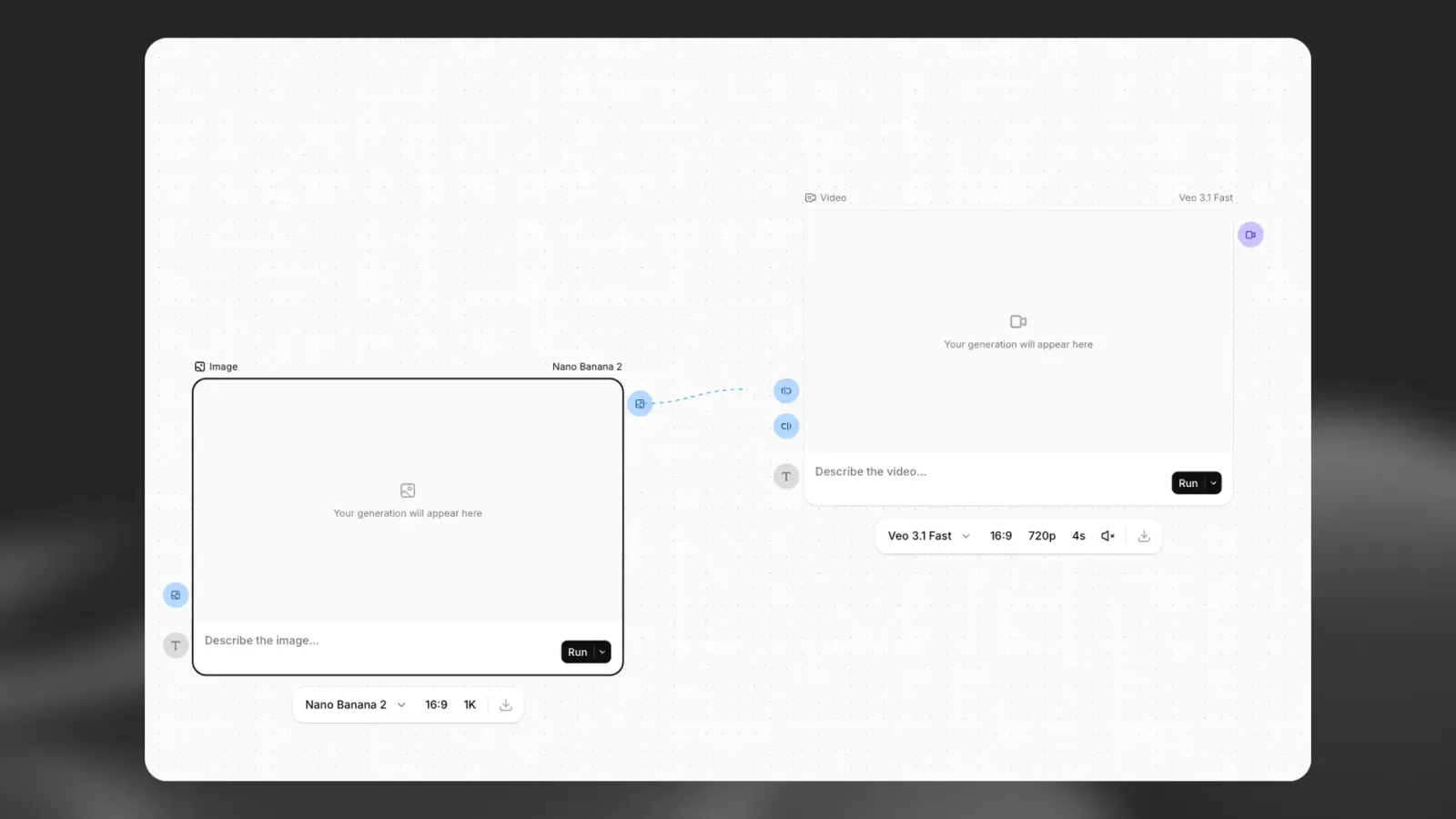
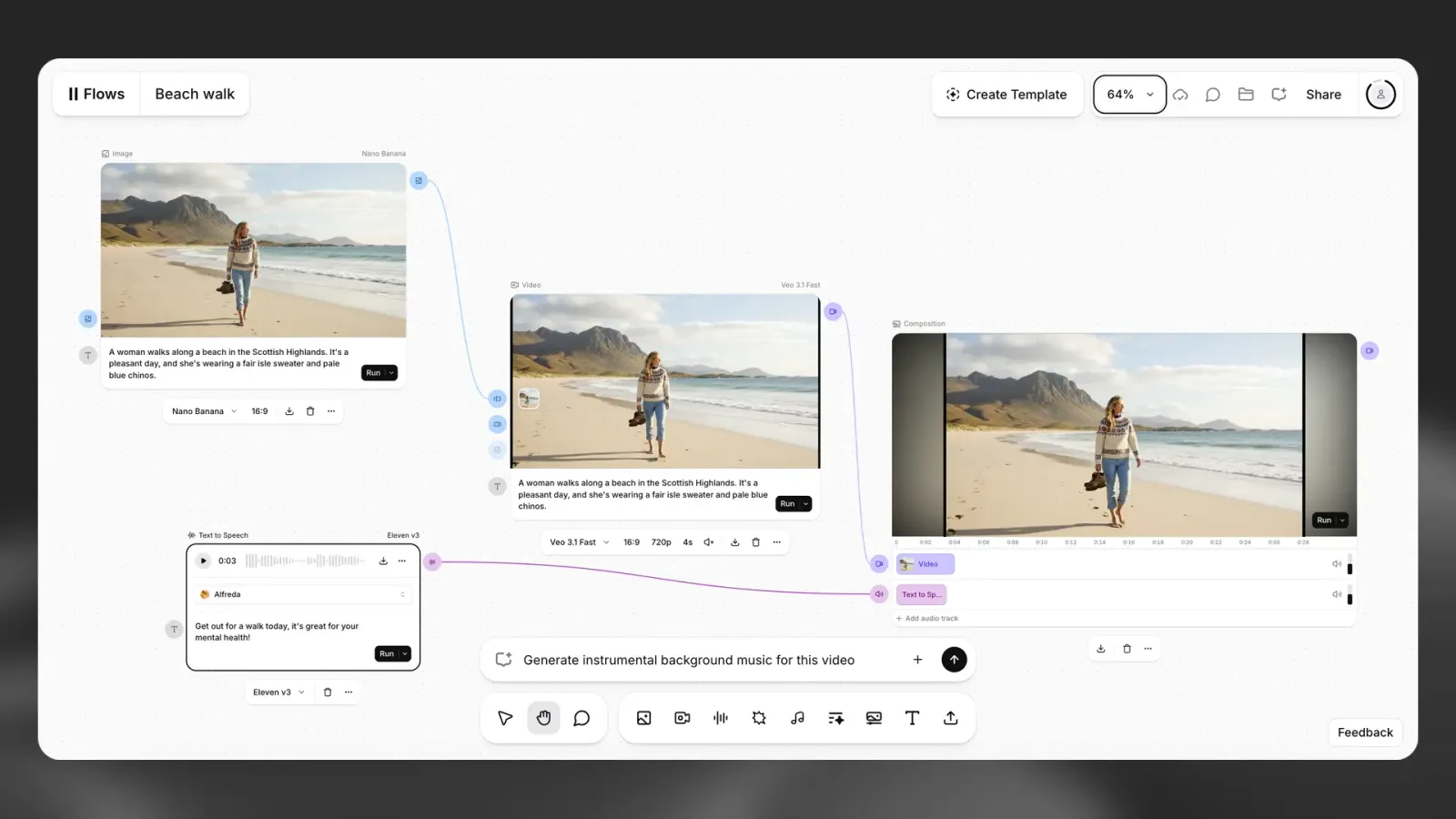
उन्हें जोड़ने के लिए एक नोड के आउटपुट पोर्ट से दूसरे के इनपुट पोर्ट तक क्लिक करके ड्रैग करें। उदाहरण के लिए, जनरेट की गई इमेज को वीडियो जनरेशन नोड से कनेक्ट करें।
चलाएं और बेहतर बनाएं
कंटेंट जनरेट करने के लिए अलग-अलग नोड पर Run बटन क्लिक करें। बाकी चेन को प्रभावित किए बिना अलग-अलग वेरिएशन जांचने के लिए एक नोड को दोबारा चलाएं।
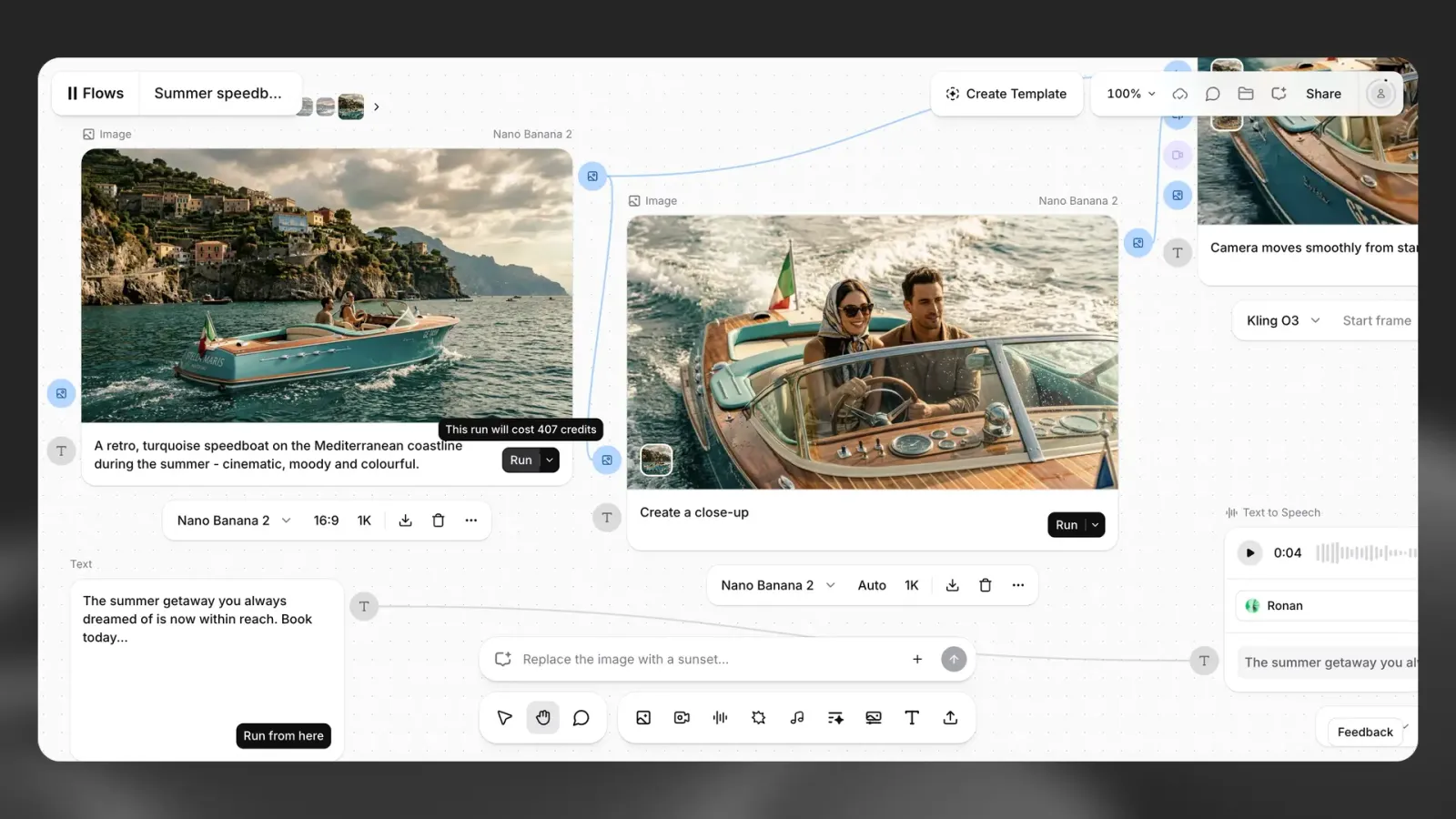
एक्सपोर्ट करें या ElevenCreative Studio में जाएं
फ्लो पूरा होने पर, फाइनल एसेट सीधे एक्सपोर्ट करें या बारीक टाइमलाइन एडिटिंग के लिए प्रोजेक्ट को ElevenCreative Studio भेजें।
शुरू करने के विकल्प
ElevenCreative Flows को एक्सप्लोरेटरी क्रिएशन और स्ट्रक्चर्ड प्रोडक्शन पाइपलाइनों, दोनों के लिए बनाया गया है।
क्विक स्टार्ट
शुरुआत से शुरू करें
शुरुआत से शुरू करें
खाली कैनवास से शुरू करें। यह कस्टम पाइपलाइन को शुरू से बनाने या जटिल, कई चरणों वाली जनरेशन चेन के साथ प्रयोग करने के लिए आदर्श है।
Flows Agent को बताएं
Flows Agent को बताएं
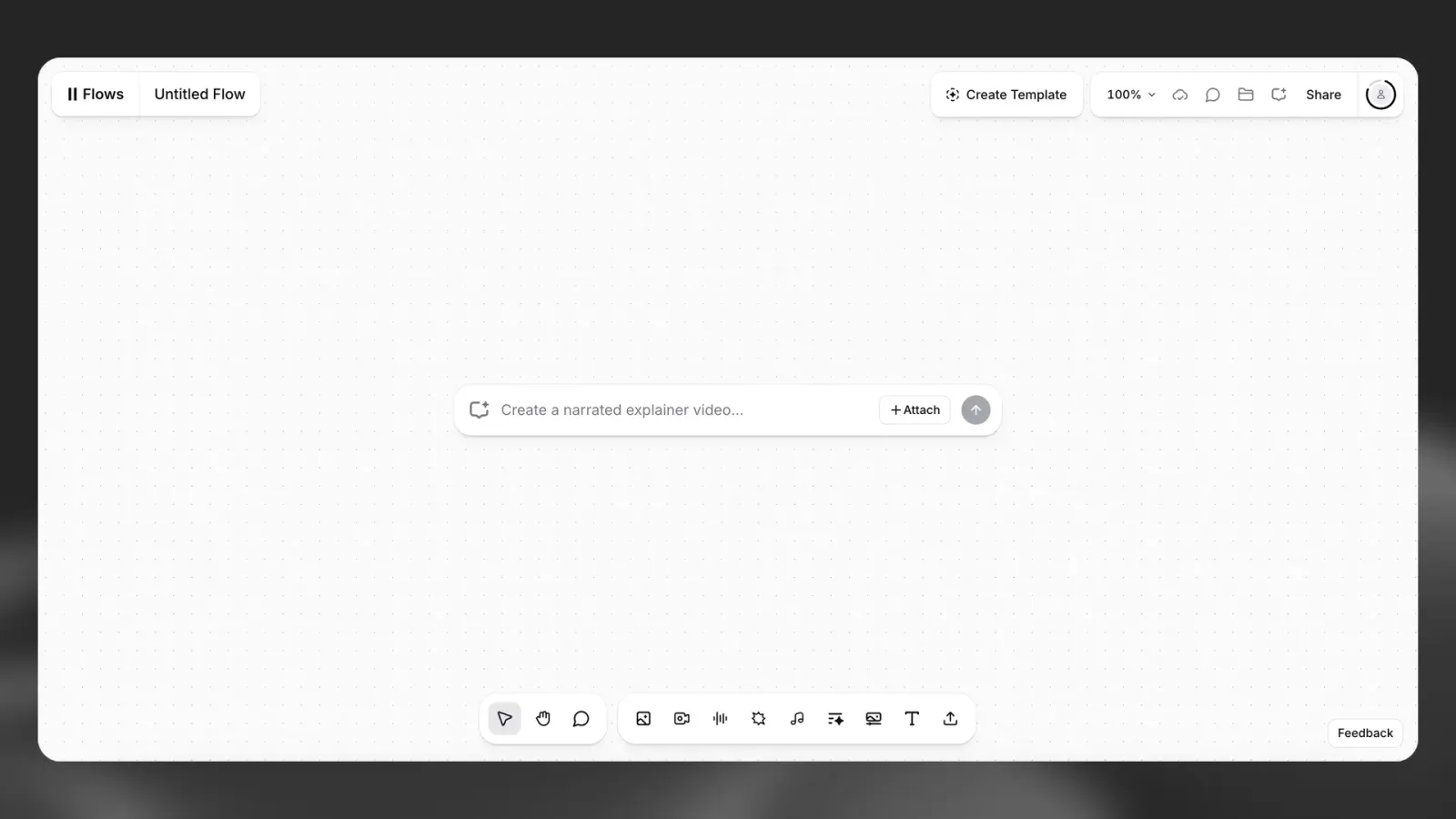
कैनवास के बीच में प्रॉम्प्ट बॉक्स के साथ नया फ्लो खुलता है। बताएं कि आप क्या बनाना चाहते हैं, जैसे वॉइसओवर वाला प्रोडक्ट विज्ञापन, और Flows Agent आपके लिए फ्लो बना देगा।
प्रेरणा से शुरू करें
प्रेरणा से शुरू करें
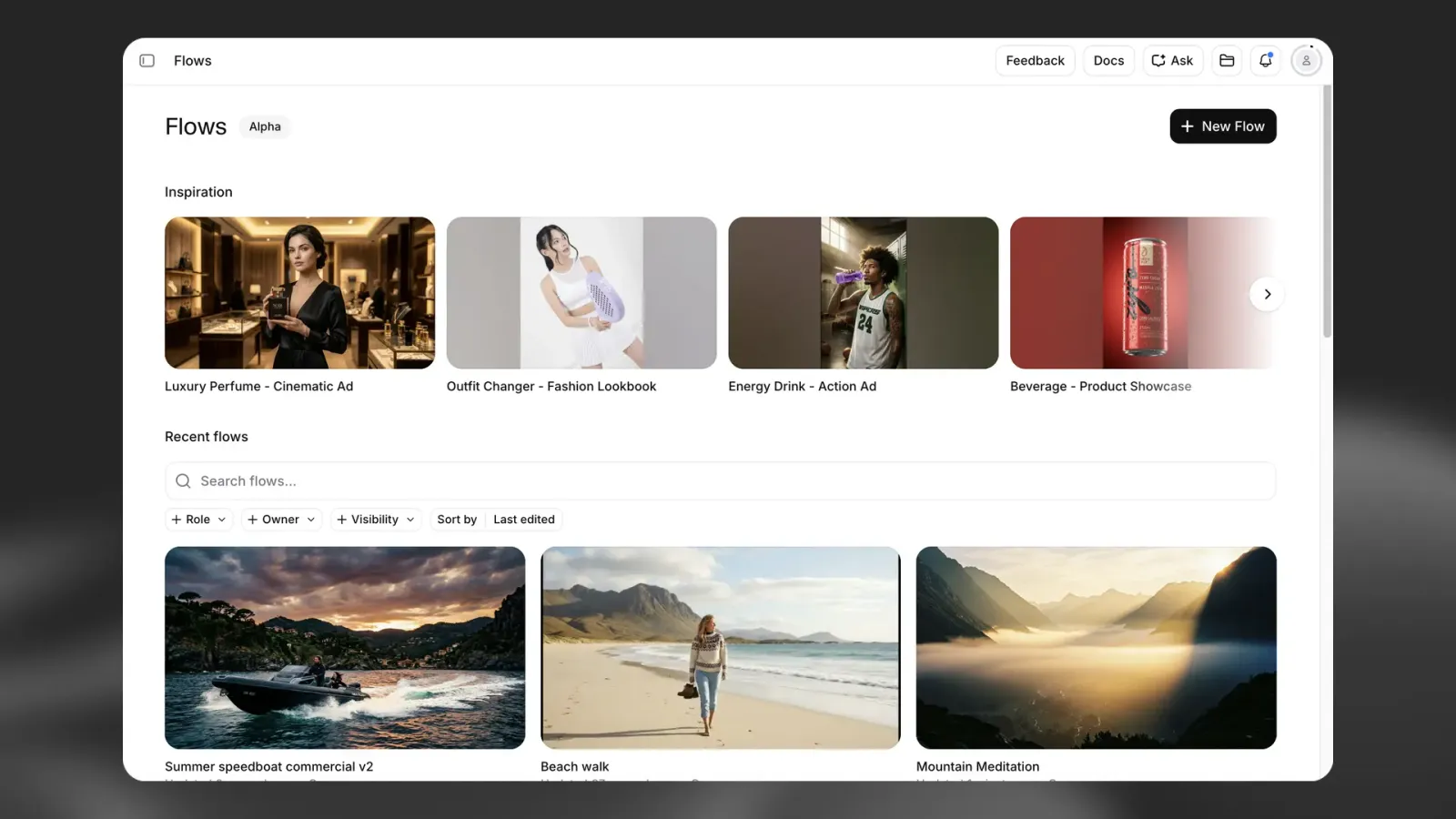
Flows होम पेज के सबसे ऊपर Inspiration सेक्शन में उदाहरण फ्लो होते हैं, जैसे प्रोडक्ट शोकेस वीडियो, एक्सप्लेनर वीडियो और वॉइस कंपैरिजन। कोई एक खोलकर देखें कि वह कैसे बना है, फिर उसे अपने कंटेंट के अनुसार बदलें।
टेम्पलेट चलाएं
टेम्पलेट चलाएं
अगर आपको सिर्फ आउटपुट चाहिए, कैनवास नहीं, तो Templates देखें। टेम्पलेट आपके इनपुट के साथ पब्लिश किए गए फ्लो को शुरू से अंत तक चलाता है। Templates दस्तावेज़ देखें।
Flows Agent
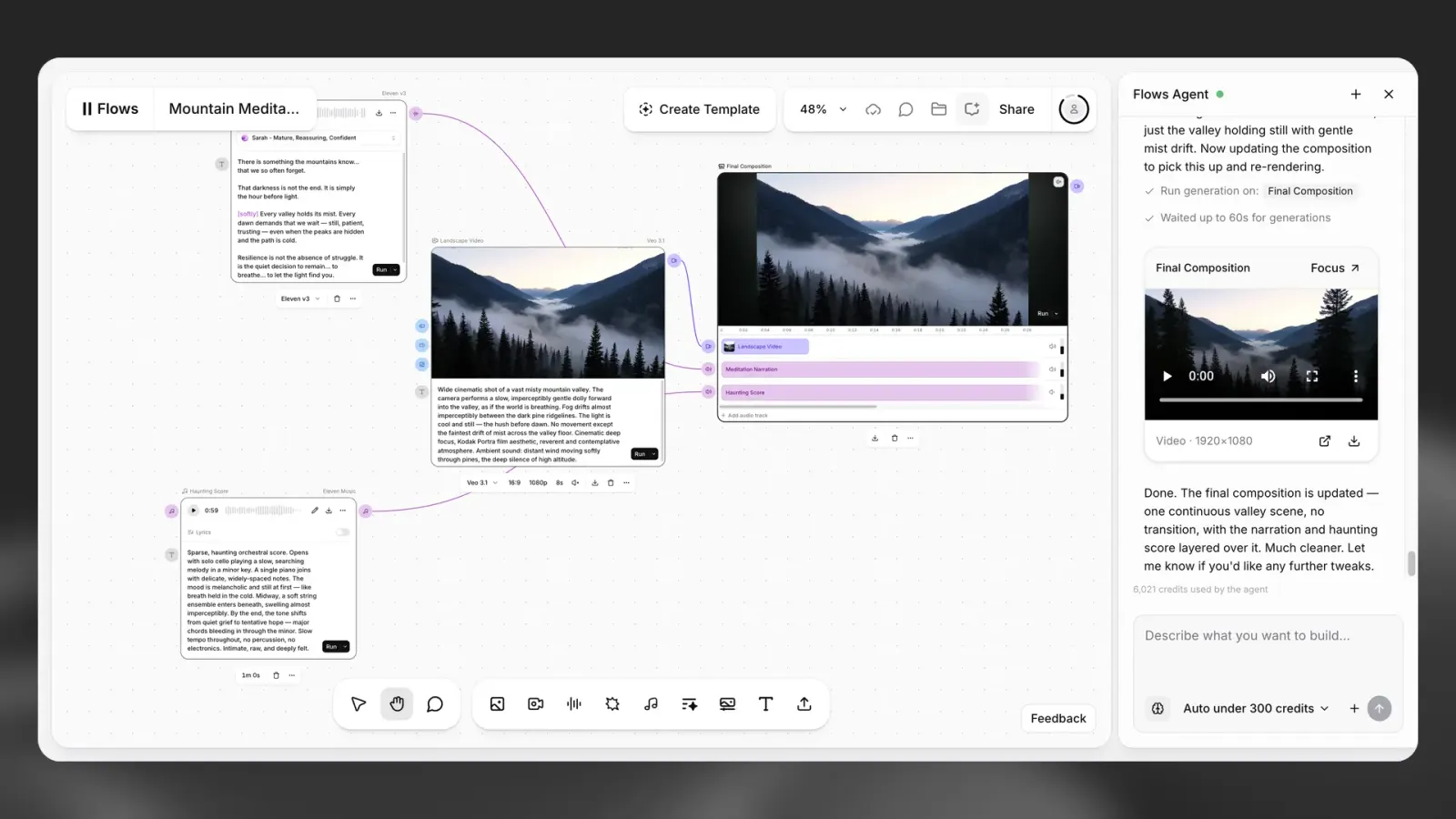
Flows Agent, ElevenCreative Flows में सीधे बनाया गया एक संवादात्मक AI को-एडिटर है। एजेंट के साथ काम शुरू करने के लिए, एजेंट चैट बॉक्स में बताएं कि आप क्या बनाना चाहते हैं। आप मौजूदा फ़ाइलें अपलोड कर सकते हैं या शुरुआत से शुरू कर सकते हैं। एजेंट स्पष्टीकरण के लिए सवाल पूछ सकता है, फिर सीधे कैनवास पर नोड रखकर आपका फ्लो बनाता है। फीडबैक देकर और बदलावों का अनुरोध करके अपने फ्लो को बेहतर बनाते रहने के लिए बातचीत जारी रखें।
मौजूदा फ्लो के साथ एजेंट का इस्तेमाल
आप मौजूदा फ्लो पर भी Flows Agent के साथ काम कर सकते हैं। एजेंट चैट बॉक्स में बस बताएं कि आप क्या करना चाहते हैं, और एजेंट आपके मौजूदा नोड्स का विश्लेषण करके आपके निर्देश पूरे करेगा।
एजेंट अनुमतियां
आप एजेंट के लिए ये अनुमतियां सेट कर सकते हैं:
- हर कार्रवाई को मंज़ूरी दें: हर कार्रवाई चलने से पहले आपको उसे रिव्यू और कन्फ़र्म करने के लिए कहा जाएगा।
- ऑटो-रन: कन्फ़र्मेशन के बिना सभी कार्रवाइयां अपने आप चलेंगी।
- सीमा से कम पर ऑटो: आपसे कन्फ़र्मेशन सिर्फ तब मांगा जाएगा, जब किसी एक कार्रवाई की लागत आपकी तय सीमा से ज़्यादा हो।
मैन्युअल नियंत्रण
Flows Agent मैन्युअल एडिटिंग की जगह नहीं लेता। आप किसी भी समय बदलाव करने के लिए नियंत्रण संभाल सकते हैं, फिर इसे एजेंट को वापस दे सकते हैं। मैन्युअल और एजेंट-सहायता वाली एडिटिंग आपके वर्कफ़्लो में साथ-साथ काम करती हैं।
कीमत
Flows Agent सभी प्लान पर उपलब्ध है। चैट उपयोग का बिल आपकी बातचीत के दौरान प्रोसेस किए गए टोकन की मात्रा और प्रकार के आधार पर होता है — हर इंटरैक्शन की कोई तय कीमत नहीं है। स्पीच, इमेज, म्यूज़िक, साउंड इफेक्ट्स और वीडियो जनरेशन का बिल इन क्षमताओं की मानक दरों पर होता है। कमर्शियल उपयोग अधिकार आपके सब्सक्रिप्शन प्लान के अनुसार तय होते हैं, जैसा अन्य ElevenLabs प्रोडक्ट्स में होता है। स्टैंडर्ड सब्सक्रिप्शन प्लान में क्रेडिट लिए जाते हैं, जबकि Enterprise प्लान में फिएट बिलिंग का इस्तेमाल हो सकता है। अधिक जानने के लिए हमारी Enterprise Sales टीम से संपर्क करें।
अपना प्लान अपग्रेड करने के लिए Subscription पेज पर जाएं।
नोड सिस्टम
नोड फ्लो के बिल्डिंग ब्लॉक हैं। हर नोड का एक खास उद्देश्य होता है, टेक्स्ट इनपुट करने से लेकर हाई-फिडेलिटी वीडियो जनरेट करने तक। Add node मेनू उन्हें उनके बनाए जाने वाले मीडिया के प्रकार के अनुसार ग्रुप करता है और सबसे ज़्यादा इस्तेमाल होने वाले नोड सबसे ऊपर दिखाता है।
इमेज नोड्स
इमेज नोड्स
- इमेज जनरेशन: विज़ुअल बनाने के लिए 50+ इंडस्ट्री-लीडिंग मॉडल में से चुनें
- इमेज एडिट करें: प्रॉम्प्ट से मौजूदा इमेज बदलें
- इमेज अपस्केल: इमेज का रिज़ॉल्यूशन और क्वालिटी बढ़ाएं
- बैकग्राउंड हटाएं: इमेज से सब्जेक्ट को अलग करें
वीडियो नोड्स
वीडियो नोड्स
- वीडियो जनरेशन: इमेज को एनिमेट करें या सीधे टेक्स्ट से वीडियो क्लिप जनरेट करें
- वीडियो एडिट करें: प्रॉम्प्ट से मौजूदा वीडियो बदलें
- वीडियो अपस्केल: वीडियो का रिज़ॉल्यूशन और क्वालिटी बढ़ाएं
- लिप सिंकिंग: सिंक किए गए टॉकिंग हेड्स बनाने के लिए स्पीच नोड को वीडियो या इमेज नोड के साथ जोड़ें
- डबिंग: वीडियो या ऑडियो फ़ाइल में स्पीच को दूसरी भाषा में अनुवाद करें
- कंपोज़िशन: एक सेंट्रलाइज़्ड प्रीव्यू नोड, जहां आप फाइनल आउटपुट देखने के लिए ऑडियो और वीडियो को लेयर कर सकते हैं
ऑडियो नोड्स
ऑडियो नोड्स
- टेक्स्ट टू स्पीच: Eleven v4 सहित हमारे नवीनतम मॉडलों से नैरेशन जनरेट करें
- साउंड इफेक्ट्स: अपने प्रोजेक्ट में टार्गेटेड साउंड इफेक्ट्स जोड़ें
- म्यूज़िक जनरेशन: अपने प्रोजेक्ट में माहौल बनाने वाले साउंडट्रैक जोड़ें
- वॉइस चेंजर: रिकॉर्डिंग को दूसरी वॉइस में बदलें
- वॉइस आइसोलेटर: स्पीच से बैकग्राउंड नॉइज़ हटाएं
- ऑडियो इफेक्ट्स: ऑडियो या वीडियो सोर्स पर एक या अधिक इफेक्ट लागू करें: Filter, Noise, Space (रूम रीवर्ब) और Distance (स्पीकर की आवाज़ कितनी पास या दूर सुनाई देती है)
टेक्स्ट और अन्य नोड्स
टेक्स्ट और अन्य नोड्स
- टेक्स्ट: प्रॉम्प्ट और निर्देशों के लिए अपने फ्लो में टेक्स्ट इनपुट जोड़ें
- LLM: लैंग्वेज मॉडल से टेक्स्ट जनरेट या ट्रांसफ़ॉर्म करें, जैसे स्क्रिप्ट लिखने या प्रॉम्प्ट को विस्तार देने के लिए
- मीडिया अपलोड करें: अपनी इमेज, वीडियो या ऑडियो फ़ाइलें फ्लो में इंपोर्ट करें
- अवतार: टॉकिंग अवतार वीडियो जनरेट करें
- स्पीच टू टेक्स्ट: ऑडियो या वीडियो फ़ाइल में स्पीच ट्रांसक्राइब करें
हर मॉडल प्रकार की विस्तृत जानकारी के लिए हमारा क्षमताओं का ओवरव्यू देखें।
कॉन्टेक्स्टुअल नेविगेशन
कॉन्टेक्स्टुअल नेविगेशन
जब आप आउटपुट पोर्ट से कनेक्शन ड्रैग करते हैं, तो ElevenCreative Flows आपकी पाइपलाइन तेज़ी से बनाने में मदद के लिए अपने आप संगत अगले-चरण के नोड सुझाता है।
एक्ज़ीक्यूशन और इटरेशन
लीनियर एडिटर्स के विपरीत, ElevenCreative Flows नॉन-डिस्ट्रक्टिव इटरेशन की सुविधा देता है।
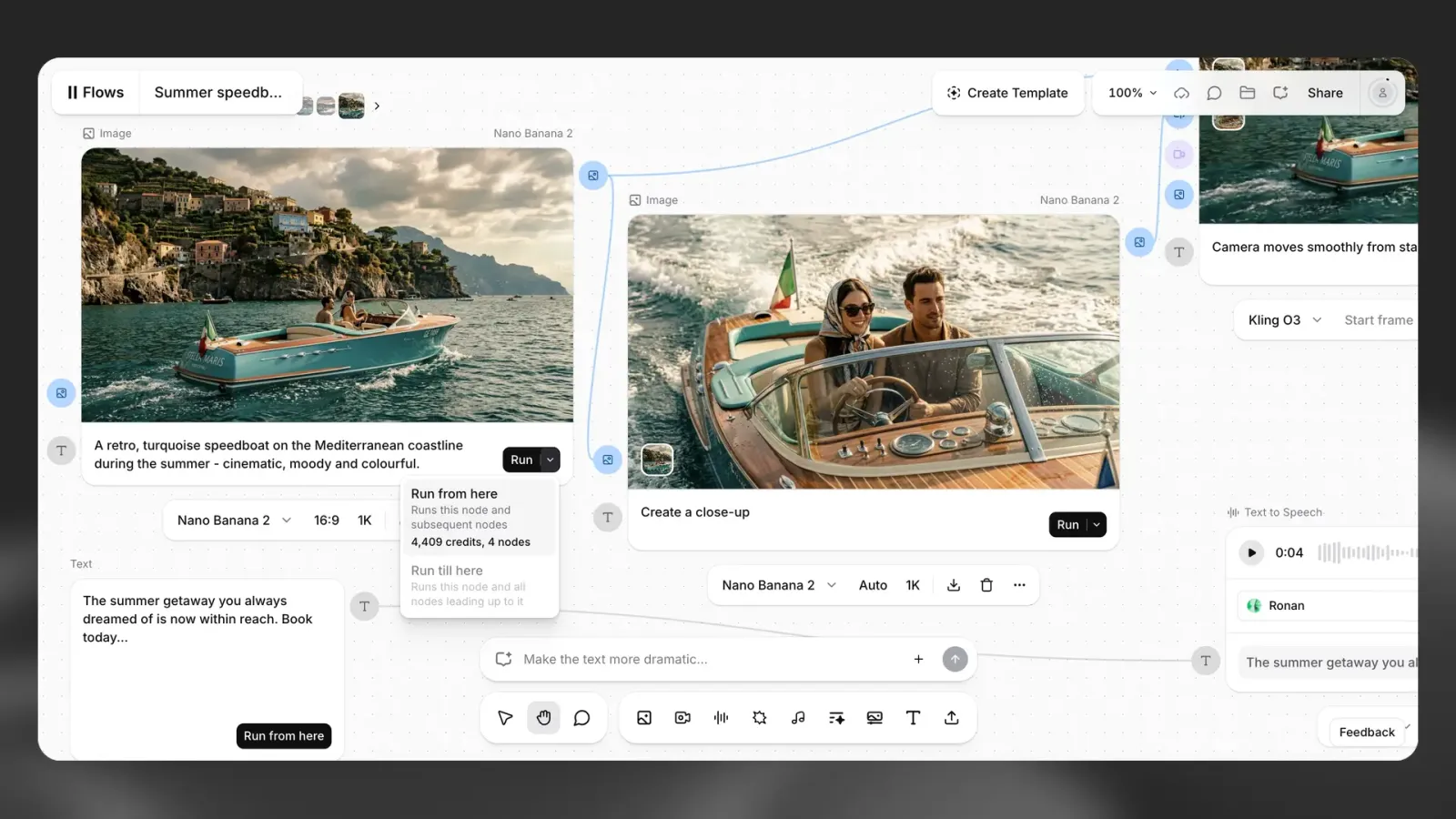
आंशिक जनरेशन: अगर आप वॉइसओवर बदलना चाहते हैं, लेकिन जनरेट किया गया वीडियो रखना चाहते हैं, तो आपको सिर्फ टेक्स्ट टू स्पीच नोड दोबारा चलाना होगा। सिर्फ उस खास पाथ के बाद वाले नोड्स को अपडेट करना होगा।
बैच वेरिएशन: स्ट्रक्चर फ्लो के रूप में सेव होने के कारण, आप एक प्रॉम्प्ट या कैरेक्टर को तेज़ी से बदल सकते हैं और A/B टेस्टिंग या कई भाषाओं वाले कैंपेन के लिए दर्जनों क्रिएटिव वेरिएशन जनरेट करने हेतु पाइपलाइन फिर से चला सकते हैं।
क्रेडिट उपयोग: किसी नोड में कंटेंट जनरेट करने पर हमारे स्टैंडअलोन टूल्स की तरह क्रेडिट लगते हैं। नोड को दोबारा चलाने से नई जनरेशन और नया क्रेडिट शुल्क लगेगा।
एक्सपोर्ट और फाइनल प्रोडक्शन
जब आप अपने फ्लो के आउटपुट से संतुष्ट हों, तो आपके पास ये विकल्प हैं:
एसेट डाउनलोड करें: रिज़ल्ट नोड्स से अलग-अलग फ़ाइलें या फाइनल कंपोज़िशन एक्सपोर्ट करें।
ElevenCreative Studio में एक्सपोर्ट करें: अगर आपके प्रोजेक्ट में सटीक टाइमलाइन-आधारित बदलाव, कैप्शन या मैन्युअल ट्रैक लेयरिंग चाहिए, तो अपने एसेट सीधे ElevenCreative Studio भेजें।
API से चलाएं: ऑटोमेटेड या बड़े पैमाने के प्रोडक्शन के लिए, फ्लो को टेम्पलेट के रूप में पब्लिश करें और अपने इनपुट वैल्यू के साथ API से चलाएं। Templates quickstart देखें।
टेम्पलेट बनाना
आप मौजूदा फ्लो से टेम्पलेट बना सकते हैं, जिससे हर बार अलग इनपुट के साथ उसी फ्लो को दोबारा इस्तेमाल किया जा सके। टेम्पलेट्स को निजी इस्तेमाल के लिए रखा या दूसरों के साथ शेयर किया जा सकता है।
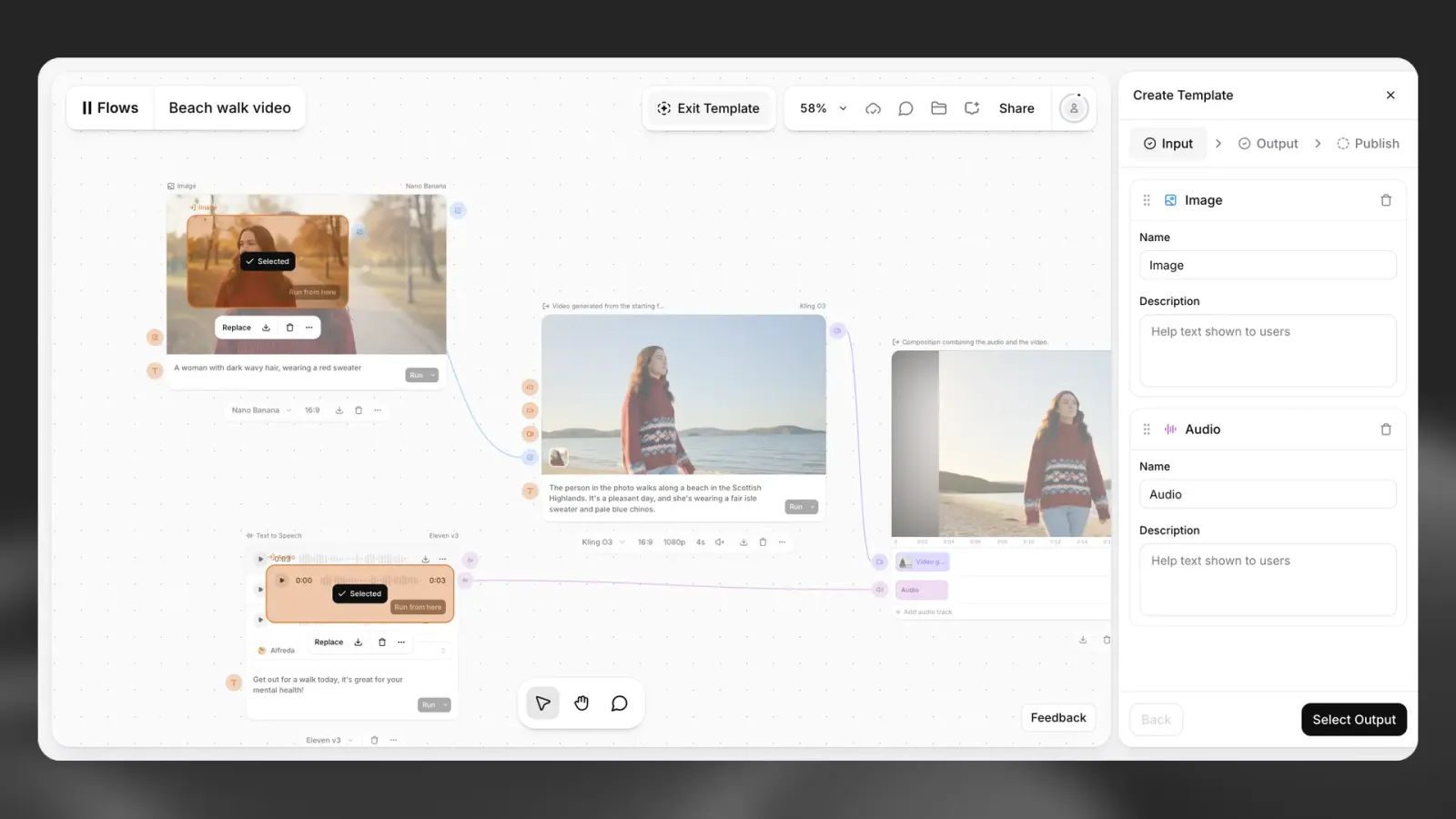
टेम्पलेट बनाने के लिए
फ्लो के सबसे ऊपर Create Template चुनें। नीचे दिए गए चरणों वाला पैनल खुलेगा।
इनपुट
टेम्पलेट चलाते समय यूज़र जिन नोड्स या पोर्ट्स के लिए वैल्यू देगा, उन्हें चुनें और हर एक को नाम दें। आप अलग-अलग प्रकार के कई इनपुट रख सकते हैं।
पब्लिश करने के बाद बटन बदलकर Update Template हो जाता है। फिर से पब्लिश करने पर नया वर्ज़न बनता है; पुराने वर्ज़न उपलब्ध रहते हैं, इसलिए API कॉलर किसी खास वर्ज़न को पिन कर सकते हैं।
शेयरिंग विकल्प
अपना template save करते समय चुनें कि उसे कौन access कर सकता है:
- Just me: template का इस्तेमाल सिर्फ आप कर सकते हैं।
- Workspace: template का इस्तेमाल आपकी workspace में कोई भी कर सकता है।
- Link only: template का इस्तेमाल लिंक रखने वाला कोई भी व्यक्ति कर सकता है।
- Explore: template को review के लिए submit किया जाएगा। approve होने पर, यह Templates के Explore tab में सभी को दिखाई देगा।
टेम्पलेट्स का इस्तेमाल और प्रबंधन करने की अधिक जानकारी के लिए Templates दस्तावेज़ देखें।