

ऑडियोबुक
एंड-टू-एंड वर्कफ़्लो के साथ लिखित कॉन्टेंट को स्टूडियो-गुणवत्ता वाली ऑडियो में बदलें
ओवरव्यू
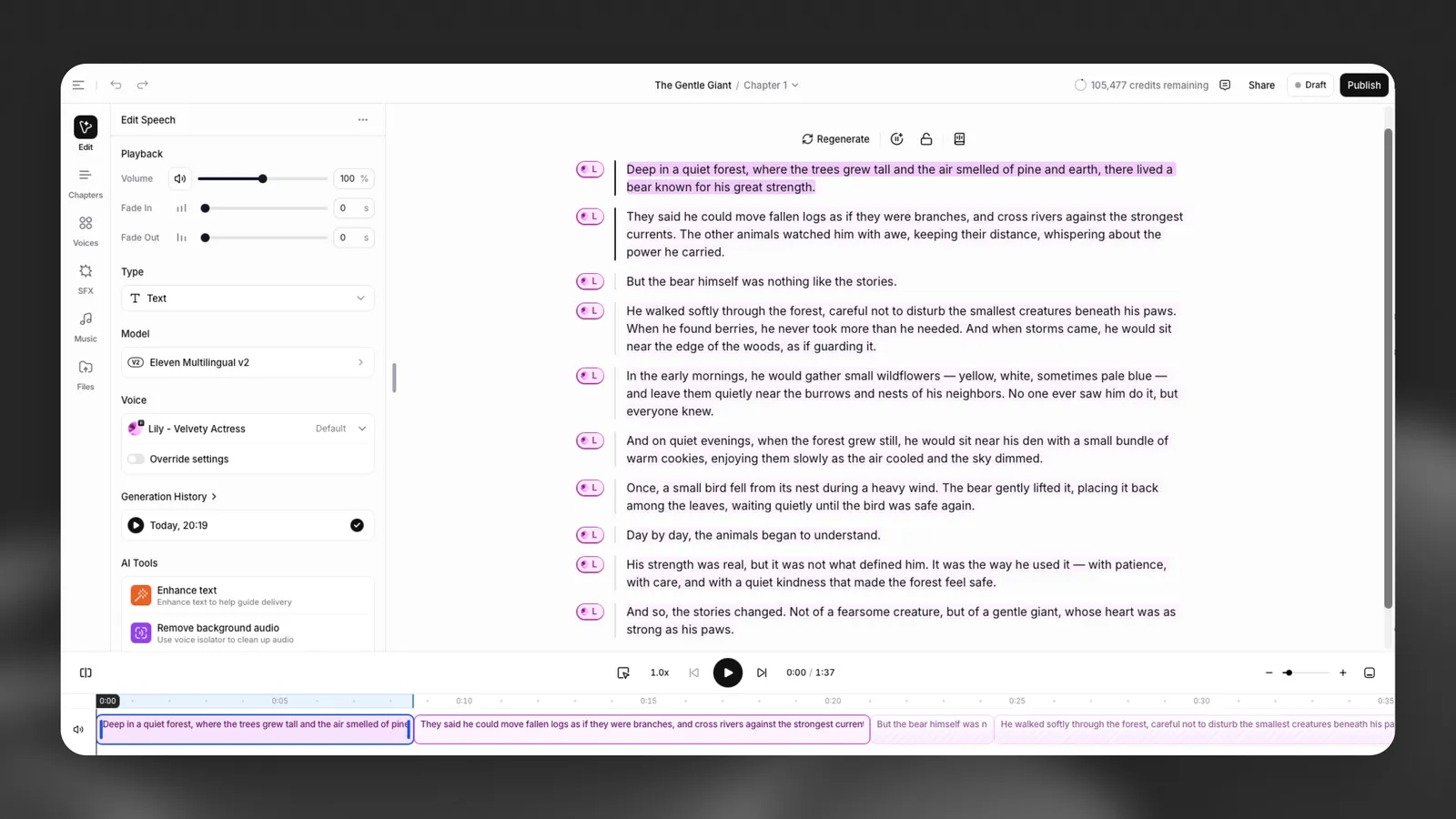
ऑडियोबुक लिखित कॉन्टेंट को स्टूडियो-गुणवत्ता वाली ऑडियो में बदलने के लिए एंड-टू-एंड वर्कफ़्लो प्रदान करता है।
आप अपनी पांडुलिपि पेस्ट या अपलोड कर सकते हैं, ElevenLabs वॉइस का उपयोग करके जीवंत नैरेशन बना सकते हैं और अपने प्रोजेक्ट को अध्यायों में व्यवस्थित कर सकते हैं। संगीत और साउंड इफेक्ट्स से अपनी ऑडियोबुक बेहतर बनाएं, और एडिटर में ही नैरेशन को एडिट और बेहतर करें।
Character Casting आपकी पांडुलिपि में किरदारों का पता लगाता है, हर किरदार के लिए एक वॉइस सुझाता है और आपको अपनी किताब के वास्तविक डायलॉग पर उनका प्रीव्यू देखने देता है। किसी किरदार की वॉइस बदलने पर, उसकी बोली हुई हर पंक्ति पूरी किताब में अपडेट हो जाती है।
पूरा होने पर, आप अपनी ऑडियोबुक एक्सपोर्ट कर सकते हैं या उसे सीधे ElevenReader और पार्टनर मार्केटप्लेस जैसे लिसनिंग प्लेटफ़ॉर्म पर पब्लिश कर सकते हैं।
ऑडियोबुक डायनेमिक नैरेशन का भी समर्थन करता है, एक ऐसा मोड जो श्रोताओं को प्लेबैक के दौरान अपनी पसंदीदा वॉइस चुनने देता है।
गाइड
अपनी फ़ाइल अपलोड करें और बुनियादी सेटिंग्स चुनें
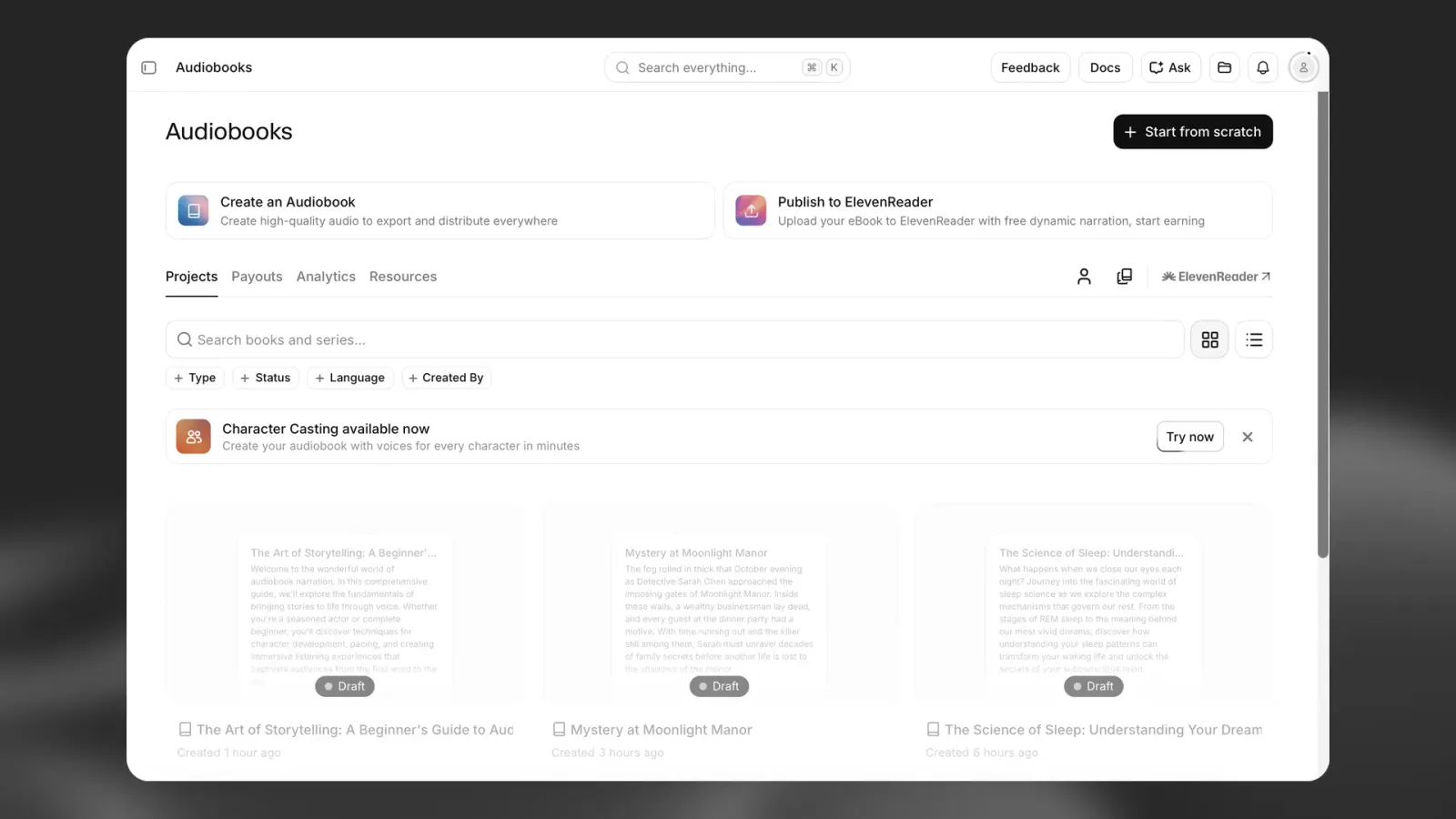
नया प्रोजेक्ट शुरू करने के लिए ऑडियोबुक्स पेज से ऑडियोबुक बनाएं चुनें।
अपनी पांडुलिपि अपलोड करें
अपनी पांडुलिपि को अपलोड क्षेत्र में ड्रैग और ड्रॉप करें या फ़ाइल चुनने के लिए अपने डिवाइस को ब्राउज़ करें। ऑडियोबुक्स फ़िलहाल इनका समर्थन करता है:
- EPUB
नैरेशन स्टाइल चुनें
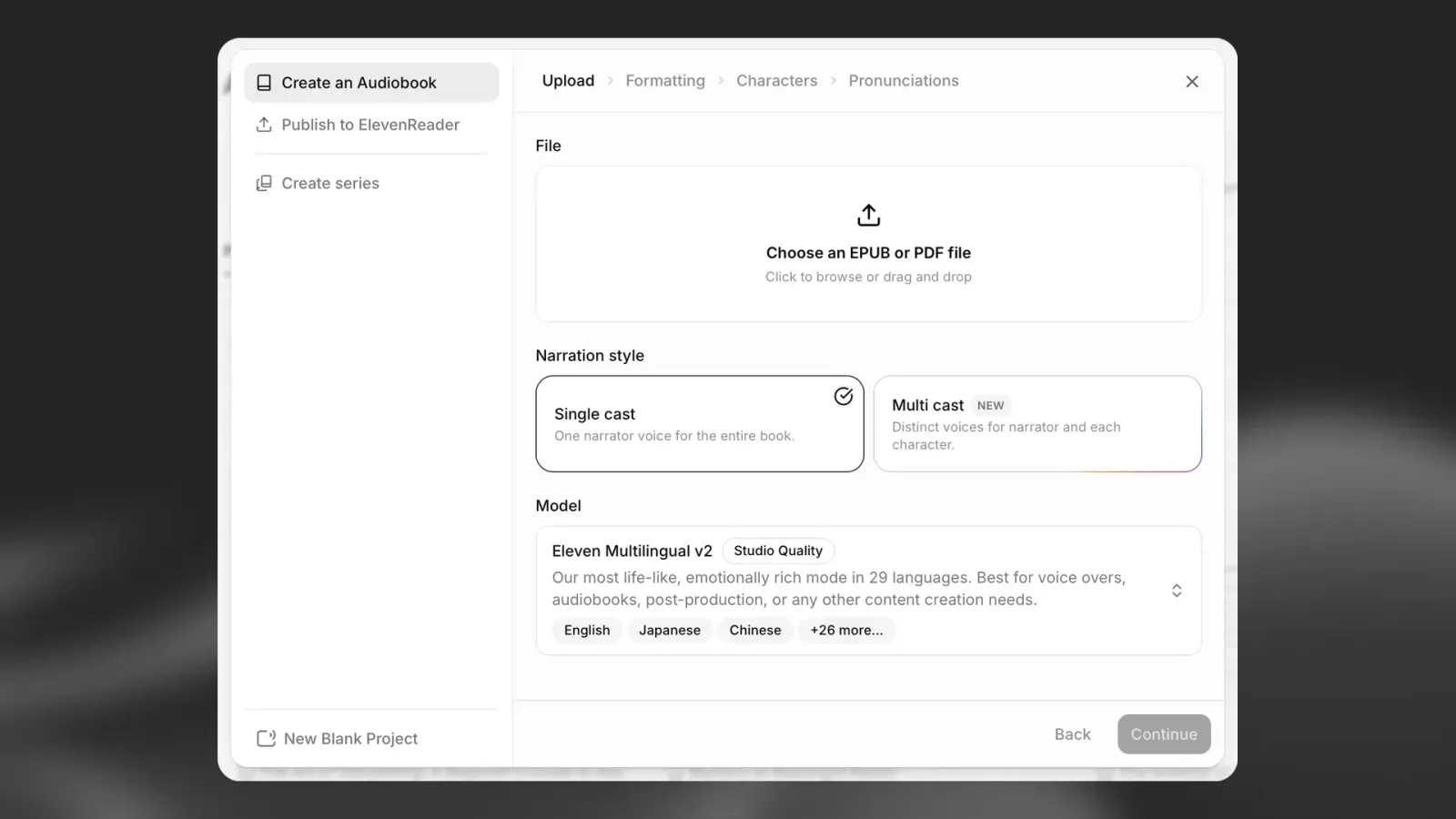
चुनें कि आप अपनी ऑडियोबुक का नैरेशन कैसे चाहते हैं:
- सिंगल कास्ट — एक नैरेटर वॉइस पूरी किताब पढ़ती है
- मल्टी कास्ट — पांडुलिपि में पहचाने गए किरदारों को एक नैरेटर और अलग-अलग वॉइस दी जाती हैं
जब पूरी किताब का नैरेशन एक वॉइस से कराना हो, तो सिंगल कास्ट चुनें। नैरेटर और किरदारों के लिए अलग-अलग वॉइस के साथ अधिक नाटकीय प्रोडक्शन चाहिए, तो मल्टी कास्ट चुनें।
मॉडल चुनें
अपनी ऑडियोबुक के लिए इस्तेमाल किया जाने वाला AI मॉडल चुनें। सजीव और भावनात्मक रूप से समृद्ध नतीजों के लिए, लंबे वॉइसओवर और ऑडियोबुक्स हेतु Eleven Multilingual v2 (स्टूडियो क्वालिटी) की सलाह दी जाती है। यह 29 भाषाओं को सपोर्ट करता है।
अपनी पांडुलिपि की प्रोसेसिंग शुरू करने के लिए जारी रखें चुनें।
अपनी पांडुलिपि पार्स और फ़ॉर्मैट करें
जारी रखें चुनने के बाद, ElevenLabs आपकी फ़ाइल को अपने-आप पार्स करता है। सिस्टम मेटाडेटा, अध्याय और फ़ॉर्मैटिंग निकालने के लिए दस्तावेज़ का विश्लेषण करता है।
पार्सिंग पूरी होने पर आप फ़ॉर्मैटिंग स्क्रीन पर पहुंचेंगे।
कवर इमेज देखें
अगर आपके EPUB या PDF में कवर है, तो सिस्टम उसे अपने-आप निकालकर ऑडियोबुक आर्टवर्क के रूप में दिखाता है। आप:
- कवर बदल सकते हैं
- कवर हटा सकते हैं
- निकाला गया कवर रख सकते हैं
पहचाने गए सेक्शन देखें
ElevenLabs आपकी पांडुलिपि में संरचनात्मक सेक्शन पहचानता है, जैसे:
- कॉपीराइट नोटिस
- समर्पण
- प्रस्तावना
- अध्याय
- उपसंहार
- अन्य फ़ॉर्मैट किए गए सेक्शन
ऑडियोबुक में शामिल करने के लिए सेक्शन चुनने या हटाने हेतु चेकबॉक्स का इस्तेमाल करें।
आगे बढ़ने से पहले पहचानी गई संरचना को ध्यान से देखें। पांडुलिपि की फ़ॉर्मैटिंग अलग-अलग हो सकती है और सिस्टम हमेशा सेक्शन को आपके इरादे के मुताबिक नहीं पहचान सकता।
वॉइस चुनें और किरदारों को कास्ट करें
किरदार चरण में, आप अपनी ऑडियोबुक के लिए वॉइस चुनते हैं।
मल्टी-कास्ट ऑडियोबुक कास्ट करें
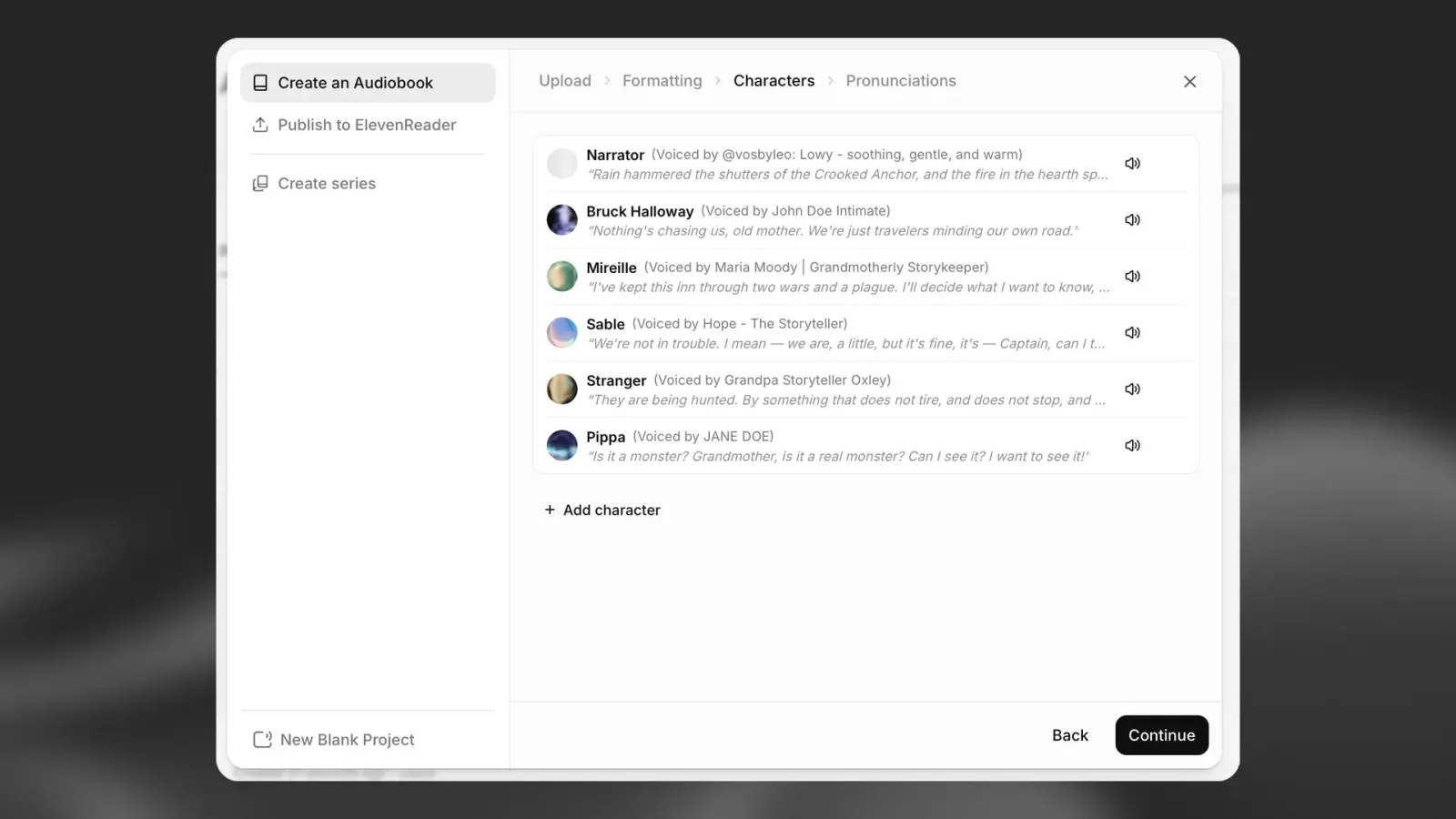
अगर आपने मल्टी कास्ट चुना है, तो ElevenLabs आपकी पांडुलिपि का विश्लेषण करता है और कहानी में बोलने वाले किरदारों की पहचान करता है। फिर आप इनमें से हर एक को अलग वॉइस दे सकते हैं:
- मुख्य नैरेटर
- हर पहचाना गया किरदार
- पांडुलिपि में पहचाने गए अन्य वक्ता
किरदार की पहचान AI से होती है और इसे शुरुआती बिंदु मानना चाहिए। सिस्टम हर किरदार की पहचान नहीं कर सकता, खासकर छोटे किरदारों, अनाम किरदारों या ऐसे वक्ताओं की, जिन्हें आसपास के नैरेशन से अलग पहचानना मुश्किल हो।
पहचाने गए किरदारों की सूची देखें और ज़रूरत के मुताबिक कास्टिंग बदलें। वॉइस असाइनमेंट जोड़ें, बदलें या हटाएं, ताकि अंतिम कास्ट आपकी पांडुलिपि से मेल खाए।
वॉइस लाइब्रेरी देखें
उपलब्ध स्टूडियो-क्वालिटी वॉइस ब्राउज़ करें या उपयुक्त वॉइस खोजने के लिए सर्च और फ़िल्टर का इस्तेमाल करें। फ़िल्टर में शामिल हैं:
- भाषा
- ऐक्सेंट
- कैटेगरी
- जेंडर
- उम्र
असाइन करने से पहले आप वॉइस का प्रीव्यू कर सकते हैं।
उच्चारण नियम देखें और जोड़ें
उच्चारण चरण से आप नामों, जगहों, गढ़े गए शब्दों और अन्य असामान्य शब्दों के उच्चारण को नियंत्रित कर सकते हैं।
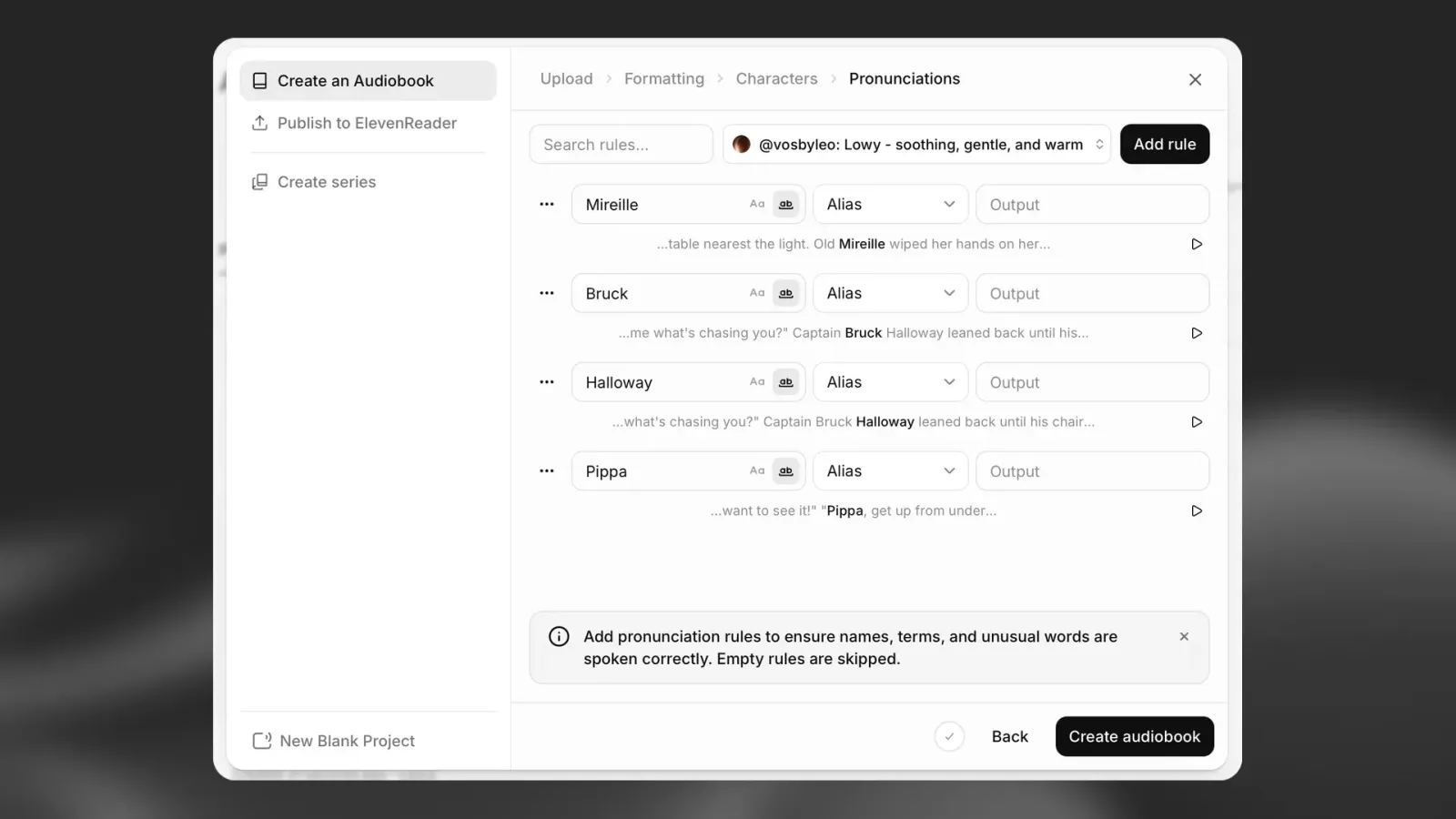
अपने-आप पहचाने गए शब्द देखें
ElevenLabs आपकी पांडुलिपि स्कैन करता है और ऐसे शब्द सुझाता है जिनके लिए उच्चारण नियम चाहिए हो सकते हैं। इनमें किरदारों के नाम, जगहों के नाम या काल्पनिक शब्द शामिल हो सकते हैं।
सुझाव अपने-आप बनते हैं, इसलिए इनमें आपकी किताब के हर ज़रूरी शब्द शामिल नहीं हो सकते। सूची देखें और विशेष तरीके से बोलने वाले महत्वपूर्ण शब्दों के लिए नियम जोड़ें।
उच्चारण नियम जोड़ें
हर शब्द के लिए आप उपनाम जैसा नियम बना सकते हैं और वांछित आउटपुट दर्ज कर सकते हैं। आउटपुट मॉडल को बताता है कि शब्द कैसा सुनाई देना चाहिए।
किसी शब्द को मैन्युअल रूप से खोजने और उसका उच्चारण तय करने के लिए आप ऊपर-दाएं कोने में नियम जोड़ें भी चुन सकते हैं।
संदर्भ में उच्चारण का प्रीव्यू करें
चुनी गई वॉइस को पांडुलिपि का वह वाक्य पढ़ते सुनने के लिए नियम के पास प्ले आइकन चुनें, जिसमें वह शब्द मौजूद है।
संदर्भ में सुनने से आप यह जांच सकते हैं:
- उच्चारण
- लय
- आसपास का वाक्य
- असाइन की गई वॉइस के साथ नियम काम करता है या नहीं
खाली नियम छोड़ दिए जाते हैं और मॉडल उन शब्दों के लिए अपना डिफ़ॉल्ट उच्चारण इस्तेमाल करता है।
अपनी ऑडियोबुक बनाएं
फ़ॉर्मैटिंग, वॉइस कास्टिंग और उच्चारण नियमों से संतुष्ट होने पर, नीचे-दाएं कोने में ऑडियोबुक बनाएं चुनें।
फिर ElevenLabs आपकी ऑडियोबुक बनाना शुरू करता है। पूरा होने के बाद, आप प्रोजेक्ट मैनेज कर सकते हैं, नतीजे देख सकते हैं, ऑडियो फ़ाइलें एक्सपोर्ट कर सकते हैं या तैयार प्रोजेक्ट को ElevenReader पर पब्लिश कर सकते हैं, जहां श्रोता इसका आनंद ले सकते हैं।
एडिटिंग और प्लेबैक
आपकी ऑडियोबुक बनने के बाद, आप उसे एडिटर में बेहतर और परिष्कृत कर सकते हैं।
नैरेशन जनरेट करना और प्रीव्यू करना
कंटेंट जोड़ने के बाद, आप सीधे एडिटर में नैरेशन जनरेट और प्रीव्यू कर सकते हैं।
- नैरेशन जनरेट करने या पहले से जनरेट ऑडियो चलाने के लिए प्ले बटन का इस्तेमाल करें
- हर अध्याय में पैराग्राफ स्तर पर जनरेशन होती है
हर पैराग्राफ की स्थिति टेक्स्ट के बाईं ओर एक बार से दिखाई जाती है:
- गहरी बार — नैरेशन जनरेट हो चुका है
- हल्की ग्रे बार — नैरेशन अभी जनरेट नहीं हुआ है
प्लेबैक मोड
प्ले बटन के बाईं ओर मोड सेलेक्टर से आप चुन सकते हैं कि प्लेबैक और जनरेशन कैसे काम करें:
- अंत तक (एक-एक करके जनरेट करें) — चुने गए पैराग्राफ से अध्याय के अंत तक चलाता है और एक बार में एक पैराग्राफ जनरेट करता है
- अंत तक (क्लिप्स पहले से जनरेट करें) — चुने गए पैराग्राफ से अध्याय के अंत तक चलाता है और सहज प्लेबैक के लिए आगे के कई पैराग्राफ जनरेट करता है
पहले से जनरेट ऑडियो चलाने पर क्रेडिट इस्तेमाल नहीं होते। क्रेडिट सिर्फ़ नया नैरेशन जनरेट करने पर इस्तेमाल होते हैं।
अपनी ऑडियोबुक एडिट करें
आप टेक्स्ट एडिट कर सकते हैं, वॉइस सेटिंग्स बदल सकते हैं या टाइमिंग बदल सकते हैं और फिर ज़रूरत के मुताबिक खास सेक्शन दोबारा जनरेट कर सकते हैं।
टाइमलाइन से आप नैरेशन, संगीत और साउंड इफेक्ट्स का साथ में प्लेबैक देख सकते हैं और एक्सपोर्ट करने से पहले बदलाव कर सकते हैं।
अपनी ऑडियोबुक बेहतर बनाएं
आप अपनी ऑडियोबुक में अतिरिक्त ऑडियो लेयर जोड़ सकते हैं:
- वॉइस — नैरेशन वॉइस चुनें या अपडेट करें
- साउंड इफेक्ट्स (SFX) — लाइब्रेरी से इफेक्ट्स जोड़ें या कस्टम साउंड जनरेट करें
- संगीत — म्यूज़िक मार्केटप्लेस से चुनें या नए ट्रैक जनरेट करें
संगीत या साउंड इफेक्ट्स जोड़ने के लिए:
- उन्हें अपने प्रोजेक्ट में इंपोर्ट करने के लिए + आइकन पर क्लिक करें
- वे टाइमलाइन पर अलग ट्रैक के रूप में दिखेंगे और नैरेशन के साथ चलेंगे
वॉइस और मॉडल सेटिंग्स
आप एडिटर साइडबार और प्रोजेक्ट सेटिंग्स में वॉइस और मॉडल सेटिंग्स से अपनी ऑडियोबुक की आवाज़ को कस्टमाइज़ कर सकते हैं।
वॉइस और मॉडल चयन
- वॉइस — आपकी ऑडियोबुक के लिए इस्तेमाल होने वाला नैरेटर चुनती है
- मॉडल — स्पीच क्वालिटी, अभिव्यक्ति और समर्थित भाषाएं तय करता है
आप इन्हें दो जगहों पर बदल सकते हैं:
- एडिटर साइडबार — चुने गए पैराग्राफ या सेक्शन पर सेटिंग्स लागू करें
- प्रोजेक्ट सेटिंग्स — पूरे प्रोजेक्ट के लिए डिफ़ॉल्ट वॉइस और मॉडल सेट करें
प्रोजेक्ट-स्तरीय सेटिंग्स खोलने के लिए, ऊपर-बाएं कोने में मेनू खोलें और प्रोजेक्ट सेटिंग्स चुनें।
उपलब्ध मॉडल
ElevenLabs अलग-अलग खूबियों वाले कई स्पीच मॉडल सपोर्ट करता है:
- Eleven v4 — हमारा नवीनतम मॉडल, जिसमें सबसे उच्च गुणवत्ता और सबसे व्यापक भाषा समर्थन है
- Eleven v3 — पिछला अभिव्यंजक मॉडल (अधिक प्रॉम्प्ट नियंत्रण की ज़रूरत होती है)
- Eleven Multilingual v2 — उच्च गुणवत्ता वाला, प्राकृतिक नैरेशन (ज़्यादातर ऑडियोबुक उपयोग मामलों के लिए डिफ़ॉल्ट)
- Eleven Flash मॉडल — तेज़ गति और कम लेटेंसी के लिए ऑप्टिमाइज़ किए गए
आप कभी भी मॉडल बदल सकते हैं। हालांकि:
मॉडल बदलने से पहले से जनरेट ऑडियो अपडेट नहीं होता — प्रभावित पैराग्राफ को दोबारा जनरेट करना होगा, जिसमें क्रेडिट इस्तेमाल होंगे।
डिफ़ॉल्ट सेटिंग्स
नई ऑडियोबुक बनाते समय:
- डिफ़ॉल्ट मॉडल Eleven Multilingual v2 होता है
- डिफ़ॉल्ट वॉइस अपने-आप चुनी जाती है (इसे कभी भी बदला जा सकता है)
- डिफ़ॉल्ट भाषा ऑटोमैटिक डिटेक्शन पर सेट होती है
वॉइस सेटिंग्स (हर चयन के लिए)
एडिटर में काम करते समय, आप खास पैराग्राफ के लिए वॉइस सेटिंग्स ओवरराइड कर सकते हैं। पूरे प्रोजेक्ट को प्रभावित किए बिना डिलीवरी बदलने के लिए साइडबार में ओवरराइड सेटिंग्स चालू करें
प्लेबैक कंट्रोल
कॉन्टेक्स्चुअल साइडबार में नैरेशन को बारीकी से ट्यून करने के लिए प्लेबैक कंट्रोल होते हैं:
- वॉल्यूम — आवाज़ की तीव्रता एडजस्ट करें
- फेड इन / फेड आउट — ऑडियो कैसे शुरू और खत्म हो, इसे नियंत्रित करें
ये सेटिंग्स चुने गए पैराग्राफ पर लागू होती हैं।
AI टूल्स
साइडबार में आपकी ऑडियोबुक बेहतर बनाने के लिए AI-संचालित टूल्स भी दिए गए हैं:
- टेक्स्ट बेहतर बनाएं — डिलीवरी और स्पष्टता सुधारने के लिए टेक्स्ट को परिष्कृत करें
- बैकग्राउंड ऑडियो हटाएं — वॉइस आइसोलेशन से ऑडियो साफ़ करें
- वॉइस चेंजर इस्तेमाल करें — मौजूदा ऑडियो में वॉइस बदलें
- अपनी वॉइस से स्पीच निर्देशित करें — डिलीवरी को गाइड करने के लिए रेफ़रेंस ऑडियो रिकॉर्ड करें (ऐक्टर मोड)
क्वालिटी और एक्सपोर्ट सेटिंग्स
ऑडियो क्वालिटी आपके सब्सक्रिप्शन प्लान और प्रोजेक्ट सेटिंग्स से अपने-आप तय होती है और क्रेडिट उपयोग को प्रभावित नहीं करती।
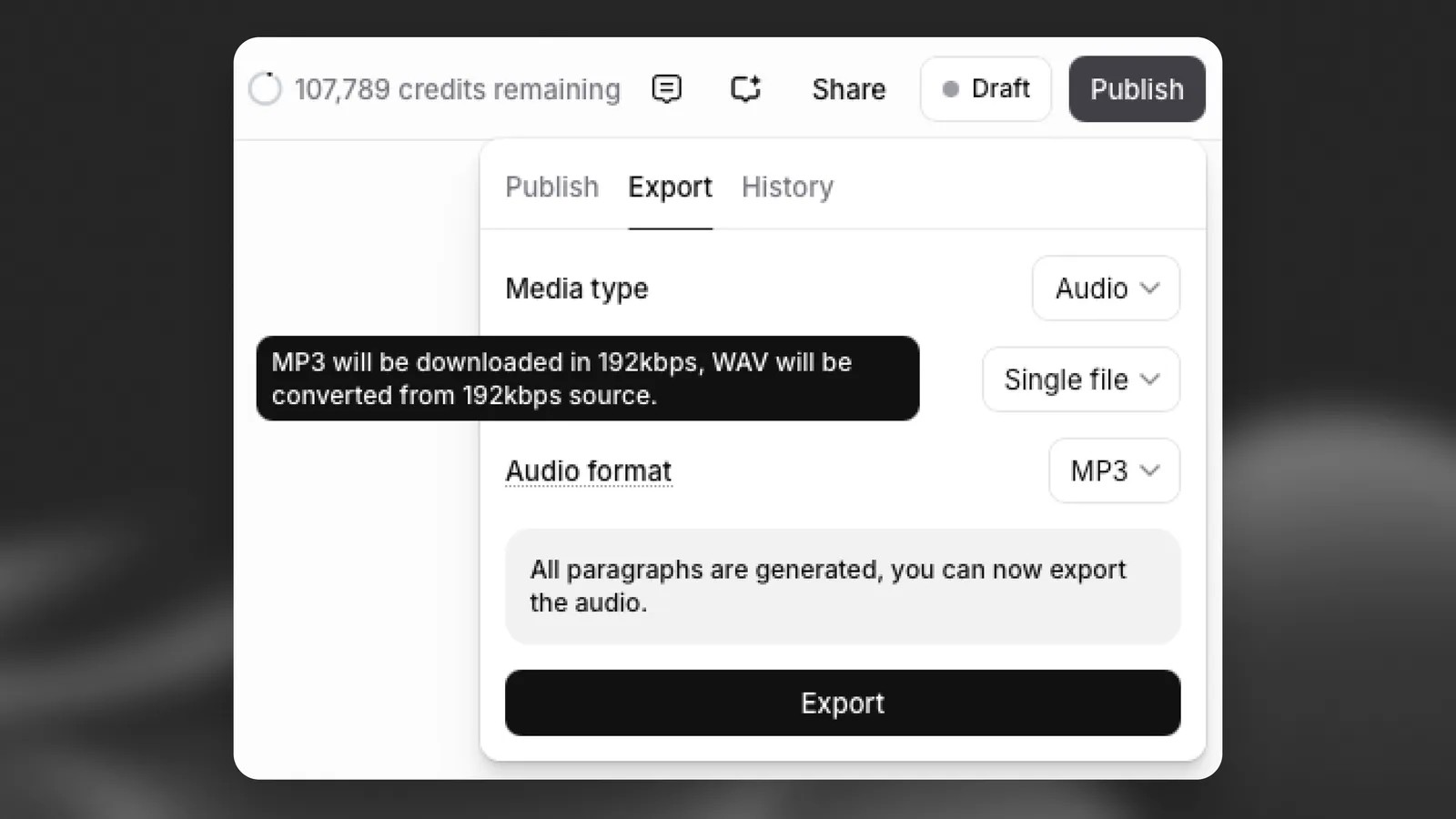
अपने प्रोजेक्ट के लिए सटीक आउटपुट क्वालिटी देखने के लिए, ऊपर-दाएं कोने में पब्लिश पर क्लिक करें, एक्सपोर्ट टैब खोलें और बिटरेट व सैंपल रेट जैसी जानकारी देखने के लिए ऑडियो फ़ॉर्मैट फ़ील्ड पर होवर करें।
महत्वपूर्ण व्यवहार
ऑडियो जनरेट करने के बाद अगर आप वॉइस या मॉडल सेटिंग्स बदलते हैं:
- मौजूदा पैराग्राफ अपने-आप अपडेट नहीं होंगे
- बदलाव लागू करने के लिए आपको ऑडियो दोबारा जनरेट करना होगा, जिसमें क्रेडिट इस्तेमाल होंगे
कॉन्टेक्स्चुअल साइडबार
कॉन्टेक्स्चुअल साइडबार आपके प्रोजेक्ट में किए गए चयन के आधार पर अपडेट होता है।
नैरेशन के लिए, इसमें ये मिलते हैं:
- प्लेबैक कंट्रोल
- वॉइस और मॉडल चयन
- ओवरराइड सेटिंग्स
- जनरेशन हिस्ट्री
- AI टूल्स
इससे आप नैरेशन को बहुत बारीकी से एडजस्ट और परिष्कृत कर सकते हैं।
उच्चारण डिक्शनरी
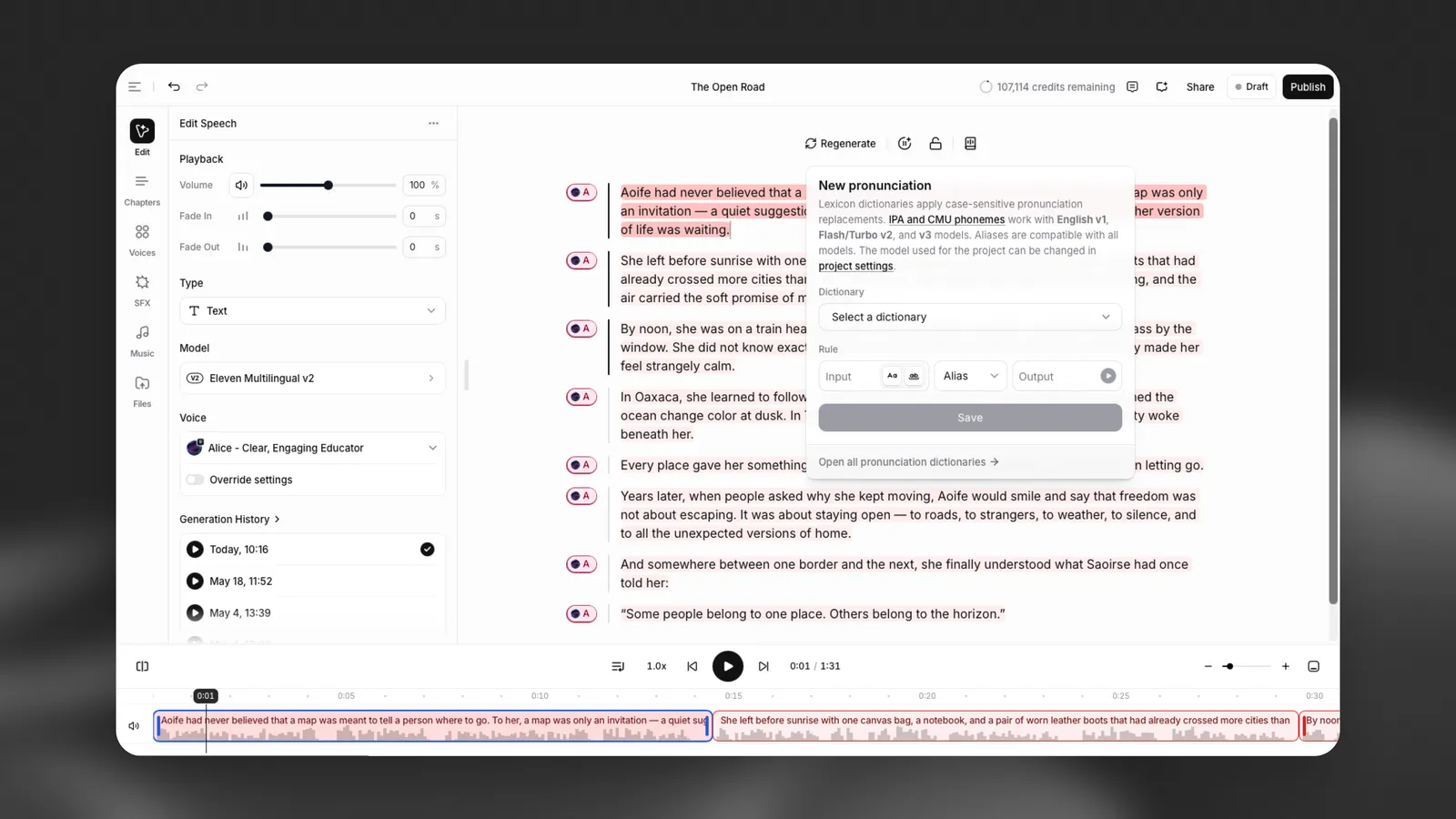
आप उच्चारण डिक्शनरी का इस्तेमाल करके खास शब्दों के उच्चारण को नियंत्रित कर सकते हैं।
यह इन मामलों में उपयोगी है:
- किरदारों के नाम
- ब्रांड नाम
- संक्षिप्त शब्द
- असामान्य या अस्पष्ट शब्द
उच्चारण डिक्शनरी से आप शब्दों को इस तरह पढ़े जाने का तरीका तय कर सकते हैं:
- फ़ोनीम नियम — ध्वन्यात्मक नोटेशन का उपयोग करके उच्चारण तय करें
- उपनाम — शब्द को ऐसी दूसरी वर्तनी से बदलें जो वांछित उच्चारण दे
आपके टेक्स्ट का कोई शब्द कनेक्ट की गई डिक्शनरी के नियम से मेल खाने पर, सिस्टम आपका तय किया गया उच्चारण इस्तेमाल करेगा।
उच्चारण डिक्शनरी का इस्तेमाल कैसे करें
- टूलबार से उच्चारण एडिटर खोलें
- नई डिक्शनरी बनाएं या मौजूदा डिक्शनरी चुनें
- जिन शब्दों को नियंत्रित करना है उनके लिए एंट्री जोड़ें
- डिक्शनरी को अपने प्रोजेक्ट पर लागू करने के लिए कनेक्ट पर क्लिक करें
आप डिक्शनरी फ़ाइल भी अपलोड कर सकते हैं या उच्चारण एडिटर से सभी डिक्शनरी मैनेज कर सकते हैं।
महत्वपूर्ण नोट्स
- डिक्शनरी क्रम में लागू होती हैं — पहला मेल खाने वाला नियम इस्तेमाल होता है
- बदलाव सिर्फ़ नए जनरेट किए गए ऑडियो पर लागू होते हैं। अपडेट सुनने के लिए आपको पैराग्राफ दोबारा जनरेट करने होंगे
- फ़ोनीम नियम सिर्फ़ अंग्रेज़ी मॉडल पर समर्थित हैं, जैसे Flash v2
लंबी ऑडियोबुक्स में एकरूपता बनाए रखने के लिए उच्चारण डिक्शनरी खास तौर पर उपयोगी हैं।
किरदार कास्टिंग
किरदार कास्टिंग से आप अपनी किताब के किरदारों को वॉइस दे सकते हैं। पांडुलिपि अपलोड करने पर, ऑडियोबुक्स किरदारों की पहचान करता है, हर किरदार के लिए वॉइस सुझाता है और आपको अपनी किताब के वास्तविक संवादों पर उनका प्रीव्यू करने देता है।
जनरेशन के बाद किरदार अपडेट करना
ऑडियो जनरेट करने के बाद किसी किरदार की वॉइस बदलने पर उस किरदार का पिछला ऑडियो हट जाएगा। आपको नई वॉइस का उपयोग करके ऑडियो दोबारा जनरेट करना होगा, जिसमें क्रेडिट इस्तेमाल होंगे। आगे बढ़ने से पहले आपसे बदलाव की पुष्टि करने के लिए कहा जाएगा।
किरदार की बोली गई हर पंक्ति पूरी किताब में अपडेट हो जाती है। आपको अलग-अलग पैराग्राफ या अध्यायों को मैन्युअल रूप से दोबारा असाइन करने की ज़रूरत नहीं है। सभी प्रभावित पैराग्राफ के लिए ऑडियो अपने-आप दोबारा जनरेट करने हेतु, ऑडियोबुक का नया वर्ज़न एक्सपोर्ट करें। आपसे सिर्फ़ उन पैराग्राफ के लिए क्रेडिट लिए जाएंगे जिन्हें दोबारा जनरेट करना है।
वॉइस लाइब्रेरी
ऑडियोबुक्स 10,000 से अधिक वॉइस की लाइब्रेरी के साथ 90+ भाषाओं में नैरेशन सपोर्ट करता है। अगर आप स्वयं नैरेशन करना चाहते हैं या किरदारों की वॉइस देना चाहते हैं, तो कुछ सेकंड में अपनी वॉइस क्लोन भी कर सकते हैं।
सर्वोत्तम तरीके
पार्सिंग चरण से आगे बढ़ने से पहले फ़ॉर्मैटिंग देखें। गलत पहचाने गए सेक्शन अंतिम ऑडियोबुक को प्रभावित कर सकते हैं।
मल्टी-कास्ट प्रोजेक्ट्स के लिए, हर पहचाने गए किरदार और वॉइस असाइनमेंट की जांच करें। अनाम या छोटे किरदारों पर खास ध्यान दें, क्योंकि सिस्टम के लिए उन्हें सही पहचानना अधिक मुश्किल हो सकता है।
केवल लिखित नियम पर निर्भर रहने के बजाय संदर्भ में उच्चारण के प्रीव्यू सुनें। कोई उच्चारण अलग से सही लग सकता है, लेकिन पूरे वाक्य में उसे एडजस्ट करने की ज़रूरत हो सकती है।
ऑडियोबुक को एक्सपोर्ट या पब्लिश करने से पहले जनरेट की गई ऑडियोबुक देखें। ऑडियोबुक्स प्रोडक्शन प्रक्रिया का बड़ा हिस्सा ऑटोमेट कर सकता है, लेकिन बेहतरीन नतीजे के लिए संपादकीय और क्वालिटी जांच ज़रूरी हैं।
अध्याय
ऑडियोबुक्स अध्यायों में व्यवस्थित होती हैं, जिन्हें मैन्युअल रूप से बनाया जा सकता है या दस्तावेज़ इंपोर्ट करते समय अपने-आप पहचाना जा सकता है।
आप:
- + बटन से नए अध्याय जोड़ सकते हैं
- अध्यायों का नाम बदल सकते हैं या उनका क्रम बदल सकते हैं
- हर अध्याय के लिए नैरेशन जनरेट कर सकते हैं
अध्याय लंबे कंटेंट को व्यवस्थित रखने और एक्सपोर्ट को अधिक लचीला बनाने में मदद करते हैं।
नैरेशन मोड
ऑडियोबुक्स आपके लक्ष्यों के आधार पर नैरेशन के दो अलग तरीके सपोर्ट करता है।
ओरिजिनल ऑडियो
ऑडियो चुनी गई वॉइस से पहले ही जनरेट किया जाता है और सभी श्रोताओं के लिए एक जैसा रहता है।
यह मोड तब बेहतर है जब आप इन पर पूरा नियंत्रण चाहते हैं:
- वॉइस चयन
- टाइमिंग और डिलीवरी
- संगीत और साउंड डिज़ाइन
डायनामिक नैरेशन
एक निश्चित वॉइस का उपयोग करने के बजाय, डायनामिक नैरेशन श्रोताओं को प्लेबैक के दौरान अपनी पसंद की वॉइस चुनने देता है।
यह मोड इनके लिए आदर्श है:
- एक्सेसिबिलिटी
- पर्सनलाइज़ेशन
- श्रोता की पसंद
डायनामिक नैरेशन प्लेबैक में संगीत, साउंड इफेक्ट्स और बाहरी ऑडियो शामिल नहीं होते।
एक्सपोर्ट और पब्लिशिंग
एक्सपोर्ट विकल्प
अपनी ऑडियोबुक एक्सपोर्ट करने के लिए, ऊपर-दाएं कोने में पब्लिश पर क्लिक करें और एक्सपोर्ट टैब खोलें।
ऑडियोबुक्स आपके कंटेंट के उपयोग के तरीके के आधार पर लचीले एक्सपोर्ट विकल्प देता है।
एक्सपोर्ट का दायरा
- पूरा प्रोजेक्ट
- अलग-अलग अध्याय
मीडिया प्रकार
- ऑडियो
- टाइमलाइन डेटा (AAF)
- सबटाइटल
फ़ाइल संरचना
- एकल फ़ाइल
- अध्याय-आधारित ZIP
ऑडियो फ़ॉर्मैट
- MP3
- WAV
अगर कुछ सेक्शन अभी जनरेट नहीं हुए हैं, तो वे एक्सपोर्ट के दौरान अपने-आप पूरे हो जाएंगे, जिसमें क्रेडिट इस्तेमाल होंगे।
पब्लिशिंग और डिस्ट्रीब्यूशन
अपनी ऑडियोबुक डिस्ट्रीब्यूट करने के लिए, ऊपर-दाएं कोने में पब्लिश पर क्लिक करें और पब्लिश टैब पर रहें।
आप सीधे यहां पब्लिश कर सकते हैं:
- ElevenReader — ऐप में सुनने और डिस्ट्रीब्यूशन के लिए
- Spotify और InAudio जैसे पार्टनर प्लेटफ़ॉर्म
- अतिरिक्त फ़ॉर्मैट के लिए ElevenLabs वीडियो या ऑडियो नेटिव
पब्लिशिंग से आप अपनी ऑडियोबुक श्रोताओं के साथ शेयर कर सकते हैं और ElevenReader जैसे समर्थित प्लेटफ़ॉर्म पर डिस्ट्रीब्यूशन से कमाई शुरू कर सकते हैं।
ElevenReader पर पब्लिश करना
ElevenReader पर पब्लिश करते समय, डिस्ट्रीब्यूशन के लिए अपनी ऑडियोबुक तैयार करने हेतु आपको सबमिशन प्रक्रिया से गुजरना होगा।
इसमें शामिल है:
- लेखक प्रोफ़ाइल बनाना या चुनना
- किताब का मेटाडेटा जोड़ना (शीर्षक, सबटाइटल, कवर इमेज)
- डिस्ट्रीब्यूशन विवरण देना
- पेआउट और एग्रीमेंट सेट करना
- अपनी ऑडियोबुक की समीक्षा करना और सबमिट करना
सबमिशन के बाद, ElevenReader ऐप में उपलब्ध होने से पहले आपकी ऑडियोबुक की समीक्षा की जाएगी।
सीरीज़ के साथ अपनी ऑडियोबुक्स व्यवस्थित करें
संबंधित कंटेंट को व्यवस्थित करने और खोजे जाने की संभावना बढ़ाने के लिए आप कई ऑडियोबुक्स को एक सीरीज़ में ग्रुप कर सकते हैं।
सीरीज़ बनाने के लिए:
- अपनी बुकशेल्फ़ पर जाएं
- सीरीज़ बनाएं बटन पर क्लिक करें (ऊपर-दाएं)
- दर्ज करें:
- सीरीज़ का नाम
- विवरण
- लेखक प्रोफ़ाइल
- भाषा
- चाहें तो मौजूदा किताबें सीरीज़ में जोड़ें
- सीरीज़ बनाएं पर क्लिक करें