

Audiolibros
Descripción general
Audiolibros ofrece un flujo de trabajo integral para convertir contenido escrito en audio de calidad de estudio.
Puedes pegar o subir tu manuscrito, generar una narración realista con voces de ElevenLabs y estructurar tu proyecto con capítulos. Mejora tu audiolibro con música y efectos de sonido, y edita y perfecciona la narración directamente en el editor.
La asignación de personajes detecta los personajes de tu manuscrito, propone una voz para cada uno y te permite previsualizarlos con diálogos reales de tu libro. Cuando cambias la voz de un personaje, se actualizan todas sus líneas en todo el libro.
Cuando termines, puedes exportar tu audiolibro o publicarlo directamente en plataformas de escucha como ElevenReader y mercados asociados.
Audiolibros también admite narración dinámica, un modo que permite a oyentes elegir su voz preferida durante la reproducción.
Guía
Sube tu archivo y selecciona la configuración básica
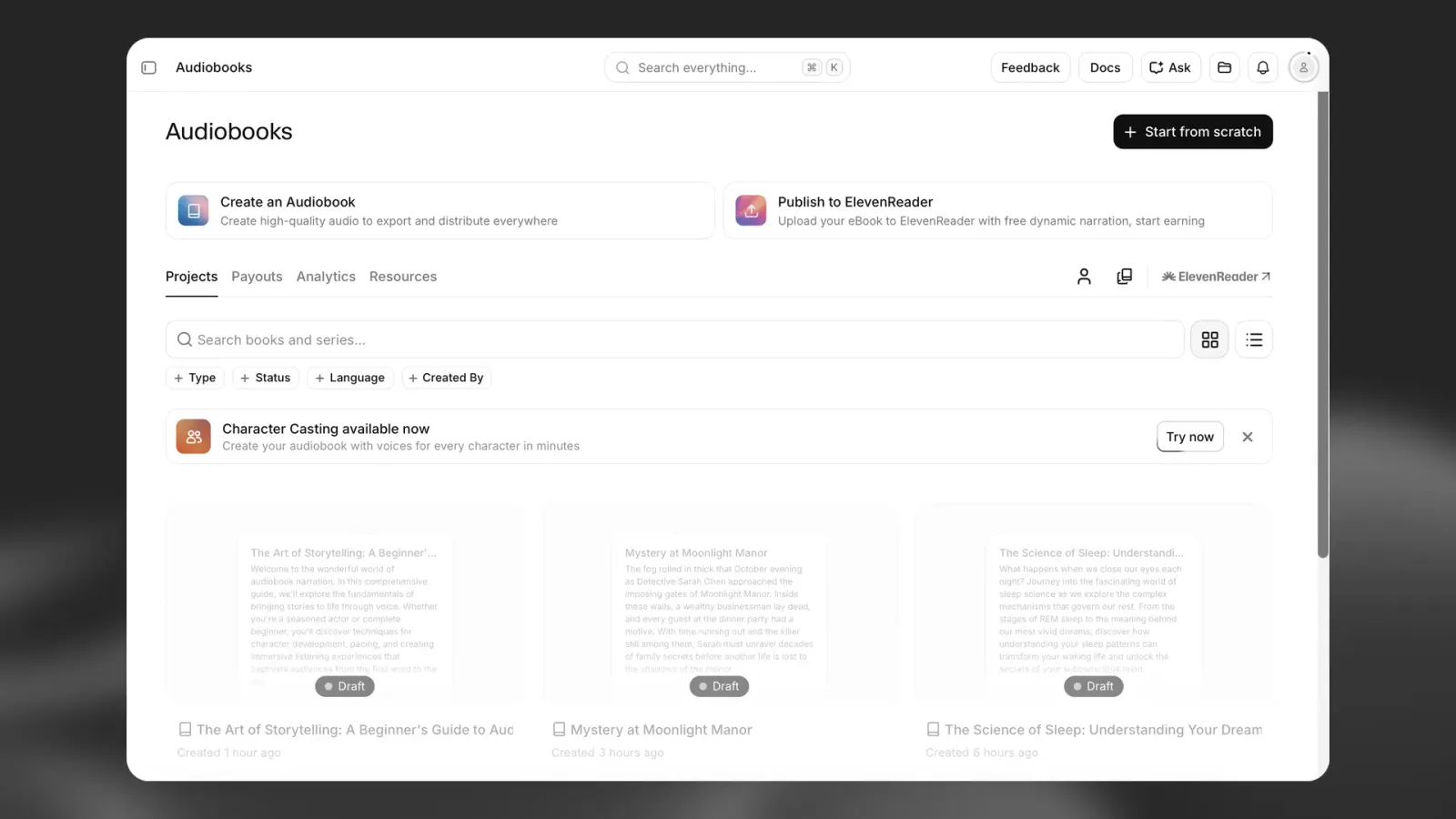
Selecciona Crear un audiolibro en la página Audiolibros para iniciar un proyecto nuevo.
Sube tu manuscrito
Arrastra y suelta tu manuscrito en el área de carga o busca un archivo en tu dispositivo. Actualmente, Audiolibros admite:
- EPUB
Elige un estilo de narración
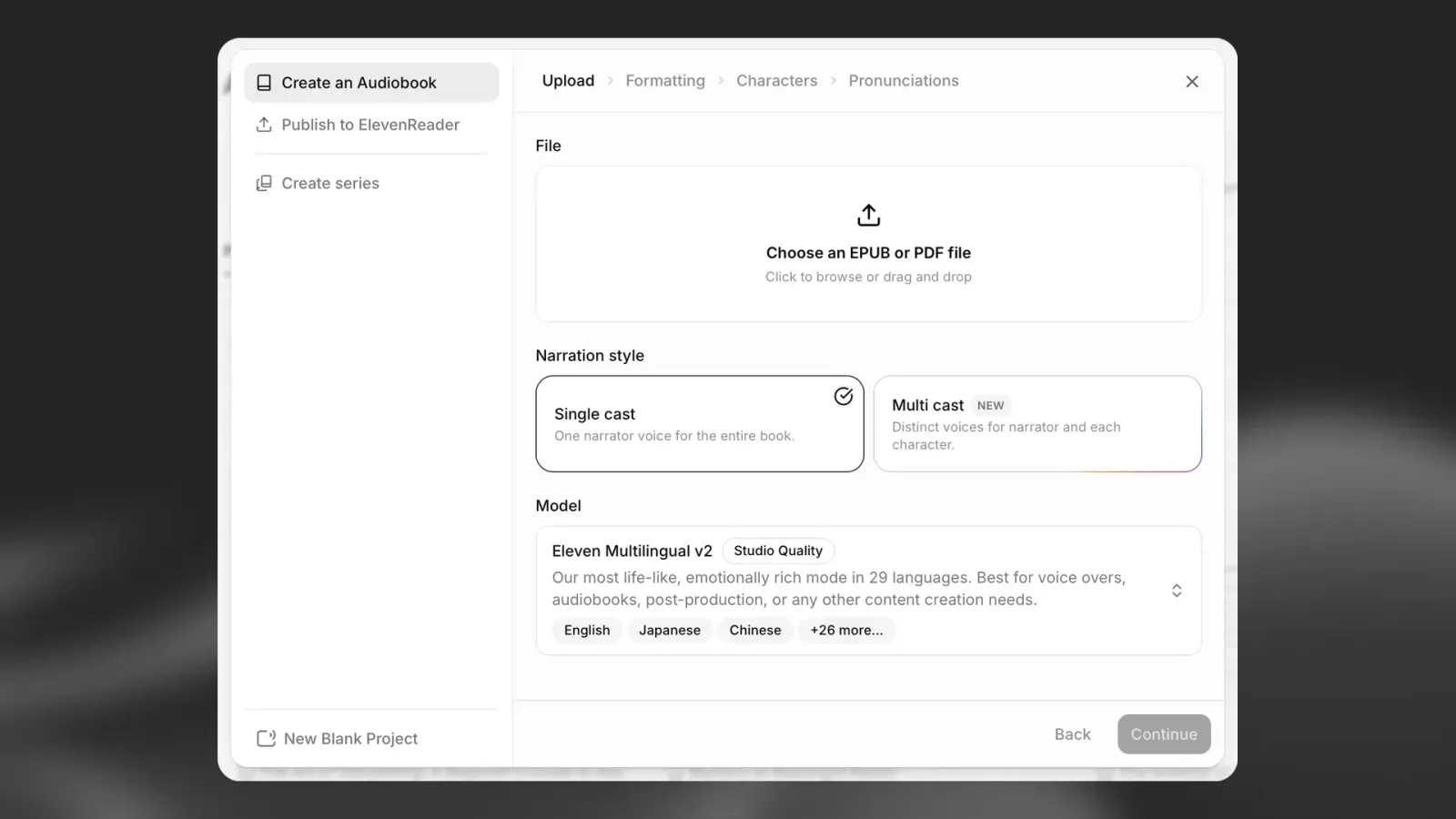
Selecciona cómo quieres que se narre tu audiolibro:
- Reparto único — Una voz narradora lee todo el libro
- Reparto múltiple — Se asigna una voz narradora y voces distintas a los personajes detectados en el manuscrito
Elige Reparto único si quieres que una sola voz narre todo el libro. Elige Reparto múltiple si quieres una producción más teatral con voces independientes para el narrador y los personajes.
Selecciona un modelo
Elige el modelo de IA que quieres usar para tu audiolibro. Para obtener resultados realistas y con riqueza emocional, se recomienda Eleven Multilingual v2 (calidad Studio) para locuciones y audiolibros de larga duración. Admite 29 idiomas.
Selecciona Continuar para empezar a procesar tu manuscrito.
Analiza y da formato a tu manuscrito
Después de seleccionar Continuar, ElevenLabs analiza automáticamente tu archivo. El sistema analiza el documento para extraer metadatos, capítulos y formato.
Cuando finalice el análisis, llegarás a la pantalla de Formato.
Revisa la imagen de portada
Si tu EPUB o PDF incluye una portada, el sistema la extrae automáticamente y la muestra como la imagen del audiolibro. Puedes:
- Sustituir la portada
- Eliminar la portada
- Conservar la portada extraída
Revisa las secciones detectadas
ElevenLabs identifica las secciones estructurales de tu manuscrito, como:
- Avisos de copyright
- Dedicatorias
- Prólogos
- Capítulos
- Epílogos
- Otras secciones con formato
Usa las casillas para seleccionar o deseleccionar las secciones que quieres incluir en el audiolibro.
Revisa detenidamente la estructura detectada antes de continuar. El formato del manuscrito puede variar y es posible que el sistema no identifique siempre las secciones exactamente como esperas.
Selecciona voces y asigna personajes
En el paso Personajes, seleccionas las voces para tu audiolibro.
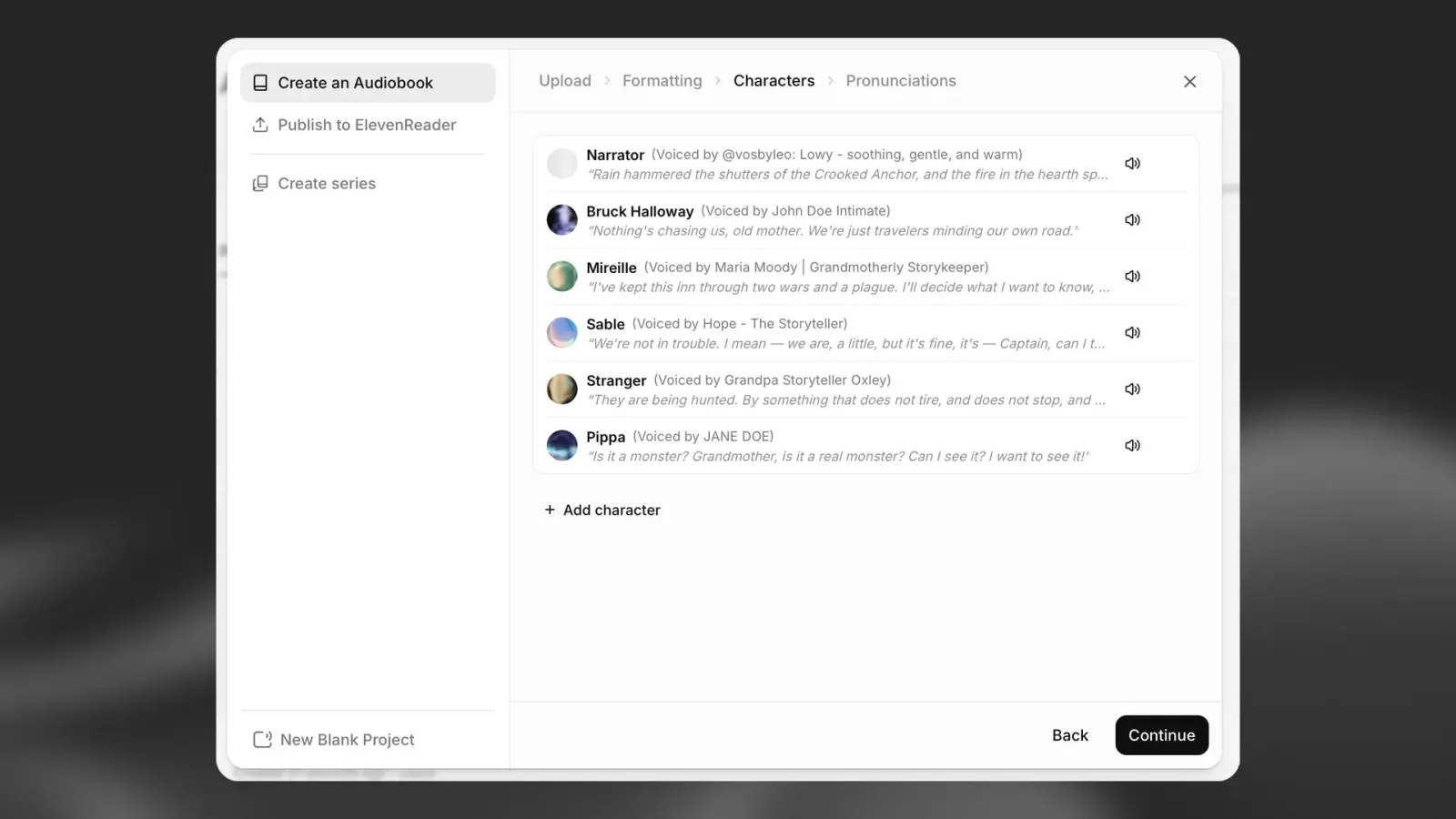
Asigna voces a un audiolibro con reparto múltiple
Si seleccionaste Reparto múltiple, ElevenLabs analiza tu manuscrito y detecta personajes que considera que hablan en la historia. Después puedes asignar una voz única a:
- El narrador principal
- Cada personaje detectado
- Otros hablantes identificados en el manuscrito
La detección de personajes se genera con IA y debe considerarse un punto de partida. Es posible que el sistema no identifique todos los personajes, especialmente los secundarios, los que no tienen nombre o los hablantes difíciles de distinguir de la narración circundante.
Revisa la lista de personajes detectados y ajusta el reparto según sea necesario. Añade, cambia o elimina asignaciones de voz para que el reparto final coincida con tu manuscrito.
Explora la Biblioteca de voces
Explora las voces disponibles con calidad de Studio o usa la búsqueda y los filtros para encontrar una voz adecuada. Los filtros incluyen:
- Idioma
- Acento
- Categoría
- Género
- Edad
Puedes previsualizar las voces antes de asignarlas.
Revisa y añade reglas de pronunciación
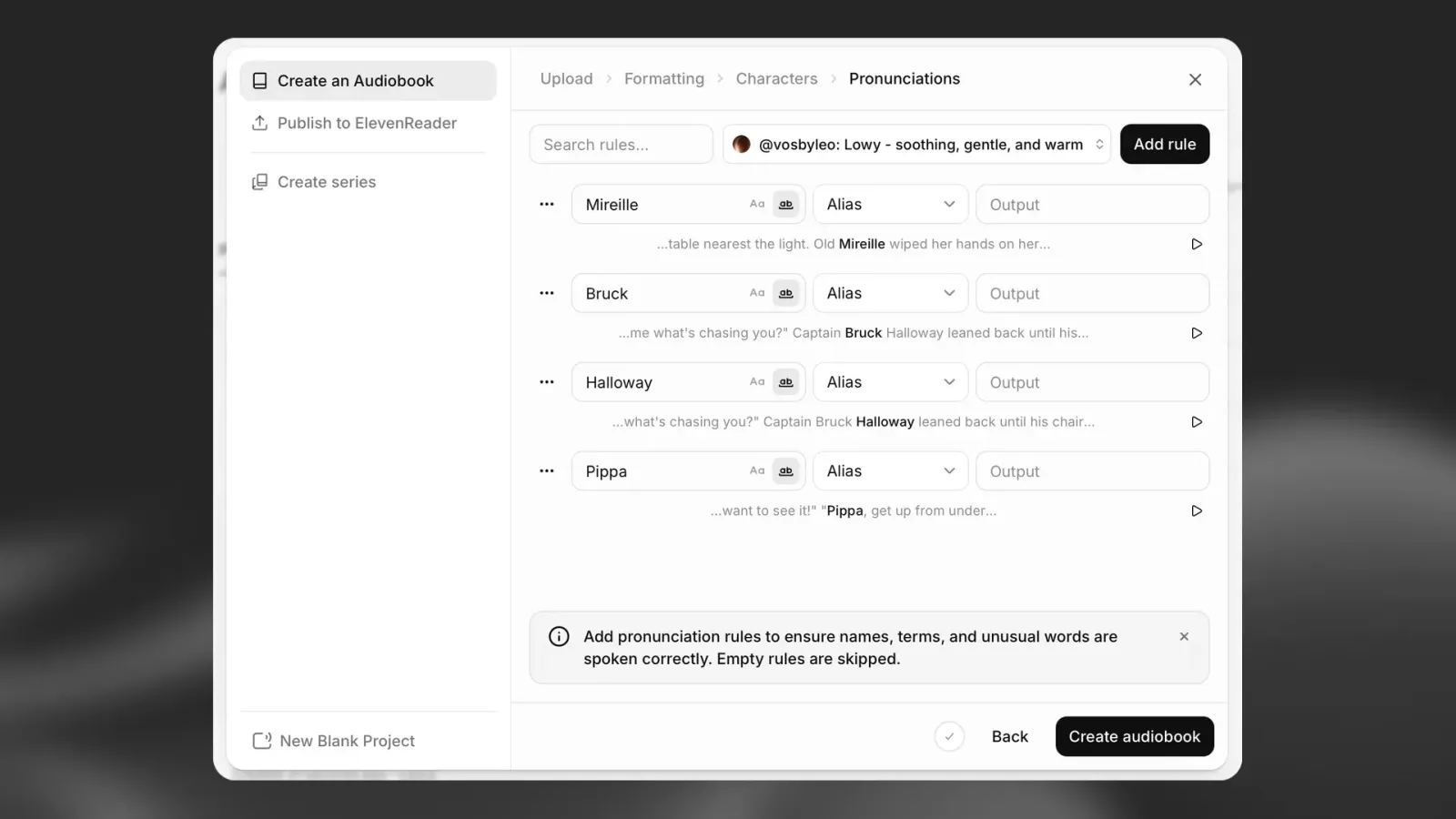
El paso Pronunciaciones te ayuda a controlar cómo se pronuncian nombres, lugares, palabras inventadas y otros términos poco habituales.
Revisa los términos detectados automáticamente
ElevenLabs analiza tu manuscrito y sugiere términos que podrían necesitar reglas de pronunciación. Pueden incluir nombres de personajes, lugares o términos ficticios.
Las sugerencias se generan automáticamente, por lo que puede que no incluyan todas las palabras importantes para tu libro. Revisa la lista y añade reglas para los términos importantes que necesiten un tratamiento especial.
Añade una regla de pronunciación
Para cada término, puedes crear una regla, como un Alias, e introducir la Salida deseada. La salida indica al modelo cómo debe sonar el término.
También puedes seleccionar Añadir regla en la esquina superior derecha para buscar manualmente una palabra y definir su pronunciación.
Previsualiza las pronunciaciones en contexto
Selecciona el icono Reproducir junto a una regla para escuchar la voz elegida leer la frase de tu manuscrito en la que aparece el término.
Escuchar en contexto te ayuda a comprobar:
- La pronunciación
- La cadencia
- La frase circundante
- Si la regla funciona con la voz asignada
Las reglas vacías se omiten y el modelo usa su pronunciación predeterminada para esos términos.
Crea tu audiolibro
Cuando estés satisfecho con el formato, la asignación de voces y las reglas de pronunciación, selecciona Crear audiolibro en la esquina inferior derecha.
ElevenLabs empezará a crear tu audiolibro. Cuando termine, podrás gestionar el proyecto, revisar los resultados, exportar los archivos de audio o publicar el proyecto terminado en ElevenReader, donde oyentes podrán disfrutarlo.
Edición y reproducción
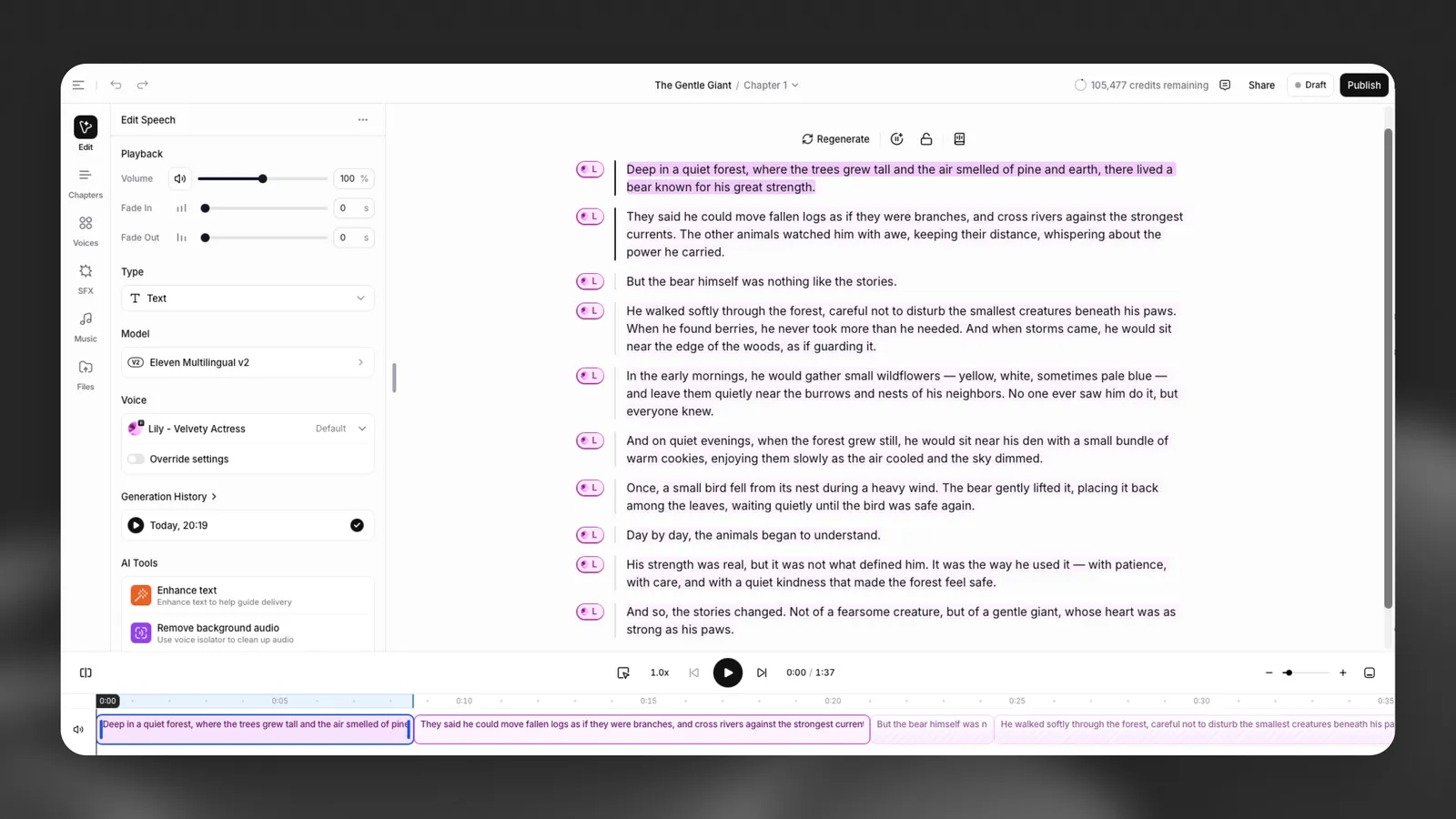
Una vez creado tu audiolibro, puedes perfeccionarlo y mejorarlo en el editor.
Generar y previsualizar la narración
Cuando hayas añadido tu contenido, podrás generar y previsualizar la narración directamente en el editor.
- Usa el botón Reproducir para generar la narración o reproducir el audio ya generado
- La generación se realiza a nivel de párrafo dentro de cada capítulo
El estado de cada párrafo se muestra mediante una barra a la izquierda del texto:
- Barra oscura — la narración se ha generado
- Barra gris clara — la narración todavía no se ha generado
Modos de reproducción
Puedes elegir cómo se comportan la reproducción y la generación mediante el selector de modo situado a la izquierda del botón Reproducir:
- Hasta el final (generar de uno en uno) — reproduce desde el párrafo seleccionado hasta el final del capítulo y genera un párrafo cada vez
- Hasta el final (generar clips por adelantado) — reproduce desde el párrafo seleccionado hasta el final del capítulo y genera varios párrafos por adelantado para una reproducción más fluida
Reproducir audio ya generado no consume créditos. Los créditos solo se usan al generar narración nueva.
Edita tu audiolibro
Puedes editar el texto, ajustar la configuración de voz o cambiar el tiempo, y luego regenerar secciones concretas según sea necesario.
La línea de tiempo te permite revisar cómo se reproducen conjuntamente la narración, la música y los efectos de sonido, y hacer ajustes antes de exportar.
Mejora tu audiolibro
Puedes enriquecer tu audiolibro con capas de audio adicionales:
- Voces — elige o actualiza la voz de narración
- Efectos de sonido (SFX) — añade efectos de la biblioteca o genera sonidos personalizados
- Música — selecciona música del Marketplace de música o genera pistas nuevas
Para añadir música o efectos de sonido:
- Haz clic en el icono + para importarlos a tu proyecto
- Aparecerán como pistas independientes en la línea de tiempo y se reproducirán junto con la narración
Configuración de voz y modelo
Puedes personalizar cómo suena tu audiolibro mediante la configuración de voz y modelo en la barra lateral del editor y en los ajustes del proyecto.
Selección de voz y modelo
- Voz — selecciona el narrador usado para tu audiolibro
- Modelo — determina la calidad de voz, la expresividad y los idiomas compatibles
Puedes cambiarlos en dos lugares:
- Barra lateral del editor — aplica la configuración a los párrafos o secciones seleccionados
- Ajustes del proyecto — establece la voz y el modelo predeterminados para todo el proyecto
Para acceder a los ajustes de nivel de proyecto, abre el menú de la esquina superior izquierda y selecciona Ajustes del proyecto.
Modelos disponibles
ElevenLabs admite varios modelos de voz con diferentes puntos fuertes:
- Eleven v4 — nuestro modelo más reciente, con la mayor calidad y la compatibilidad lingüística más amplia
- Eleven v3 — modelo expresivo anterior (requiere mayor control del prompt)
- Eleven Multilingual v2 — narración natural de alta calidad (predeterminado para la mayoría de los casos de uso de audiolibros)
- Modelos Eleven Flash — optimizados para velocidad y menor latencia
Puedes cambiar de modelo en cualquier momento. Sin embargo:
Cambiar el modelo no actualiza el audio ya generado: tendrás que regenerar los párrafos afectados, lo que consumirá créditos.
Configuración predeterminada
Al crear un audiolibro nuevo:
- El modelo predeterminado es Eleven Multilingual v2
- La voz predeterminada se selecciona automáticamente (puedes cambiarla en cualquier momento)
- El idioma predeterminado se establece en detección automática
Configuración de voz (por selección)
Al trabajar dentro del editor, puedes anular la configuración de voz para párrafos específicos. Activa Anular configuración en la barra lateral para ajustar la entonación sin afectar a todo el proyecto
Controles de reproducción
La barra lateral contextual incluye controles de reproducción para ajustar la narración:
- Volumen — ajusta la sonoridad
- Fundido de entrada / Fundido de salida — controla cómo empieza y termina el audio
Esta configuración se aplica al párrafo seleccionado.
Herramientas de IA
La barra lateral también ofrece herramientas con IA para mejorar tu audiolibro:
- Mejorar texto — perfecciona el texto para mejorar la entonación y la claridad
- Eliminar audio de fondo — limpia el audio mediante aislamiento de voz
- Usar cambiador de voz — modifica la voz del audio existente
- Dirige la voz con tu voz — graba audio de referencia para guiar la entonación (modo Actor)
Ajustes de calidad y exportación
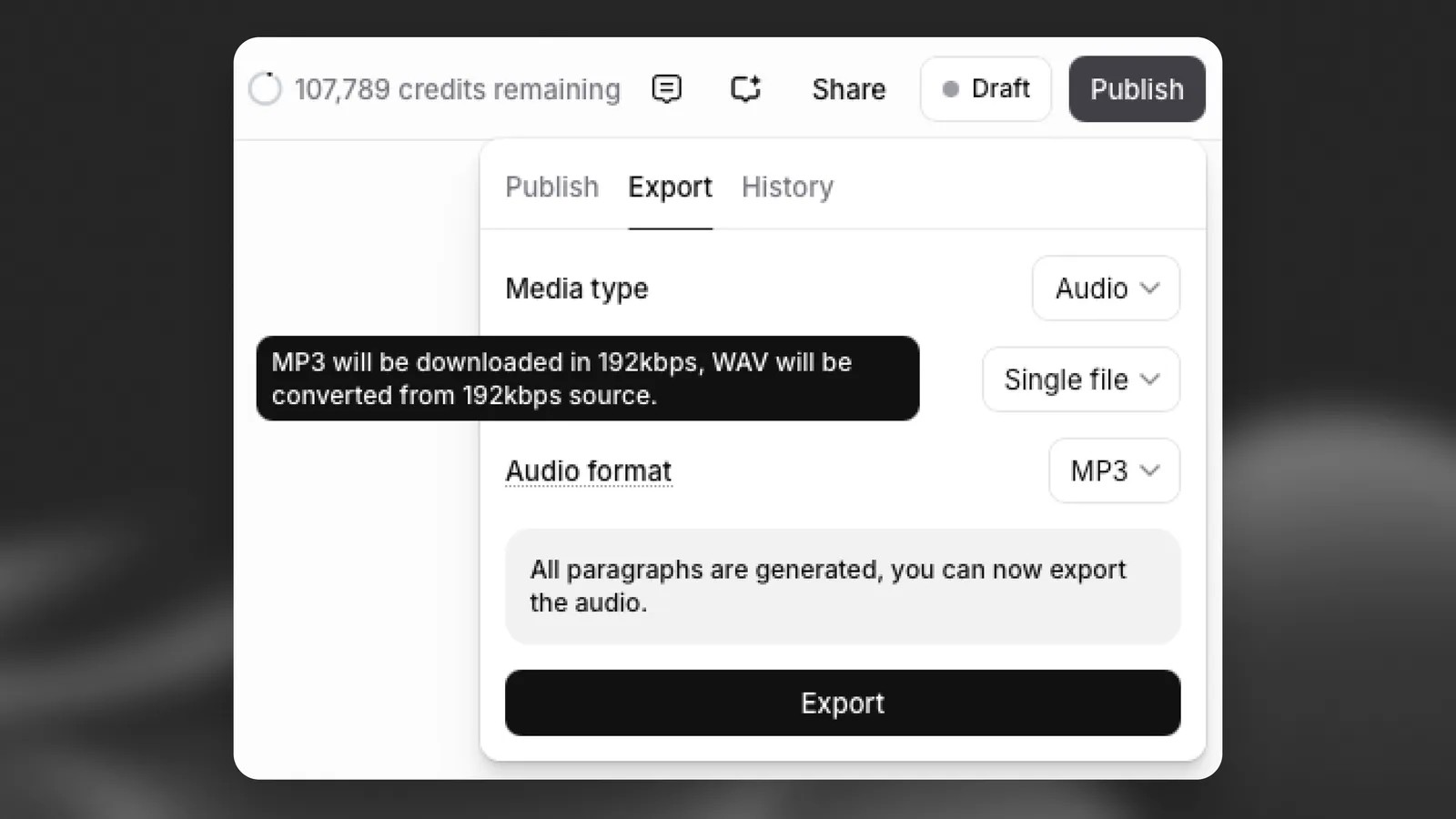
La calidad de audio se determina automáticamente según tu plan de suscripción y la configuración del proyecto, y no afecta al uso de créditos.
Para comprobar la calidad de salida exacta de tu proyecto, haz clic en Publicar en la esquina superior derecha, abre la pestaña Exportar y coloca el cursor sobre el campo Formato de audio para ver detalles como la tasa de bits y la frecuencia de muestreo.
Comportamiento importante
Si cambias la configuración de voz o modelo después de generar audio:
- Los párrafos existentes no se actualizarán automáticamente
- Debes regenerar el audio para que los cambios surtan efecto, lo que consumirá créditos
Barra lateral contextual
La barra lateral contextual se actualiza según lo que selecciones en tu proyecto.
Para la narración, ofrece:
- Controles de reproducción
- Selección de voz y modelo
- Anular configuración
- Historial de generación
- Herramientas de IA
Esto te permite ajustar y perfeccionar la narración con gran precisión.
Diccionarios de pronunciación
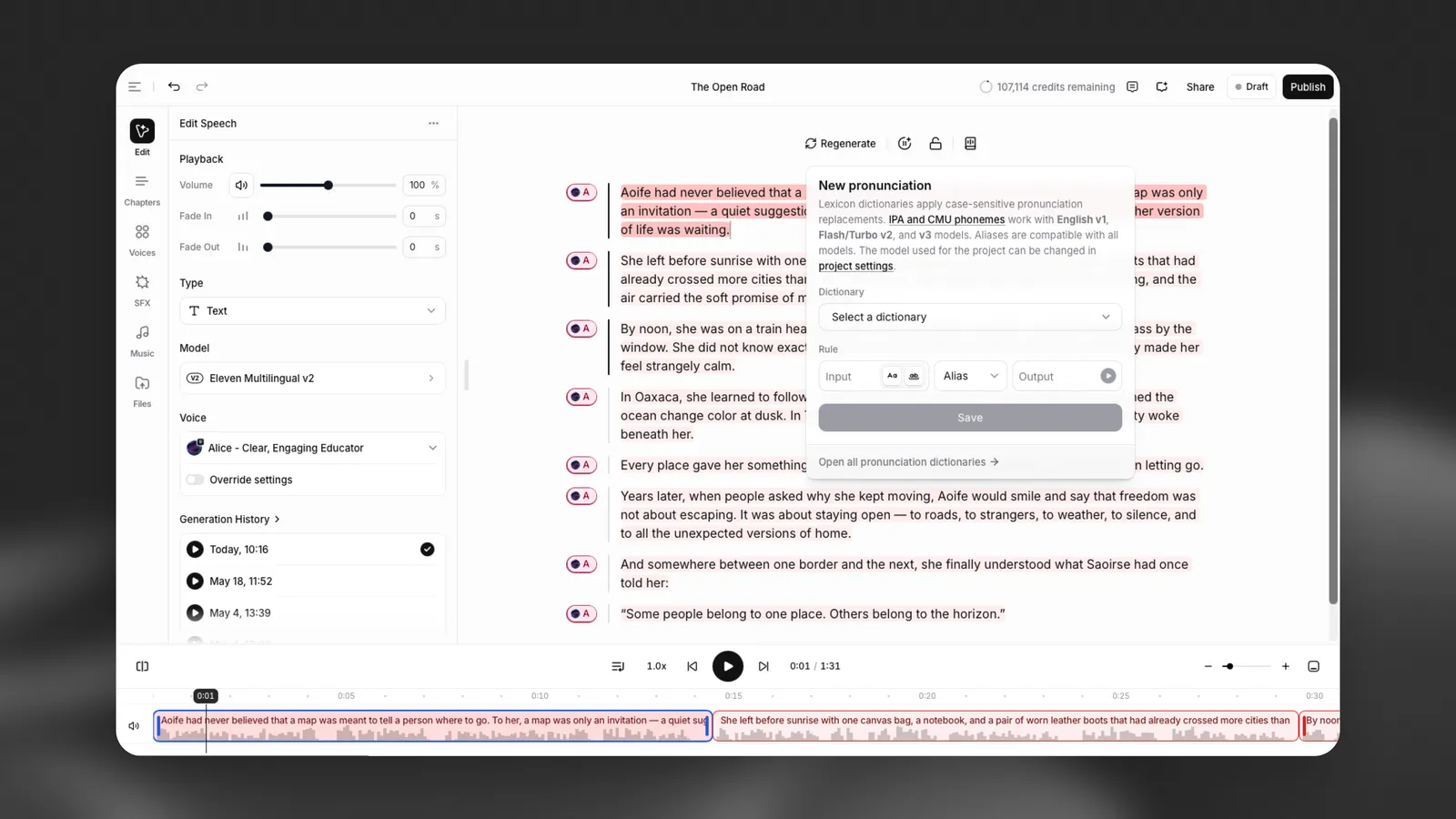
Puedes controlar cómo se pronuncian palabras específicas mediante diccionarios de pronunciación.
Esto resulta útil para:
- Nombres de personajes
- Nombres de marcas
- Acrónimos
- Palabras poco comunes o ambiguas
Los diccionarios de pronunciación te permiten definir cómo deben leerse las palabras mediante:
- Reglas de fonemas — especifica la pronunciación mediante notación fonética
- Alias — sustituye una palabra por otra ortografía que produzca la pronunciación deseada
Cuando una palabra de tu texto coincide con una regla de un diccionario conectado, el sistema usará la pronunciación que hayas definido.
Cómo usar diccionarios de pronunciación
- Abre el Editor de pronunciaciones desde la barra de herramientas
- Crea un diccionario nuevo o selecciona uno existente
- Añade entradas para las palabras que quieres controlar
- Haz clic en Conectar para aplicar el diccionario a tu proyecto
También puedes subir un archivo de diccionario o gestionar todos los diccionarios desde el Editor de pronunciaciones.
Notas importantes
- Los diccionarios se aplican por orden: se usa la primera regla coincidente
- Los cambios solo se aplican al audio generado nuevo. Debes regenerar los párrafos para escuchar las actualizaciones
- Las reglas de fonemas solo son compatibles con modelos en inglés, por ejemplo, Flash v2
Los diccionarios de pronunciación son especialmente útiles para mantener la coherencia en audiolibros largos.
Asignación de personajes
La asignación de personajes te ayuda a asignar voces a los personajes de tu libro. Cuando subes un manuscrito, Audiolibros detecta personajes, propone una voz para cada uno y te permite previsualizarlos con diálogos reales de tu libro.
Actualizar personajes después de la generación
Si cambias la voz de un personaje después de generar audio, se eliminará el audio anterior de ese personaje. Tendrás que regenerar el audio con la nueva voz, lo que consumirá créditos. Se te pedirá que confirmes el cambio antes de continuar.
Todas las líneas que pronuncia el personaje se actualizan en todo el libro. No tienes que reasignar manualmente párrafos o capítulos individuales. Para regenerar automáticamente el audio de todos los párrafos afectados, exporta una versión nueva del audiolibro. Solo se te cobrarán créditos por los párrafos que deban regenerarse.
Biblioteca de voces
Audiolibros admite narración en más de 90 idiomas con una biblioteca de más de 10 000 voces. También puedes clonar tu propia voz en segundos si quieres narrar el libro tú mismo o aportar voces para personajes.
Prácticas recomendadas
Revisa el formato antes de avanzar desde el paso de análisis. Las secciones detectadas incorrectamente pueden afectar al audiolibro final.
En proyectos con reparto múltiple, comprueba cada personaje detectado y cada asignación de voz. Presta especial atención a los personajes sin nombre o secundarios, que pueden resultar más difíciles de identificar correctamente para el sistema.
Escucha las previsualizaciones de pronunciación en contexto en lugar de basarte solo en la regla escrita. Una pronunciación que suena correcta por sí sola puede necesitar ajustes dentro de una frase completa.
Revisa el audiolibro generado antes de exportarlo o publicarlo. Audiolibros puede automatizar gran parte del proceso de producción, pero las revisiones editoriales y de calidad son esenciales para obtener un resultado cuidado.
Capítulos
Los audiolibros se estructuran en capítulos, que pueden crearse manualmente o detectarse automáticamente al importar un documento.
Puedes:
- Añadir capítulos nuevos con el botón +
- Cambiar el nombre o el orden de los capítulos
- Generar narración por capítulo
Los capítulos ayudan a organizar contenido más extenso y hacen que la exportación sea más flexible.
Modos de narración
Audiolibros admite dos enfoques de narración diferentes según tus objetivos.
Audio original
El audio se genera de antemano con una voz seleccionada y se mantiene fijo para todos los oyentes.
Este modo es ideal si quieres tener un control total sobre:
- Selección de voz
- Ritmo y entonación
- Música y diseño de sonido
Narración dinámica
En lugar de usar una voz fija, la narración dinámica permite a oyentes elegir su voz preferida durante la reproducción.
Este modo es ideal para:
- Accesibilidad
- Personalización
- Preferencias del oyente
La música, los efectos de sonido y el audio externo no se incluyen en la reproducción de narración dinámica.
Exportación y publicación
Opciones de exportación
Para exportar tu audiolibro, haz clic en Publicar en la esquina superior derecha y abre la pestaña Exportar.
Audiolibros ofrece opciones de exportación flexibles según cómo quieras usar tu contenido.
Alcance de la exportación
- Proyecto completo
- Capítulos individuales
Tipos de contenido
- Audio
- Datos de la línea de tiempo (AAF)
- Subtítulos
Estructura de archivos
- Archivo único
- ZIP por capítulos
Formatos de audio
- MP3
- WAV
Si algunas secciones todavía no se han generado, se completarán automáticamente durante la exportación, lo que consumirá créditos.
Publicación y distribución
Para distribuir tu audiolibro, haz clic en Publicar en la esquina superior derecha y permanece en la pestaña Publicar.
Puedes publicar directamente en:
- ElevenReader — para escuchar y distribuir en la app
- Plataformas asociadas como Spotify e InAudio
- ElevenLabs Video o Audio Native para formatos adicionales
La publicación te permite compartir tu audiolibro con oyentes y, en plataformas compatibles como ElevenReader, empezar a obtener ingresos con la distribución.
Publicar en ElevenReader
Al publicar en ElevenReader, seguirás un flujo de envío para preparar tu audiolibro para su distribución.
Incluye:
- Crear o seleccionar un perfil de autor
- Añadir metadatos del libro (título, subtítulo, imagen de portada)
- Proporcionar detalles de distribución
- Configurar pagos y acuerdos
- Revisar y enviar tu audiolibro
Tras enviarlo, tu audiolibro se revisará antes de estar disponible en la app de ElevenReader.
Organiza tus audiolibros con series
Puedes agrupar varios audiolibros en una serie para organizar contenido relacionado y mejorar su visibilidad.
Para crear una serie:
- Ve a tu Estantería
- Haz clic en el botón Crear serie (esquina superior derecha)
- Introduce:
- Nombre de la serie
- Descripción
- Perfil de autor
- Idioma
- Si quieres, añade libros existentes a la serie
- Haz clic en Crear serie