

Flujos de ElevenCreative
Diseña y automatiza pipelines complejos de IA multimodal en un lienzo visual infinito
Descripción general
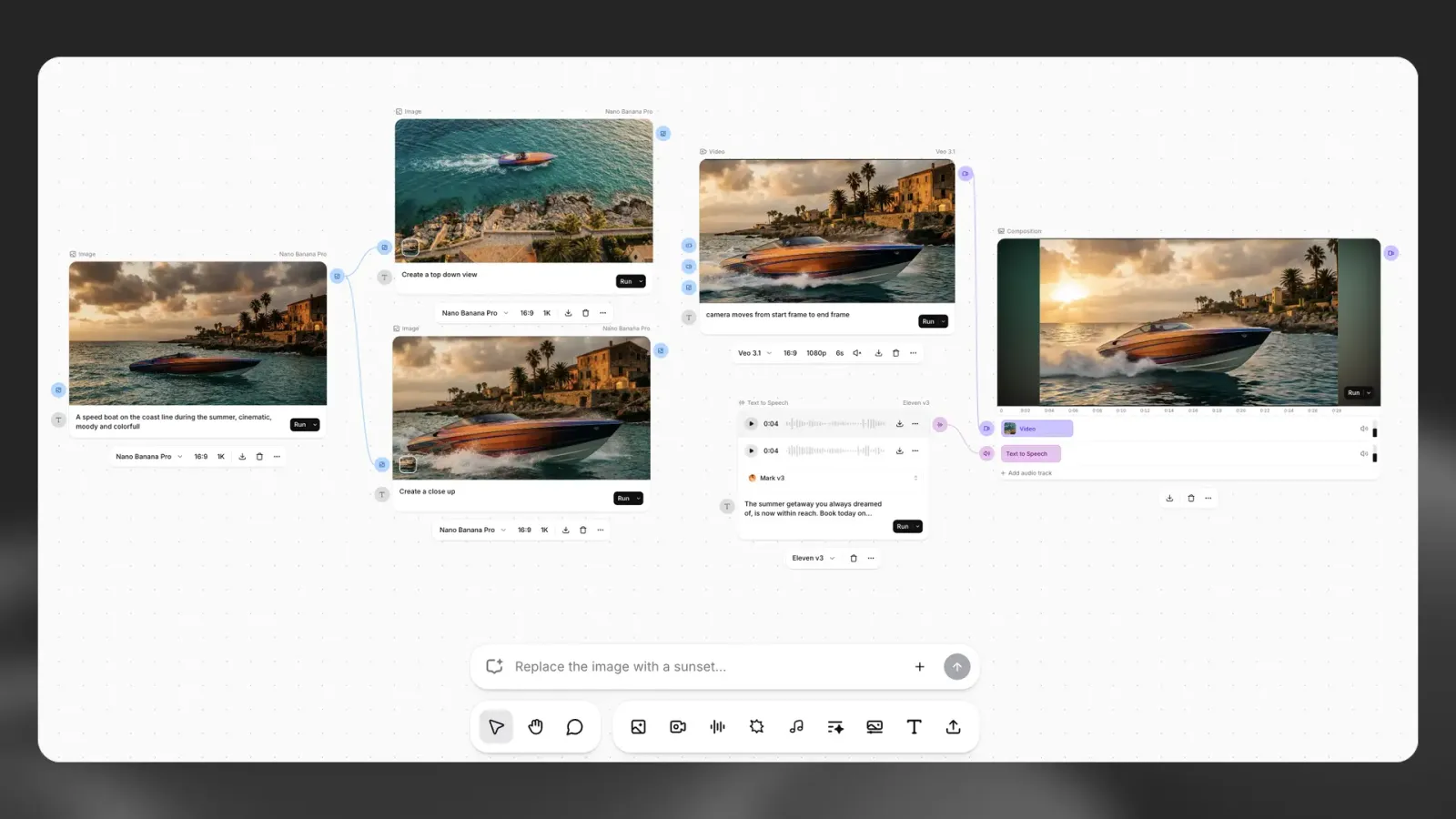
ElevenCreative Flows ofrece un espacio de trabajo visual basado en nodos para coordinar procesos creativos de principio a fin. Mientras que ElevenCreative Studio utiliza una línea de tiempo lineal para una edición precisa, ElevenCreative Flows te permite planificar la lógica de producción en un lienzo infinito.
Con ElevenCreative Flows, puedes encadenar más de 50 modelos de imagen y vídeo junto con los modelos líderes del sector de ElevenLabs para voz, música y efectos de sonido. Este enfoque modular te permite iterar en pasos concretos del proceso sin regenerar todo el proyecto.
Funciones principales
- Creador visual de procesos: Representa procesos complejos de varios pasos en un lienzo infinito
- Más de 50 modelos generativos: Accede a modelos de imagen, vídeo, voz, música y efectos de sonido desde una única interfaz
- Iteración no destructiva: Modifica nodos individuales sin regenerar el contenido posterior
- Composición modular: Superpone y combina resultados de distintos modelos
- Agente de Flows: Describe lo que quieres y el agente crea el flujo en el lienzo
- Plantillas: Publica un flujo como plantilla para que cualquiera con quien la compartas pueda ejecutarla con sus propias entradas
- Acceso mediante API: Ejecuta plantillas publicadas desde tu propio código. Consulta la guía de inicio rápido de Plantillas
- Colaboración en tiempo real: Trabaja simultáneamente con miembros del equipo en el mismo flujo
- Integración con ElevenCreative Studio: Exporta flujos terminados directamente a ElevenCreative Studio para editarlos en la línea de tiempo
Colaboración en tiempo real
Varios miembros del equipo pueden abrir el mismo flujo, ver los cursores de los demás, editar simultáneamente, ejecutar el proceso juntos y dejar comentarios en los nodos. Los flujos compartidos aparecen automáticamente en la lista de flujos de cada colaborador.
Presencia de cursores en directo: Ve quién está trabajando en cada zona del lienzo en tiempo real.
Sincronización instantánea: Todas las ediciones se propagan de inmediato a cada colaborador.
Ejecución compartida: Todos ven los resultados del proceso al mismo tiempo.
Acceso con Basic Seat: Revisores y partes interesadas pueden colaborar con un nivel de acceso reducido. Los miembros con Basic Seat pueden abrir flujos compartidos, ver cómo se ejecutan los procesos, revisar resultados y dejar comentarios sin necesidad de tener una plaza completa en el espacio de trabajo.
Flujos públicos: Los espectadores externos pueden seguir los flujos públicos como participantes anónimos.
Guía
Añade nodos
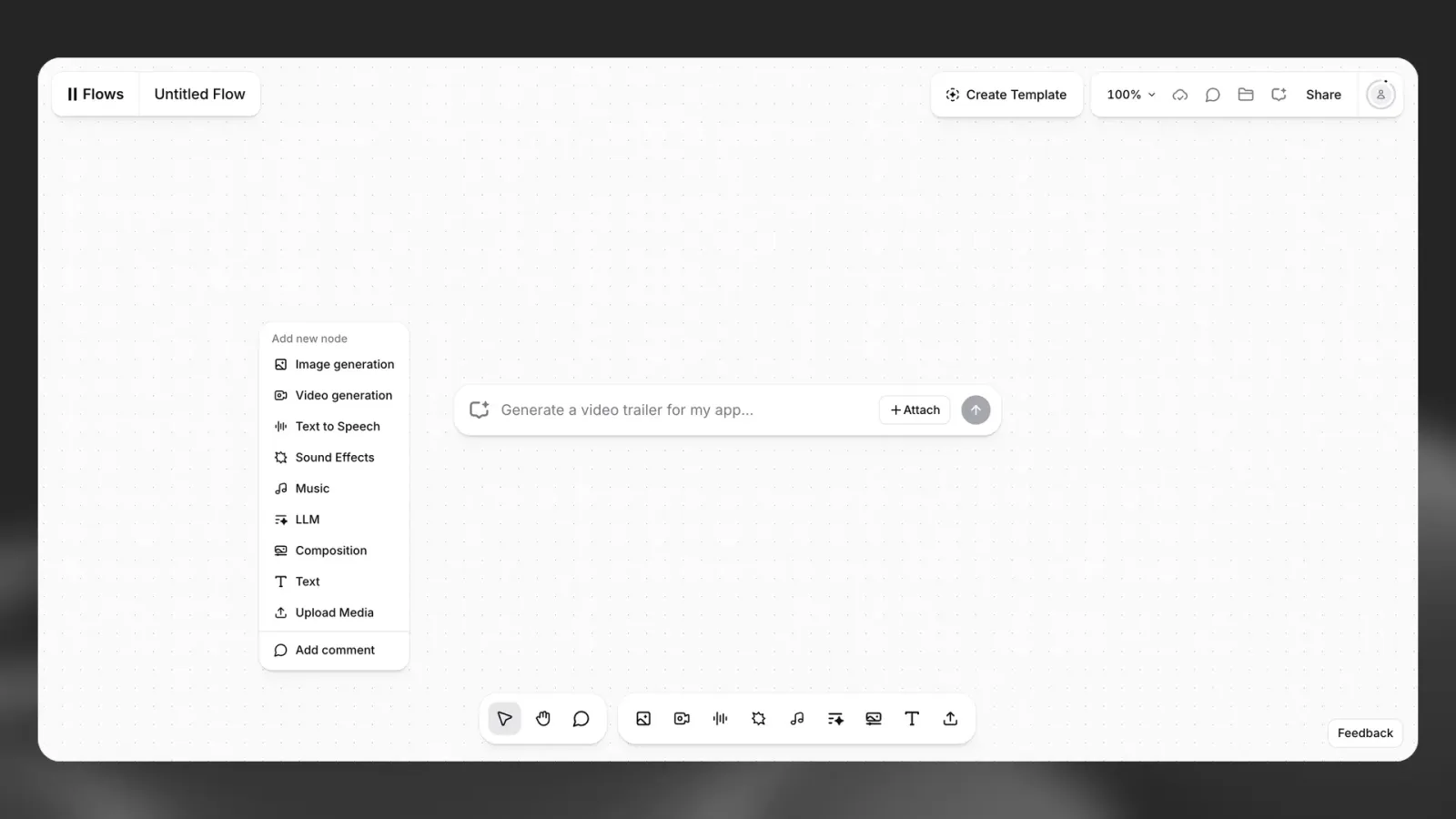
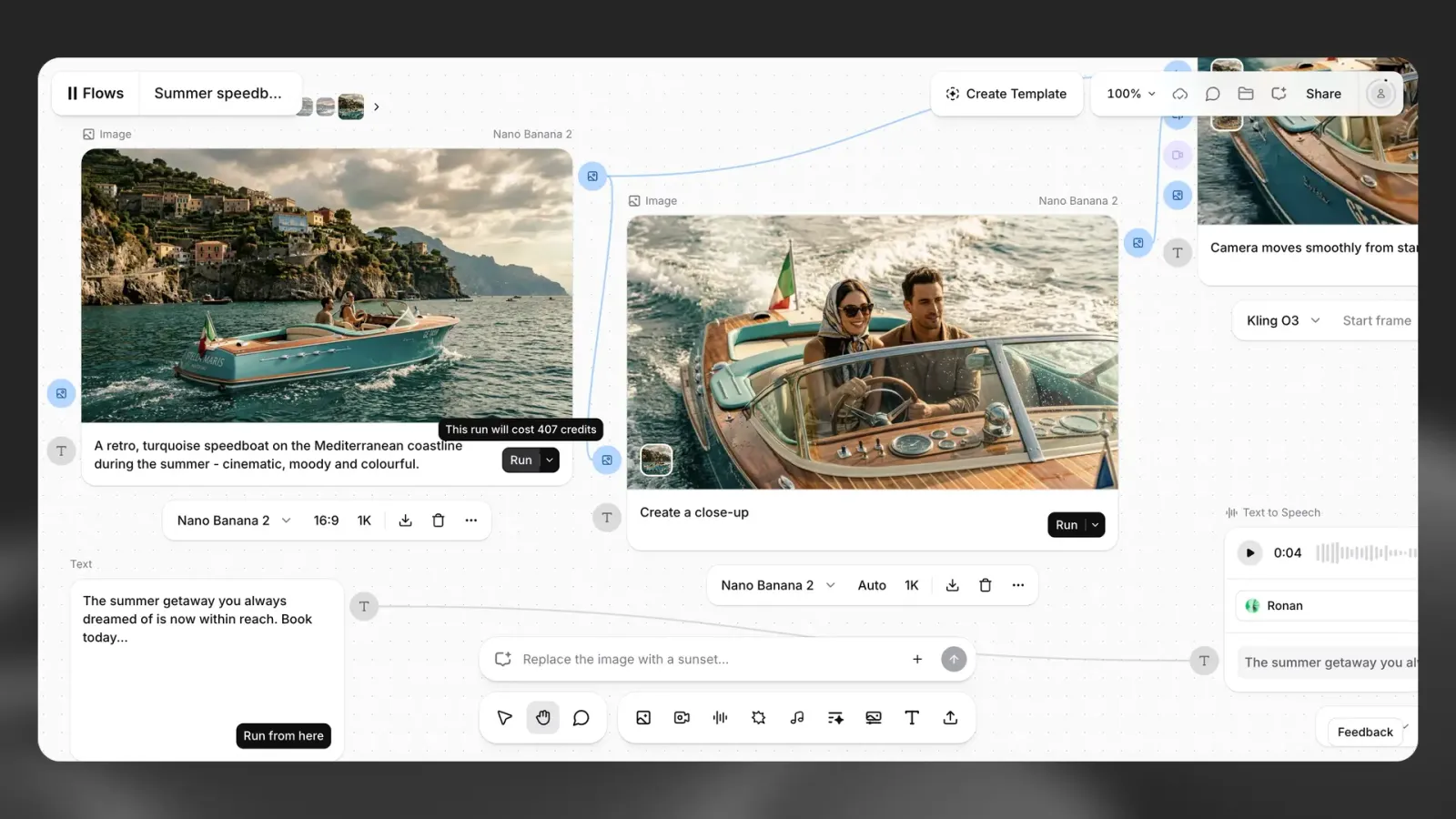
Haz clic con el botón derecho en cualquier parte del lienzo o selecciona + en la barra de herramientas inferior para añadir un nodo. Los nodos representan modelos específicos o herramientas de utilidad.
Conecta tu proceso
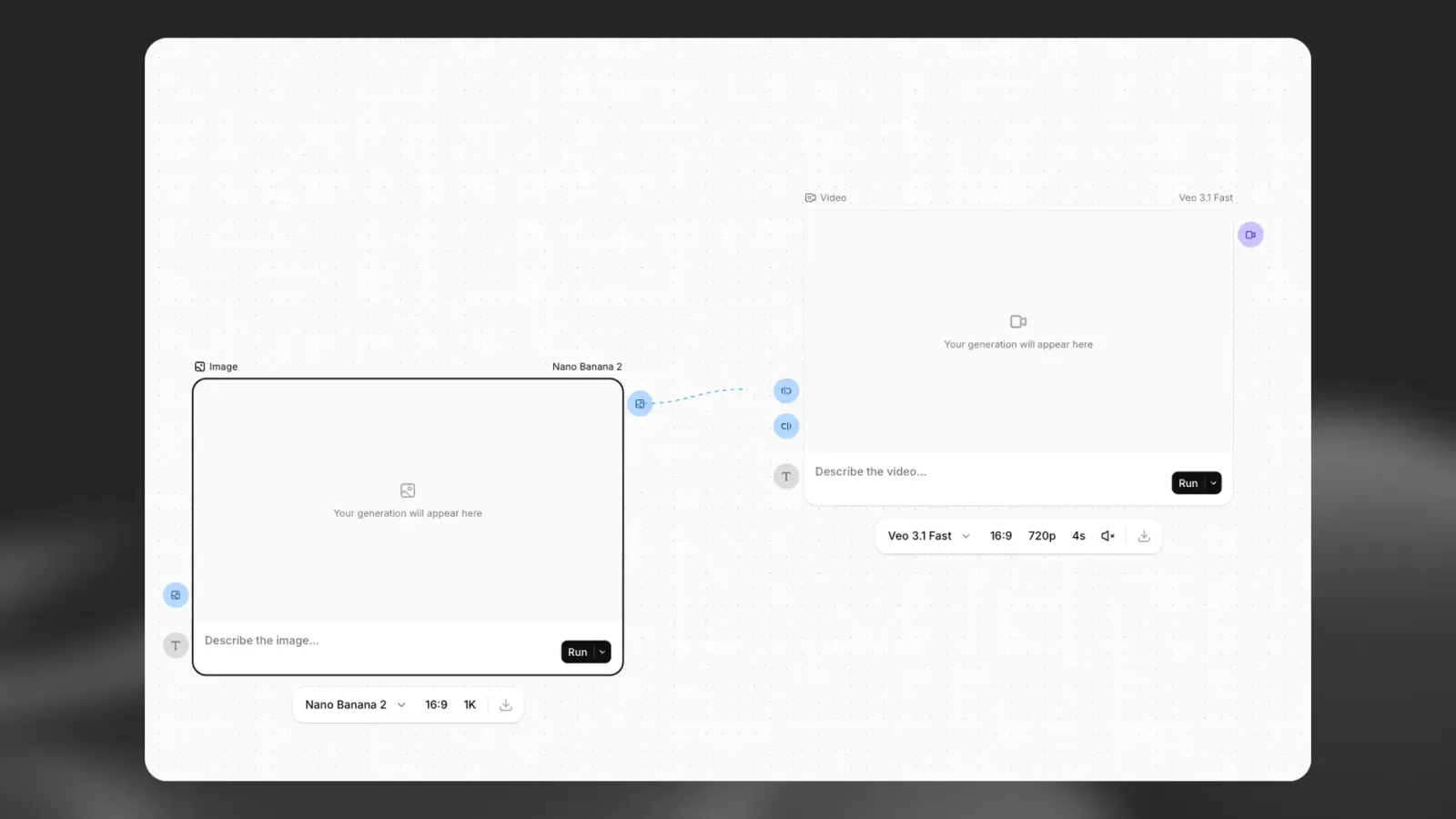
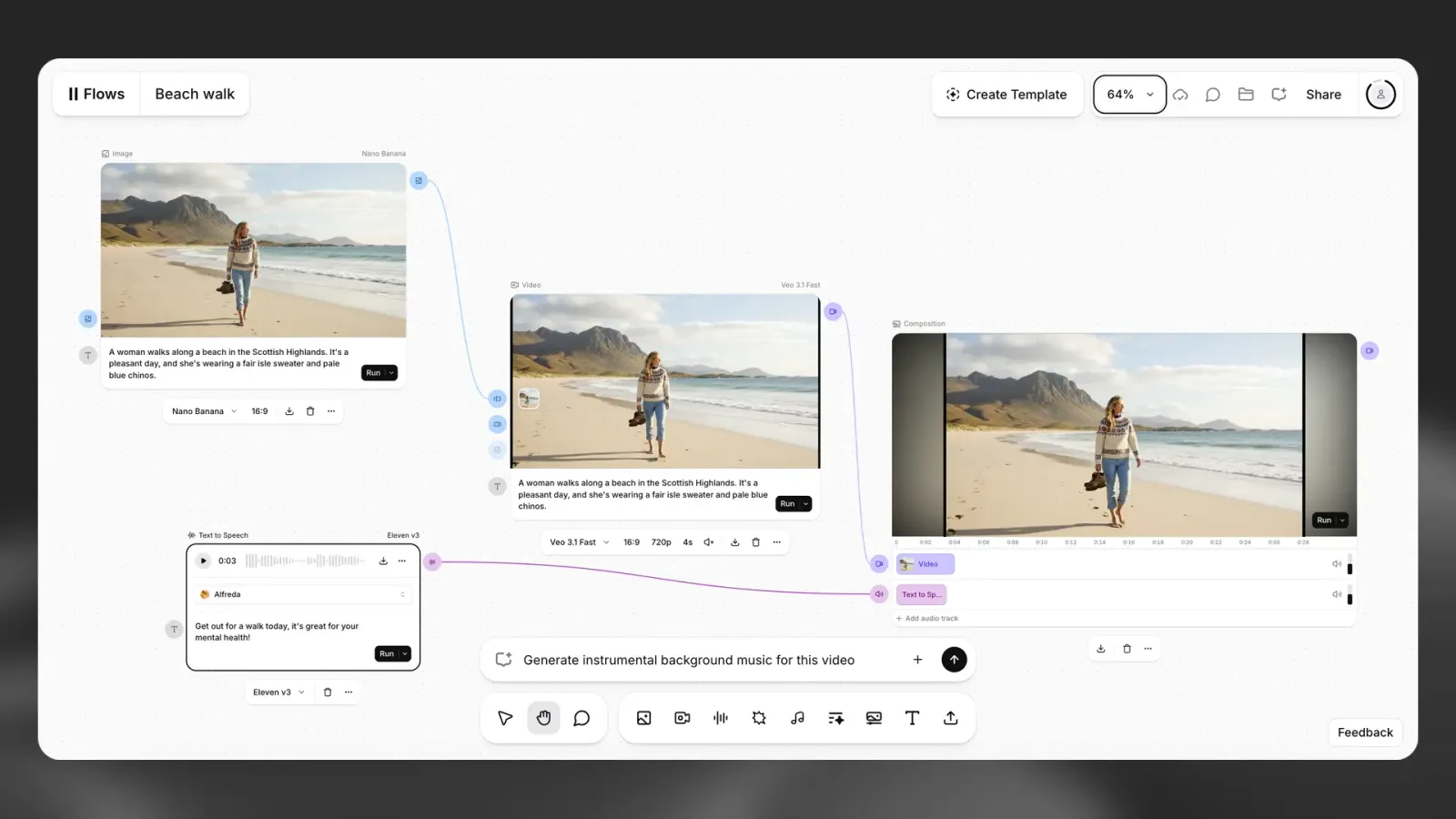
Haz clic y arrastra desde el puerto de salida de un nodo hasta el puerto de entrada de otro para encadenarlos. Por ejemplo, conecta una imagen generada a un nodo de generación de vídeo.
Ejecuta e itera
Haz clic en el botón Ejecutar de nodos individuales para generar contenido. Vuelve a ejecutar un único nodo para probar variantes sin afectar al resto de la cadena.
Exporta o pasa a ElevenCreative Studio
Cuando hayas completado el flujo, exporta los recursos finales directamente o envía el proyecto a ElevenCreative Studio para editar la línea de tiempo con precisión.
Opciones para empezar
ElevenCreative Flows está diseñado tanto para la creación exploratoria como para procesos de producción estructurados.
Inicio rápido
Empezar desde cero
Empezar desde cero
Empieza con un lienzo en blanco. Es ideal para crear procesos personalizados desde cero o experimentar con cadenas de generación complejas de varios pasos.
Descríbeselo al Agente de Flows
Descríbeselo al Agente de Flows
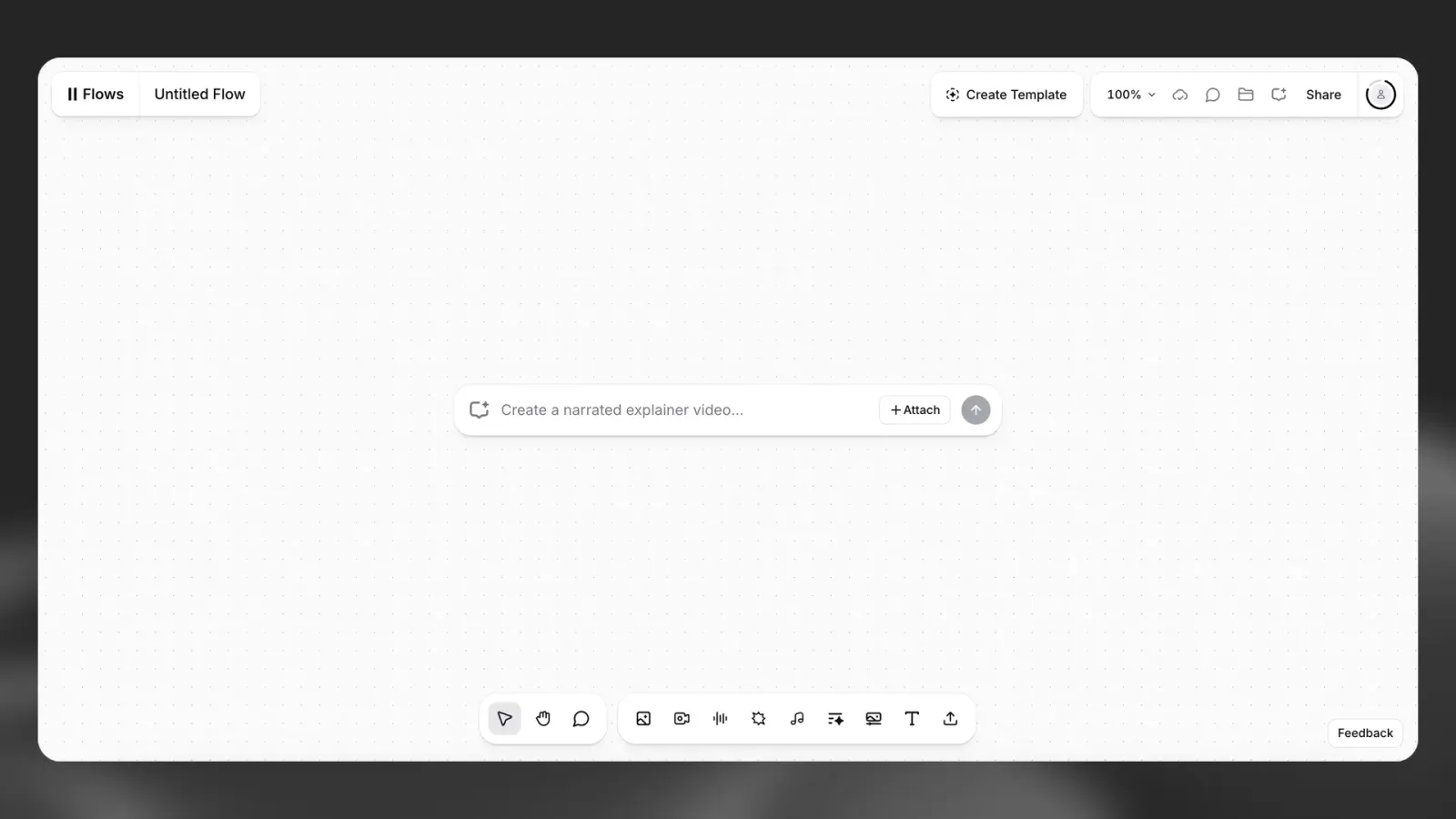
Se abre un flujo nuevo con un cuadro de prompt en el centro del lienzo. Describe lo que quieres crear, como un anuncio de producto con locución, y el Agente de Flows creará el flujo por ti.
Empezar con inspiración
Empezar con inspiración
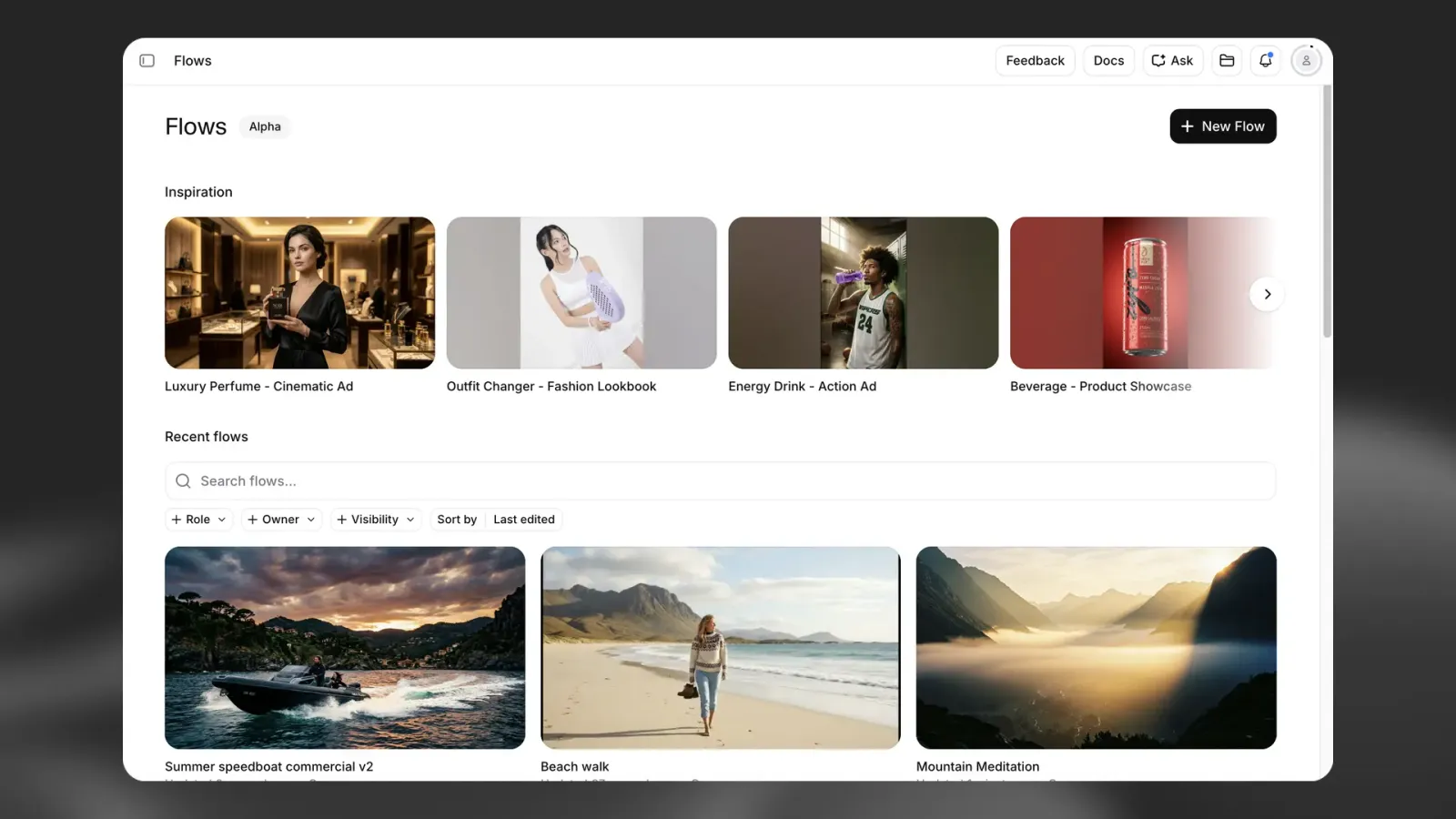
La sección Inspiración situada en la parte superior de la página de inicio de Flows incluye flujos de ejemplo, como un vídeo de presentación de producto, un vídeo explicativo y una comparación de voces. Abre uno para ver cómo está creado y adáptalo a tu contenido.
Ejecutar una plantilla
Ejecutar una plantilla
Si solo necesitas el resultado y no el lienzo, explora las Plantillas. Una plantilla ejecuta un flujo publicado de principio a fin con tus entradas. Consulta la documentación de Plantillas.
Agente de Flows
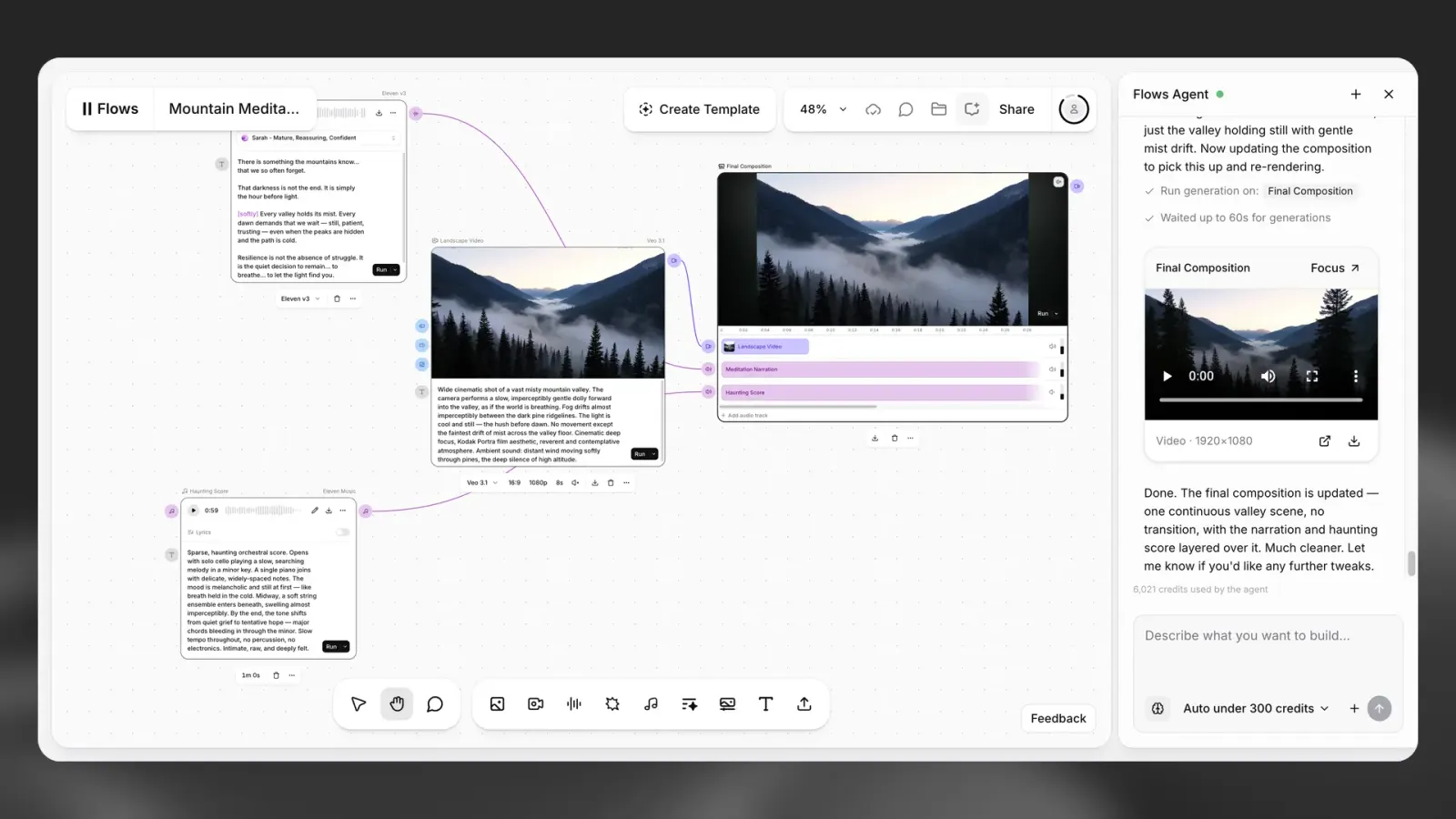
El Agente de Flows es un coeditor de IA conversacional integrado directamente en ElevenCreative Flows. Para empezar a trabajar con el agente, escribe en el chat una descripción de lo que quieres crear. Puedes subir archivos existentes o empezar desde cero. El agente puede hacerte preguntas para aclarar detalles y después crea tu flujo colocando nodos directamente en el lienzo. Continúa la conversación para seguir iterando en tu flujo, proporcionando comentarios y solicitando cambios.
Usar el agente con flujos existentes
También puedes trabajar con el Agente de Flows en flujos existentes. Solo tienes que escribir en el chat una descripción de lo que quieres hacer, y el agente analizará tus nodos existentes y llevará a cabo tus instrucciones.
Permisos del agente
Puedes configurar permisos para el agente con las siguientes opciones:
- Aprobar cada una: se te pedirá que revises y confirmes cada acción antes de que se ejecute.
- Ejecución automática: todas las acciones se ejecutarán automáticamente sin requerir confirmación.
- Automático por debajo del umbral: solo se te pedirá confirmación cuando el coste de una sola acción supere el umbral que hayas especificado.
Control manual
El Agente de Flows no sustituye la edición manual. Puedes tomar el control en cualquier momento para realizar ajustes y después devolvérselo al agente. La edición manual y asistida por el agente funcionan en paralelo durante todo el proceso.
Precios
El Agente de Flows está disponible en todos los planes. El uso del chat se factura según el volumen y el tipo de tokens procesados durante la conversación; no hay un precio fijo por interacción. La generación de voz, imágenes, música, efectos de sonido y vídeo se factura según las tarifas estándar de esas funciones. Los derechos de uso comercial los determina tu plan de suscripción, de forma coherente con otros productos de ElevenLabs. Los planes de suscripción estándar se cobran en créditos, mientras que los planes Enterprise pueden utilizar facturación en moneda fiduciaria. Contacta con nuestro equipo de ventas de Enterprise para obtener más información.
Para actualizar tu plan, visita tu página de suscripción.
El sistema de nodos
Los nodos son los componentes básicos de un flujo. Cada nodo tiene una finalidad específica, desde introducir texto hasta generar vídeo de alta fidelidad. El menú Añadir nodo los agrupa según el tipo de contenido que producen, con los nodos más utilizados en la parte superior.
Nodos de imagen
Nodos de imagen
- Generación de imágenes: Elige entre más de 50 modelos líderes del sector para crear elementos visuales
- Editar imagen: Modifica una imagen existente con un prompt
- Mejorar imagen: Aumenta la resolución y la calidad de una imagen
- Eliminar fondo: Recorta el sujeto de una imagen
Nodos de vídeo
Nodos de vídeo
- Generación de vídeo: Anima imágenes o genera clips de vídeo directamente a partir de texto
- Editar vídeo: Modifica un vídeo existente con un prompt
- Mejorar vídeo: Aumenta la resolución y la calidad de un vídeo
- Sincronización labial: Encadena un nodo de voz con un nodo de vídeo o imagen para crear avatares parlantes sincronizados
- Doblaje: Traduce la voz de un archivo de vídeo o audio a otro idioma
- Composición: Un nodo de vista previa centralizado donde puedes superponer audio y vídeo para ver el resultado final
Nodos de audio
Nodos de audio
- Texto a Voz: Genera narración con nuestros modelos más recientes, incluido Eleven v4
- Efectos de sonido: Añade efectos de sonido específicos a tu proyecto
- Generación de música: Añade bandas sonoras atmosféricas a tu proyecto
- Cambiador de Voz: Cambia la voz de una grabación por otra diferente
- Limpiar Audio: Elimina el ruido de fondo de la voz
- Efectos de audio: Aplica uno o varios efectos a una fuente de audio o vídeo: Filtro, Ruido, Espacio (reverberación de sala) y Distancia (lo cerca o lejos que parece estar el hablante)
Nodos de texto y otros
Nodos de texto y otros
- Texto: Añade texto a tu flujo para prompts e instrucciones
- LLM: Genera o transforma texto con un modelo de lenguaje, por ejemplo, para escribir un guion o ampliar un prompt
- Subir contenido: Importa tus propias imágenes, vídeos o archivos de audio al flujo
- Avatar: Genera un vídeo de un avatar parlante
- Voz a Texto: Transcribe la voz de un archivo de audio o vídeo
Consulta nuestra descripción general de funciones para obtener información detallada sobre cada tipo de modelo.
Ejecución e iteración
A diferencia de los editores lineales, ElevenCreative Flows permite realizar iteraciones no destructivas.
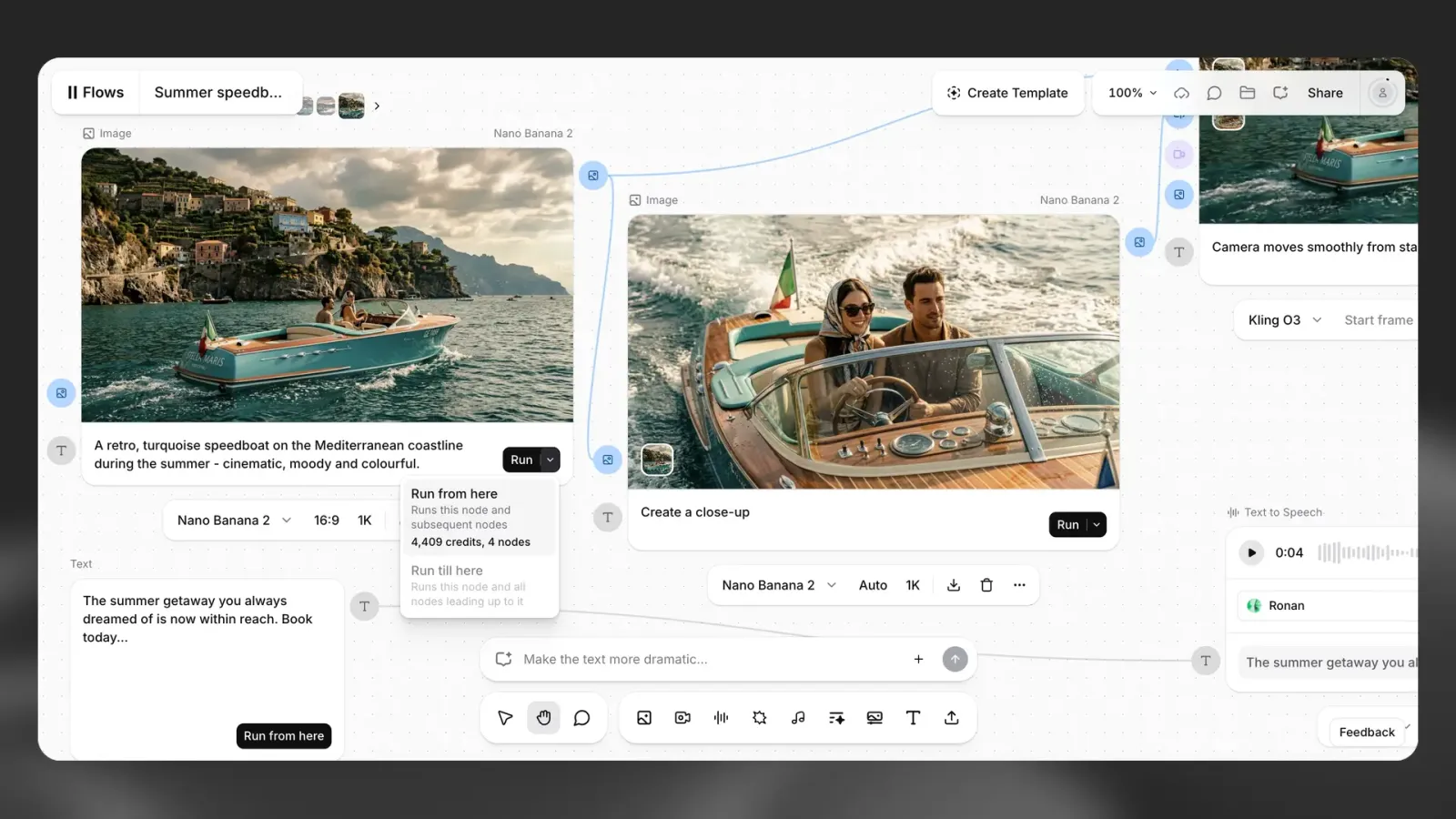
Generación parcial: Si quieres cambiar la locución pero mantener el vídeo generado, solo tienes que volver a ejecutar el nodo de Texto a Voz. Solo tendrás que actualizar los nodos posteriores de esa ruta específica.
Variaciones por lotes: Como la estructura se guarda como un flujo, puedes cambiar rápidamente un único prompt o personaje y volver a ejecutar el proceso para generar decenas de variaciones creativas para pruebas A/B o campañas en varios idiomas.
Uso de créditos: Generar contenido dentro de un nodo consume créditos, igual que nuestras herramientas independientes. Volver a ejecutar un nodo activará una nueva generación y un nuevo cargo de créditos.
Exportación y producción final
Cuando estés satisfecho con el resultado de tu flujo, tienes estas opciones:
Descargar recursos: Exporta archivos individuales o la composición final desde los nodos de resultados.
Exportar a ElevenCreative Studio: Envía tus recursos directamente a ElevenCreative Studio si tu proyecto requiere ajustes precisos basados en una línea de tiempo, subtítulos o superposición manual de pistas.
Ejecutarlo mediante la API: Para una producción automatizada o de gran volumen, publica el flujo como plantilla y ejecútalo mediante la API con tus propios valores de entrada. Consulta la guía de inicio rápido de Plantillas.
Crear una plantilla
Puedes crear una plantilla a partir de un flujo existente, lo que te permite reutilizar el mismo flujo con entradas diferentes cada vez. Las plantillas pueden conservarse para uso personal o compartirse con otras personas.
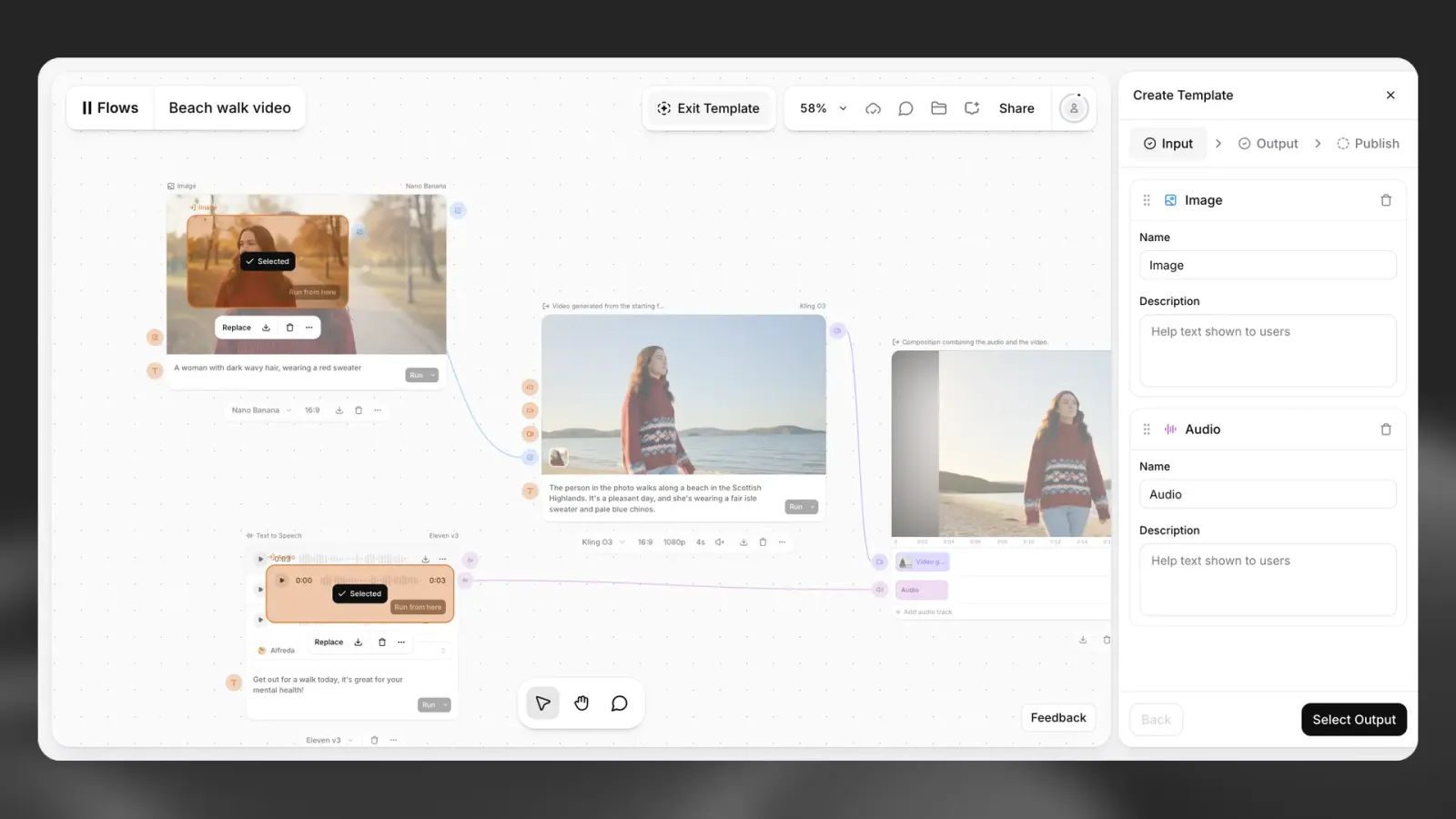
Para crear una plantilla
Selecciona Crear plantilla en la parte superior del flujo. Se abrirá un panel con los siguientes pasos.
Entrada
Selecciona los nodos o puertos que una persona proporciona al ejecutar la plantilla y asigna un nombre a cada uno. Puedes tener varias entradas de distintos tipos.
Salida
Selecciona los nodos que producen los resultados de la plantilla y asigna un nombre a cada uno. Debes seleccionar al menos uno. Si seleccionas más de uno, todas las salidas se agruparán en un archivo zip para descargar.
Publicar
Añade un nombre, una descripción y etiquetas opcionales, una miniatura y una categoría; después, elige quién puede acceder a la plantilla. También debes seleccionar al menos una ejecución de ejemplo, por lo que tendrás que ejecutar el flujo al menos una vez antes de poder publicarlo. El panel muestra el coste estimado de una ejecución para la persona que ejecute la plantilla.
Después de publicar, el botón cambia a Actualizar plantilla. Si vuelves a publicar, se crea una versión nueva; las versiones anteriores seguirán disponibles, por lo que quienes llamen a la API pueden fijar una específica.
Opciones para compartir
Al guardar tu plantilla, elige quién puede acceder a ella:
- Solo yo: solo tú puedes usar la plantilla.
- Espacio de trabajo: cualquier persona de tu espacio de trabajo puede usar la plantilla.
- Solo con enlace: cualquier persona que tenga el enlace puede usar la plantilla.
- Explorar: la plantilla se enviará para su revisión. Cuando se apruebe, será visible para todos en la pestaña Explorar de Plantillas.
Para obtener más información sobre cómo usar y gestionar plantillas, consulta la documentación de Plantillas.