ElevenCreative Studio
Crea proyectos de vídeo y audio con Studio.
Descripción general
ElevenCreative Studio 4.0 utiliza un flujo de trabajo centrado en prompts para crear proyectos de vídeo y audio. Describe el proyecto que quieres crear y Studio Agent generará un primer borrador.
Los proyectos de vídeo utilizan una Biblioteca de recursos reutilizables, incluidos clips de vídeo generados, imágenes y locuciones. Organiza estos recursos en una línea de tiempo multipista. Usa los paneles Biblioteca, Guion y Subtítulos para gestionar recursos y controlar la narración, la música y los efectos de sonido.
Comparte el proyecto con tu equipo para recopilar comentarios y opiniones.
ElevenCreative Studio es compatible con nuestros modelos de voz más recientes, incluido Eleven v4. Puedes cambiar de modelo en cualquier momento en Ajustes del proyecto.
Guía
Crear un proyecto նոր
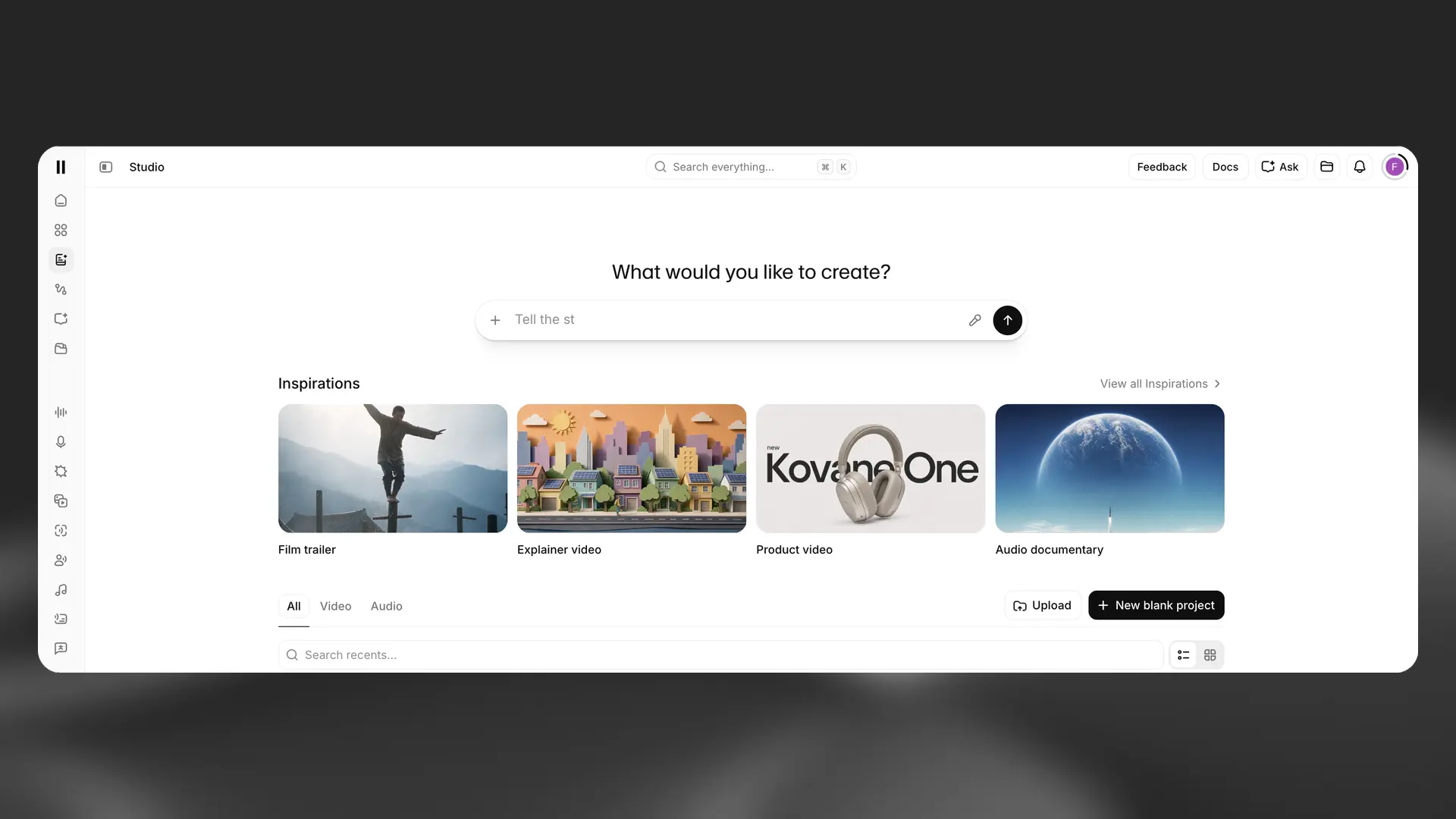
Describe el proyecto en la barra de prompts o selecciona una tarjeta de Inspiración para empezar a partir de un ejemplo. Para empezar con tu propio guion o documento, selecciona Subir.
Seleccionar ajustes
Configura los ajustes del proyecto en el cuadro de diálogo y, después, selecciona Crear.
Mejorar tu proyecto
Añade vídeo, narración, música y efectos de sonido con el editor de línea de tiempo.
Opciones iniciales
Studio selecciona algunos ajustes al crear un proyecto.
El modelo predeterminado para la mayoría de los proyectos nuevos es Eleven Multilingual v2. Puedes seleccionar otro modelo, incluido Eleven v3, en Ajustes del proyecto.
Studio selecciona el ajuste de calidad según tu plan de suscripción. El ajuste de calidad no afecta al uso de créditos.
- Free, Starter y Creator: MP3 a 128 kbps o WAV generado a partir de una fuente de 128 kbps.
- Pro, Scale, Business y Enterprise: WAV de 16 bits y 44,1 kHz o MP3 a 192 kbps (Ultra Lossless).
Las exportaciones de vídeo del plan Free incluyen una marca de agua. Los planes de pago exportan vídeos sin marca de agua.
Inicio rápido
En la parte superior de la página de Studio, usa la barra de prompts ¿Qué te gustaría crear? para describir tu proyecto. Studio Agent utiliza la descripción para crear un primer borrador. También puedes subir contenido multimedia existente o crear un proyecto en blanco.
Subir
Subir
Selecciona Subir para empezar con contenido multimedia existente. Los archivos de texto y audio se abren en el diseño de audio. Los archivos de vídeo se abren en el diseño de vídeo con subtítulos disponibles.
Nuevo proyecto en blanco
Empezar un proyecto desde cero
Selecciona + Nuevo proyecto en blanco para abrir el selector de tipo de proyecto:
- Proyecto de vídeo (Nuevo) abre el nuevo editor de vídeo con los paneles Biblioteca, Guion y Subtítulos, además de Studio Agent.
- Proyecto de audio crea un proyecto de audio en blanco para narraciones largas, podcasts y audiolibros.
- Proyecto de vídeo abre la versión anterior de Studio para vídeo.
Empieza
La sección Inspiraciones contiene proyectos de ejemplo. Selecciona una tarjeta para usarla como punto de partida de un nuevo proyecto. Selecciona Ver todas las inspiraciones para buscar en toda la biblioteca por categoría.
Inspiraciones disponibles
Las categorías disponibles pueden cambiar a medida que se actualice la biblioteca de Inspiraciones.
Studio Agent
Descripción general
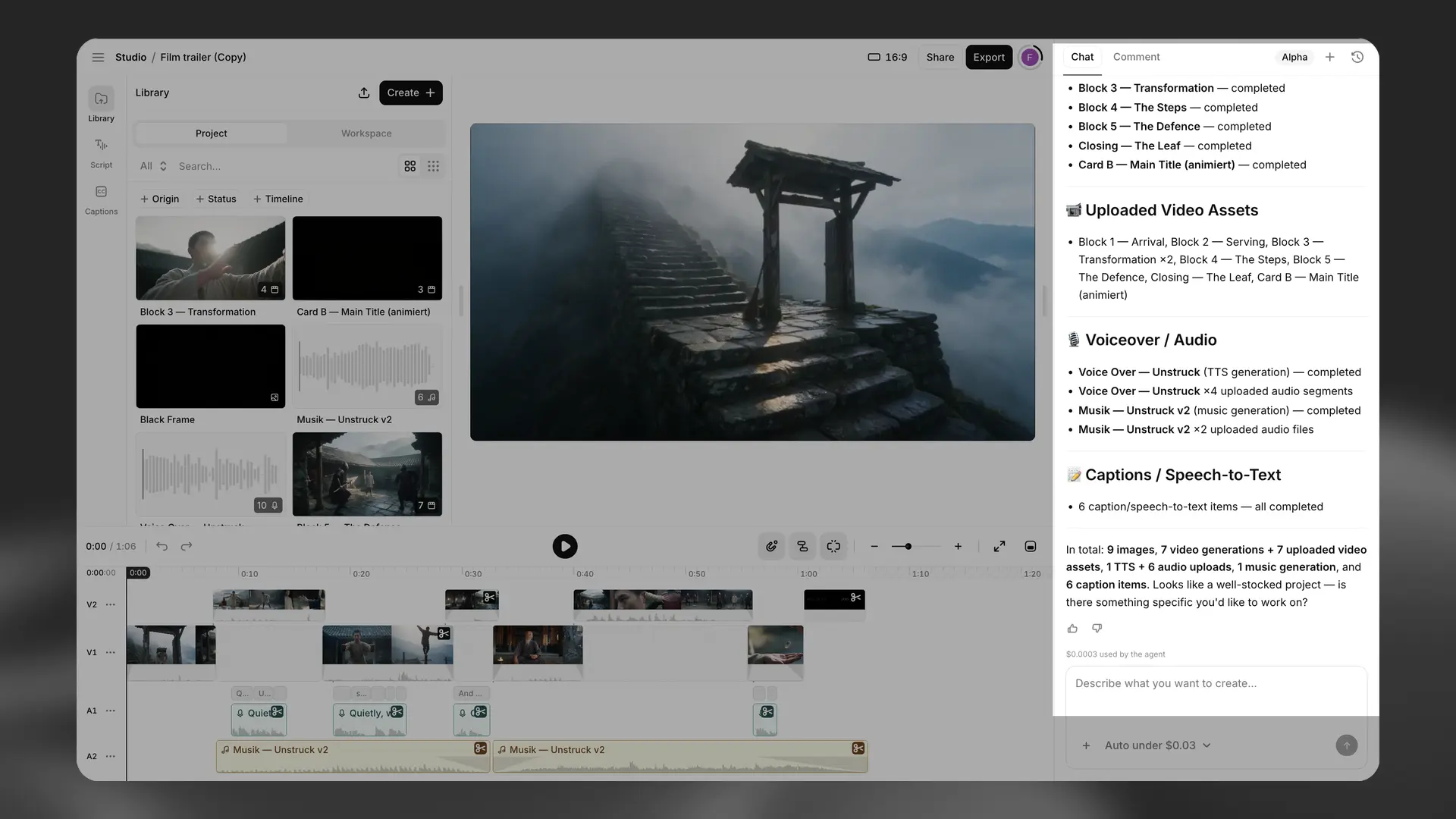
Studio Agent es un coeditor con IA integrado directamente en los proyectos de vídeo de ElevenCreative Studio.
El uso del chat de Studio Agent consume créditos según el uso de tokens. La generación de contenido multimedia consume créditos adicionales.
Describe lo que quieres crear, sube archivos o selecciona recursos de generaciones anteriores. Studio Agent pregunta sobre la duración, el tono, la estructura y las transiciones del vídeo antes de crear un primer borrador en la línea de tiempo. Añade clips, locuciones, voces, efectos de sonido y subtítulos. Puedes editar la línea de tiempo en cualquier momento y después seguir trabajando con Studio Agent.
Funciones principales
Analizar clips
Studio Agent crea un mapa del vídeo a nivel de fotograma para identificar qué ocurre en el metraje. Por ejemplo, escribe “añade un silbido cuando aparezca el logotipo” para colocar el audio en ese momento.
Descubrimiento de recursos en el chat
Busca, previsualiza y coloca modelos de voz y efectos de sonido en el chat sin abrir la Biblioteca de voces ni el catálogo de Efectos de sonido.
Selección y confirmación de modelos
Studio Agent selecciona entre cinco modelos de imagen y cinco modelos de vídeo según tu solicitud. Puedes seleccionar otro modelo al confirmar la generación.
Modos de planificación y creación
Usa el interruptor de la parte superior del editor para cambiar entre dos modos:
El modo Crear permite a Studio Agent editar la línea de tiempo, insertar clips, generar contenido multimedia, aplicar superposiciones de texto y ajustar el audio.
El modo Planificar permite a Studio Agent definir su enfoque sin modificar la línea de tiempo. Usa este modo para revisar los cambios propuestos.
En el modo Planificar, Studio Agent puede:
- Analizar metraje y transcribir voz.
- Buscar recursos y modelos de voz.
- Redactar guiones y planes de escena.
- Planificar ediciones de la línea de tiempo y calcular la gestión de espacios.
- Ofrecer orientación para TikTok, YouTube e Instagram.
Control manual
Puedes editar la línea de tiempo en cualquier momento y después seguir trabajando con Studio Agent.
Límites y gestión de archivos
Tamaño de archivo
Studio Agent no impone ningún límite adicional de tamaño de archivo.
Disponibilidad
Studio Agent está disponible en la app web. No está disponible a través de la API.
Precios
Studio Agent está disponible en todos los planes. El uso del chat consume créditos según cinco categorías de tokens: entrada, salida, razonamiento, lectura de caché y escritura de caché. El coste depende del consumo de tokens de cada categoría.
La generación de voz, imágenes, música, efectos de sonido y vídeo se factura según las tarifas estándar de estas funcionalidades. Los derechos de uso comercial se determinan según tu plan de suscripción, de forma coherente con otros productos de ElevenLabs.
Los planes de suscripción estándar usan créditos. Los planes Enterprise pueden usar facturación en moneda fiduciaria. Contacta con ventas de Enterprise para obtener más información.
Para mejorar tu plan, visita tu página de suscripción.
Generación y edición
Selecciona Exportar para renderizar el capítulo o proyecto actual. Studio genera las narraciones necesarias y crea un archivo de audio o vídeo según las pistas y los ajustes del proyecto.
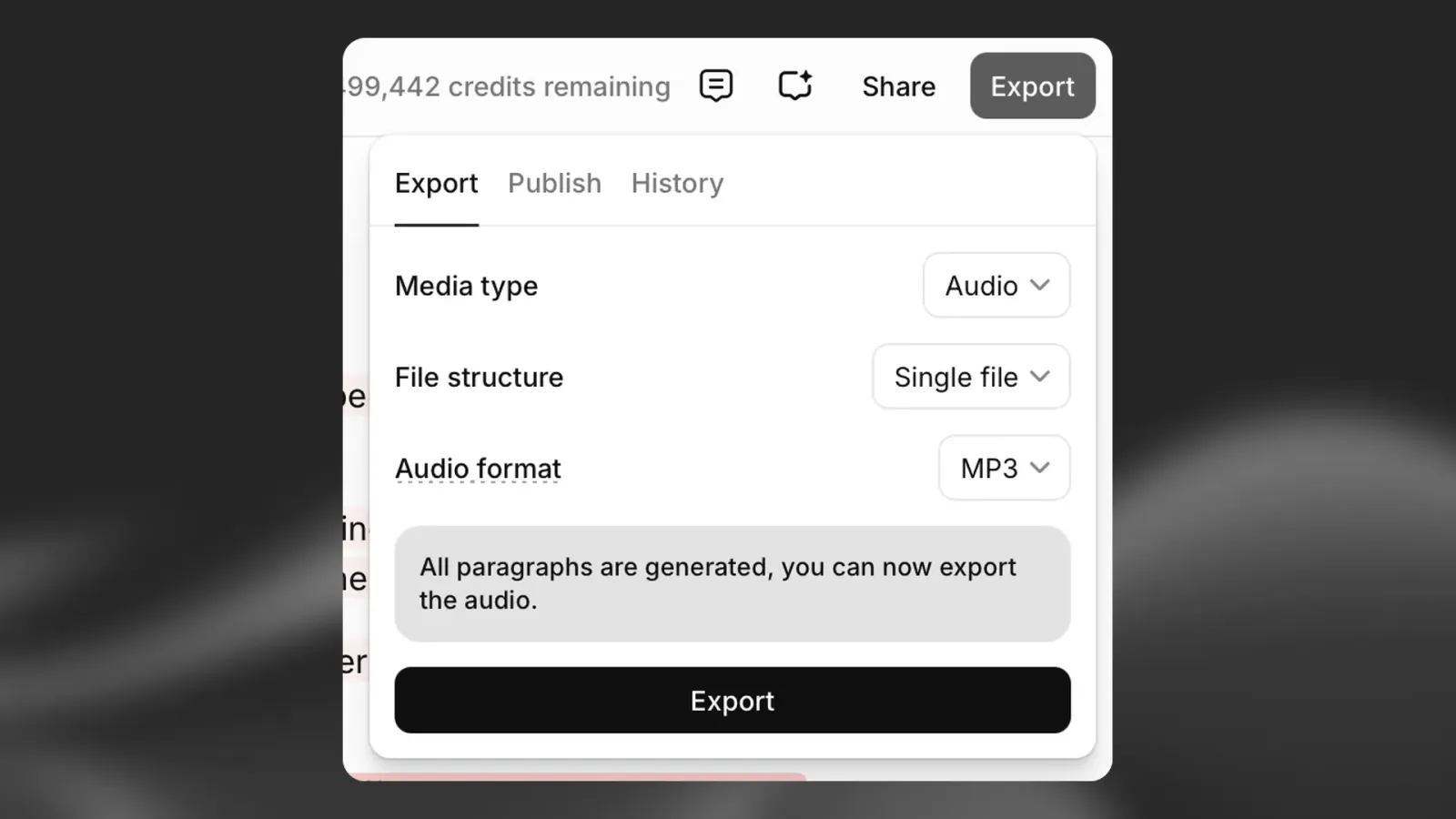
Puedes seguir editando después de exportar. Vuelve a seleccionar Exportar para crear una versión que incluya el contenido multimedia actualizado.
Proyectos de audio
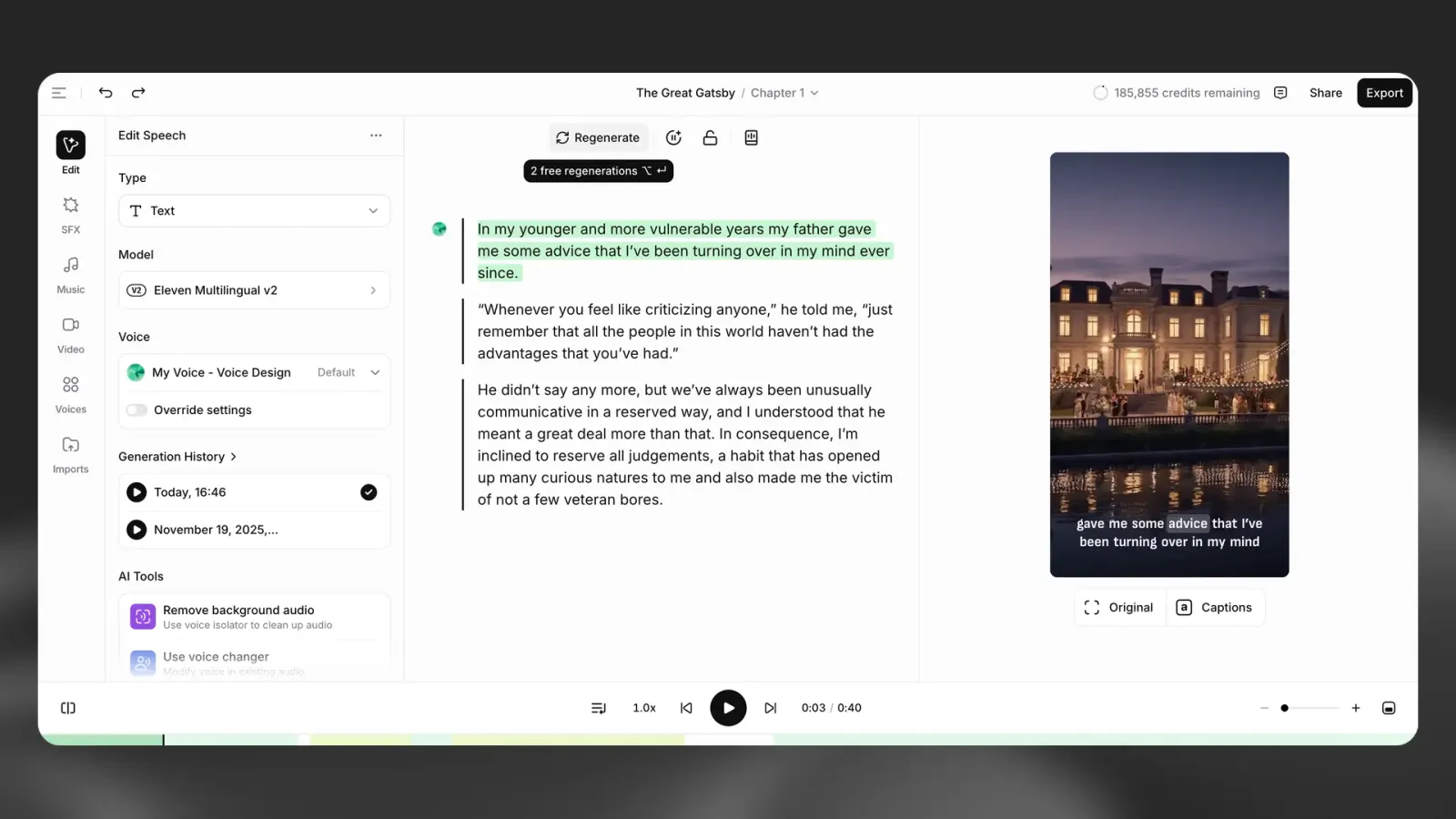
Barra lateral contextual para proyectos de audio
Barra lateral contextual para proyectos de audio
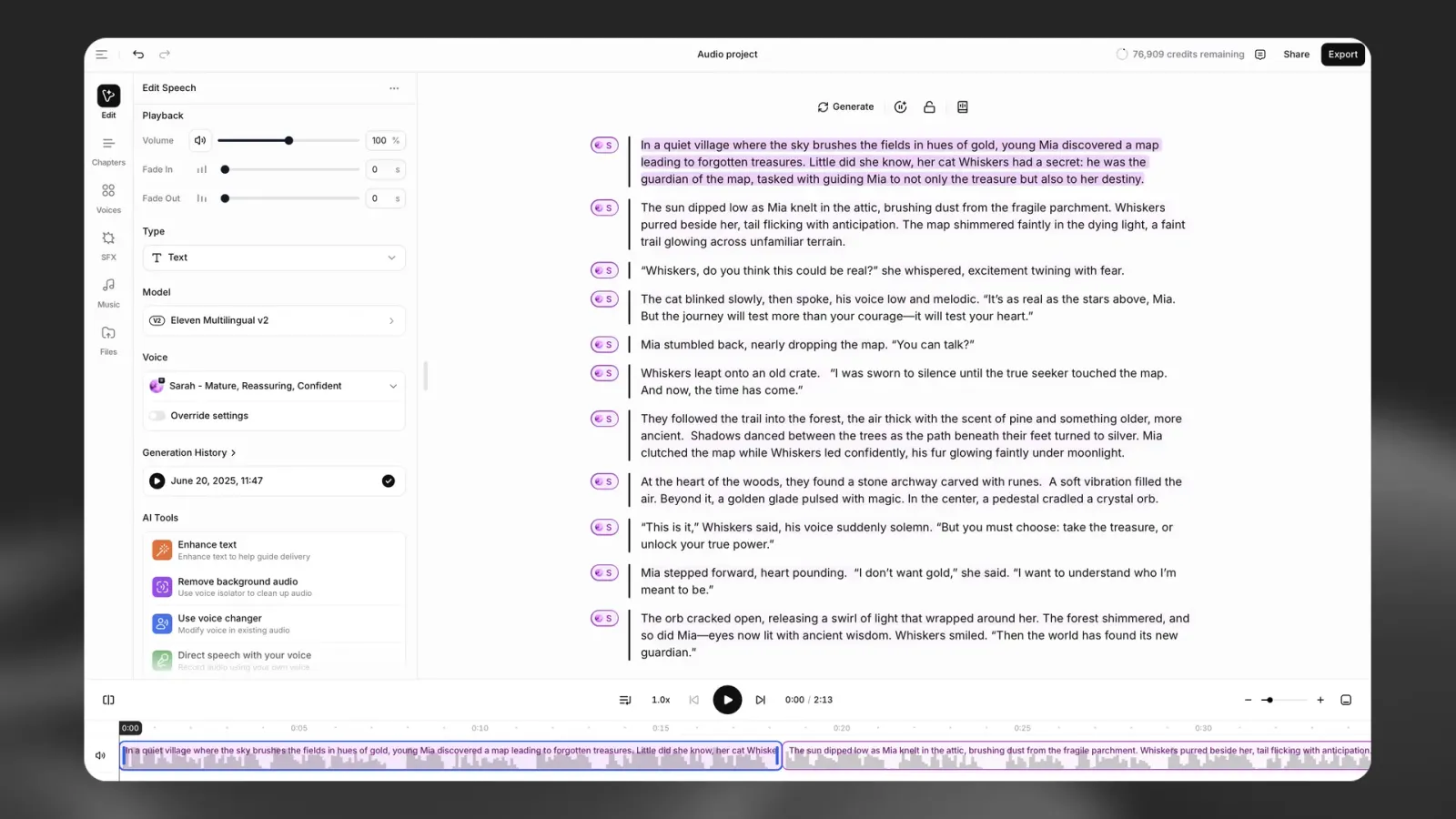
La barra lateral contextual muestra herramientas y detalles del elemento seleccionado.
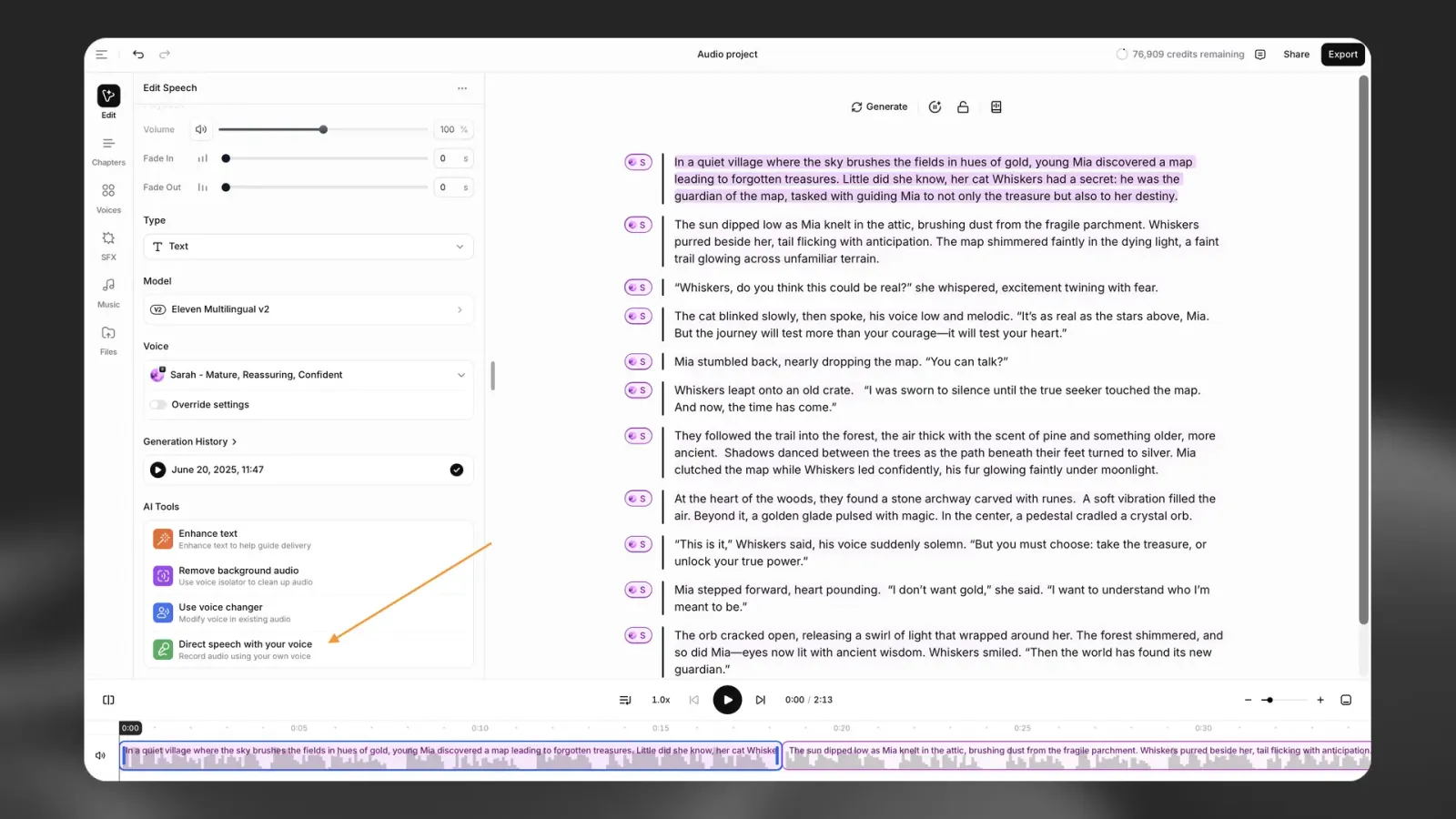
Para la narración, la barra lateral incluye Controles de reproducción, Tipo, Modelo, Voz, Anular ajustes e Historial de generación. La sección Herramientas de IA ofrece estas acciones:
- Mejorar texto perfecciona el texto para guiar la entonación.
- Eliminar audio de fondo utiliza Limpiar Audio para eliminar el audio de fondo.
- Usar cambiador de voz modifica la voz de un audio existente.
- Dirigir la voz con tu voz graba audio de referencia para guiar la entonación con el Modo Actor.
Para clips multimedia, la barra lateral muestra las propiedades y acciones correspondientes del clip.
Línea de tiempo y pistas
Línea de tiempo y pistas
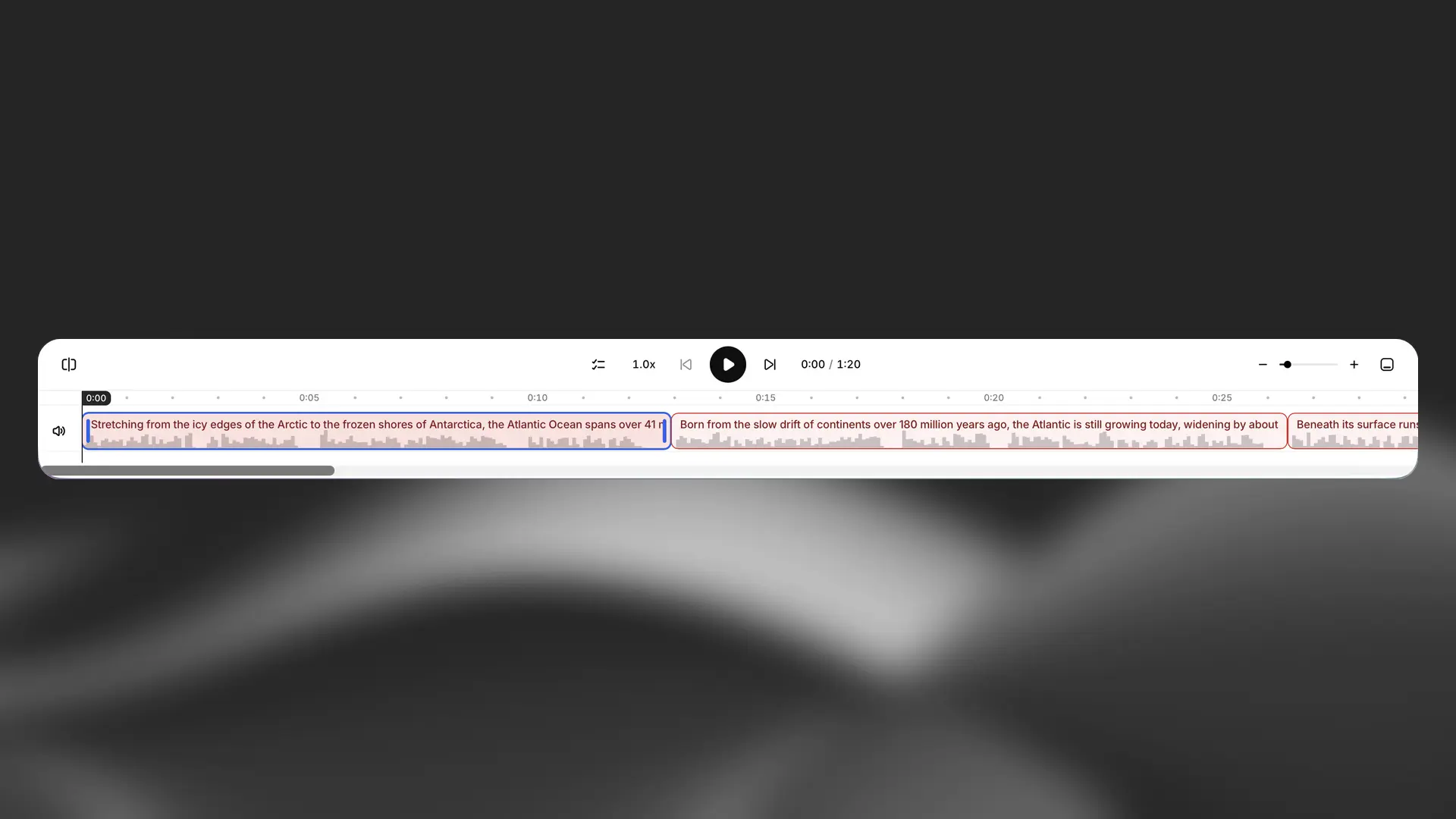
La línea de tiempo te ofrece una vista de todo el capítulo de tu proyecto para que puedas ver la narración, la música y los efectos de sonido de un vistazo.
Ajusta los tiempos entre párrafos o frases individuales. También puedes recortar, dividir y duplicar clips, o ampliar y desplazarte por capítulos más largos. Las formas de onda muestran el volumen relativo de las pistas.
Barra lateral de capítulos
Barra lateral de capítulos
Al crear un proyecto de audio nuevo, tendrás acceso a la barra lateral de capítulos y, si importas un documento, los capítulos se detectarán automáticamente.
Selecciona la pestaña Capítulos para gestionar los capítulos de un proyecto existente.
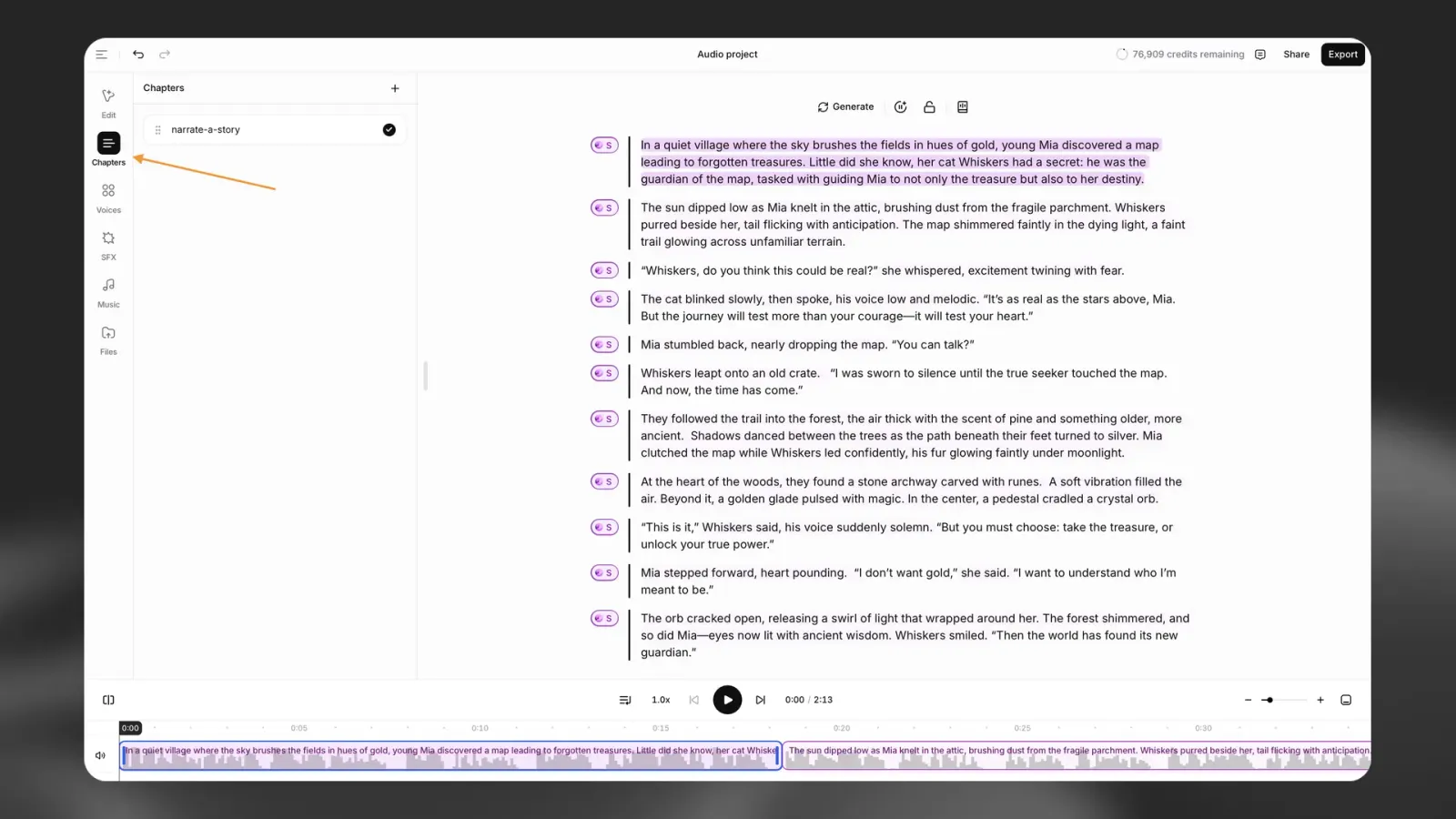
Selecciona + para añadir un capítulo. Usa Acciones de capítulo para cambiar el nombre o eliminar un capítulo. Arrastra los capítulos para reordenarlos.
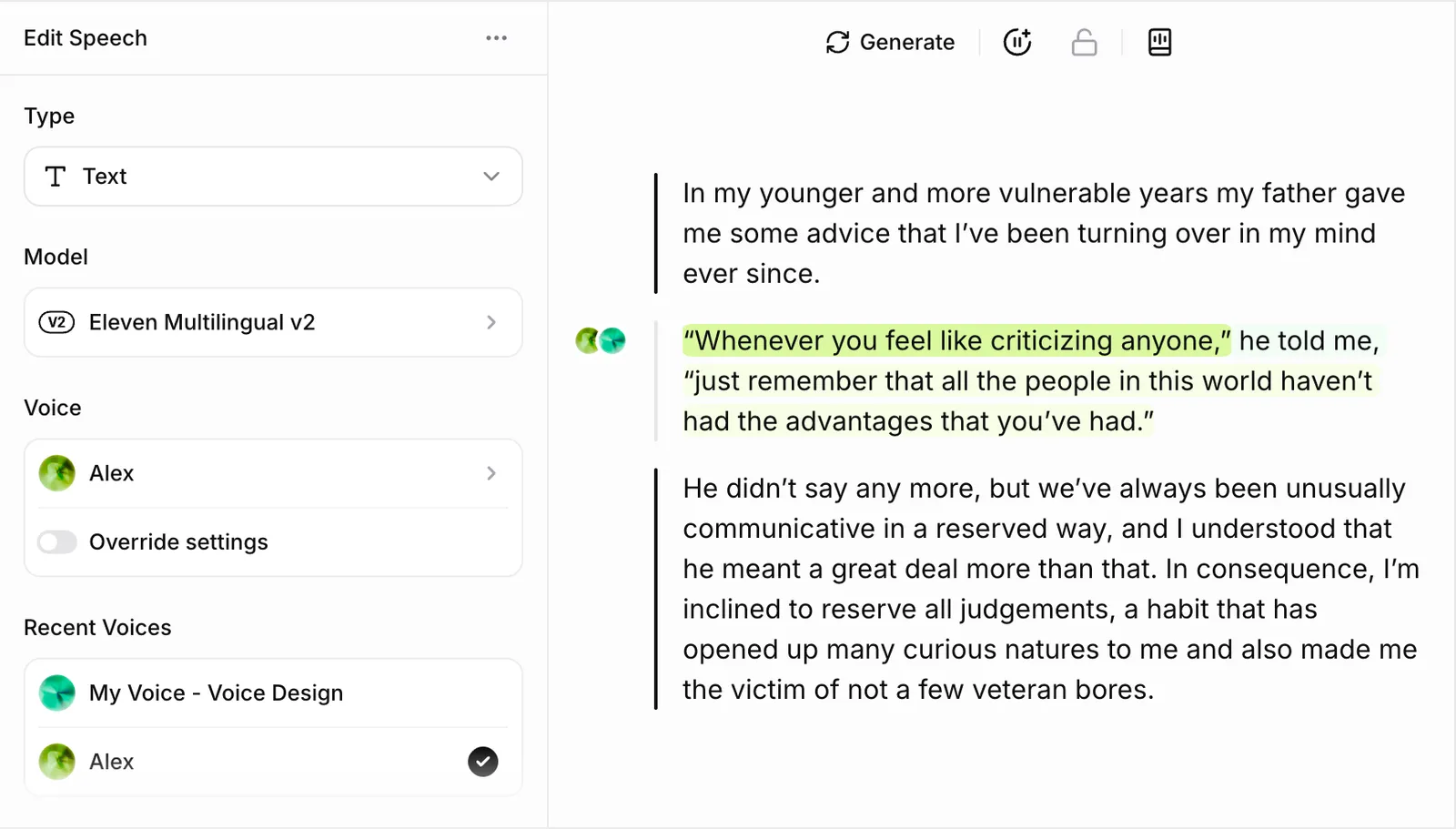
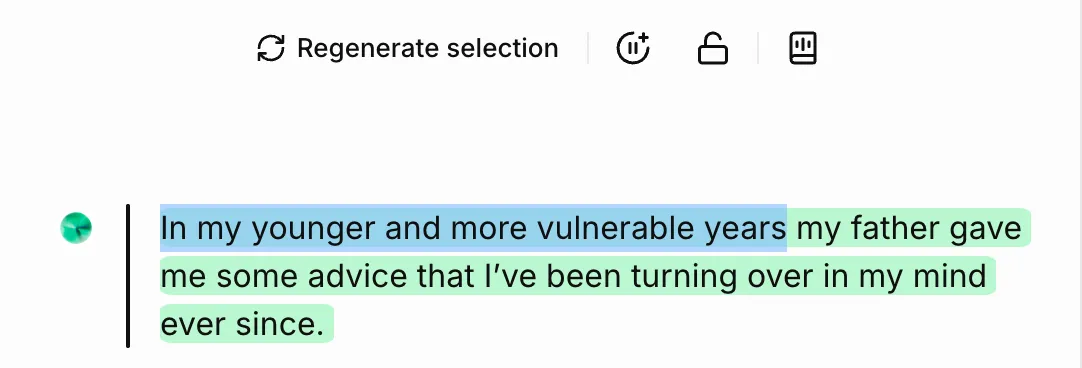
Generar/Regenerar
Generar/Regenerar
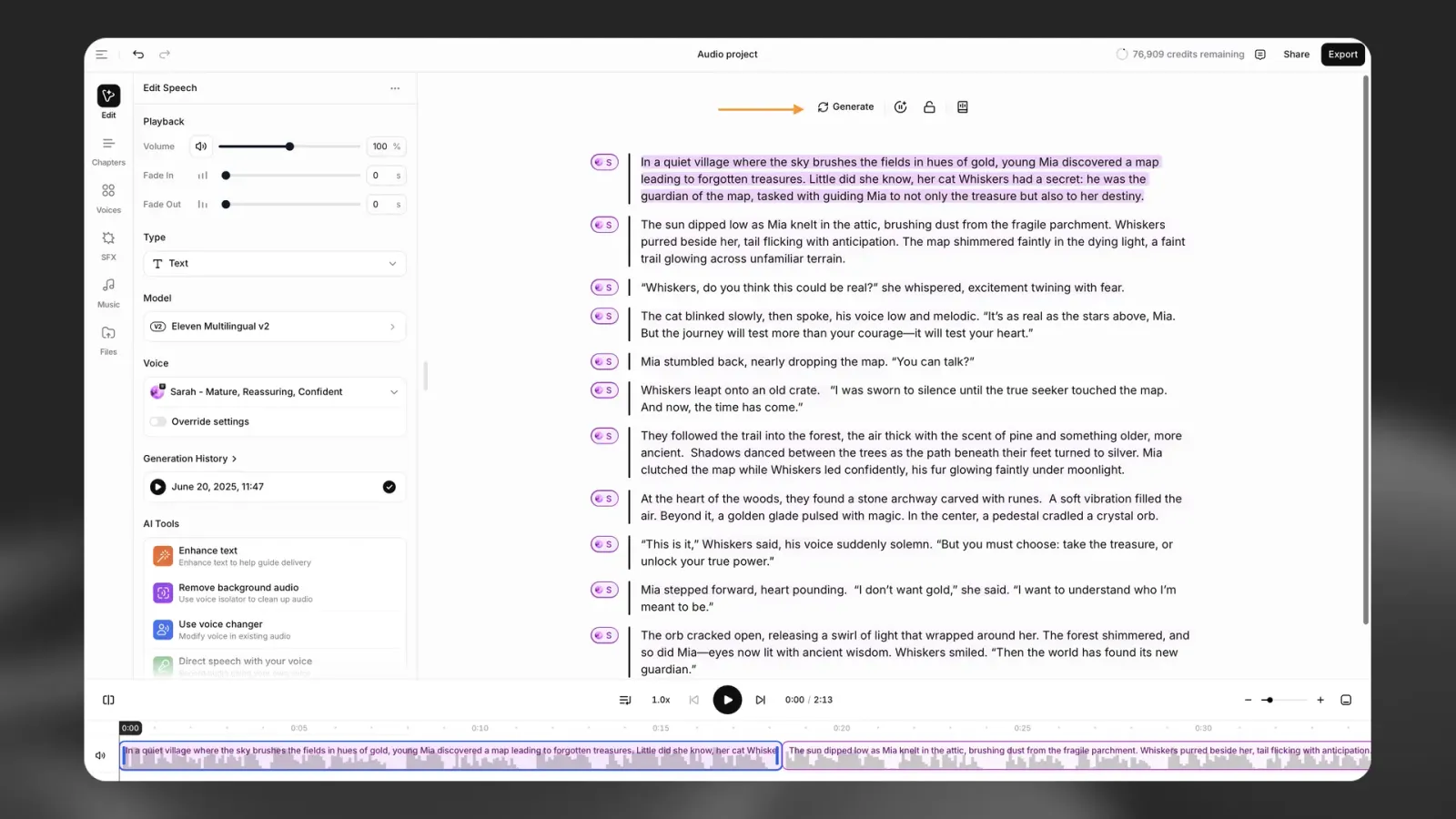
Selecciona Generar para generar audio para el texto seleccionado. Generar audio consume créditos.
Al cambiar el texto o la voz se elimina el estado de generación del párrafo. Selecciona Generar para volver a generarlo.
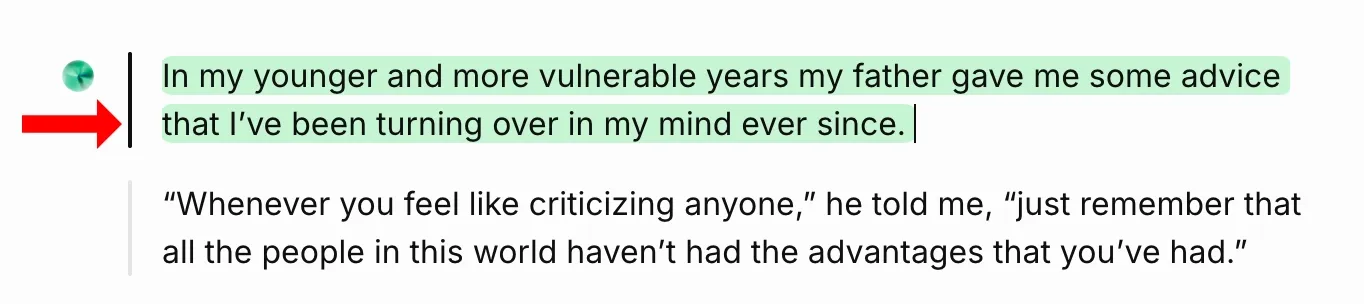
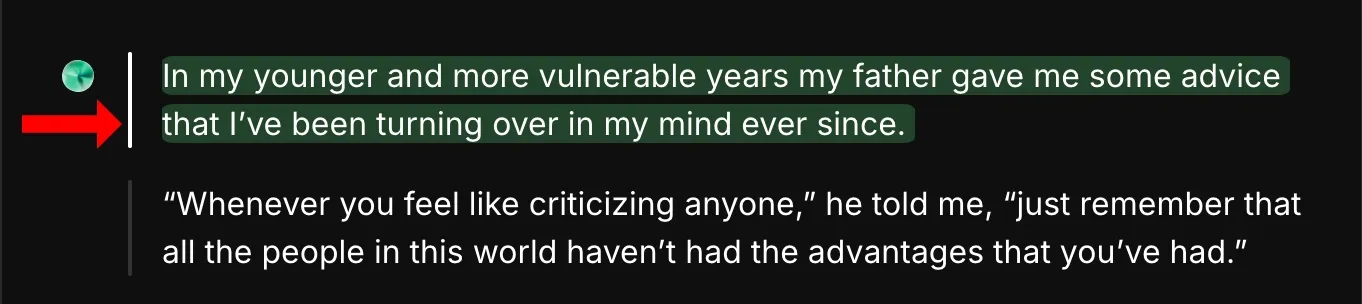
El estado de un párrafo (convertido o sin convertir) se indica mediante la barra situada a la izquierda del párrafo. Los párrafos sin convertir tienen una barra gris clara, mientras que los convertidos tienen una barra gris oscura.
Cuando el botón muestra Regenerar, la siguiente generación no consume créditos. Puedes regenerar dos veces sin usar créditos si no cambias la voz ni el texto.
Esta acción se aplica a la narración y a otra voz generada. Los elementos de la línea de tiempo, como vídeo, audio externo, música, efectos de sonido y subtítulos, se organizan en la línea de tiempo y se renderizan al exportar.
Reproducir
Reproducir
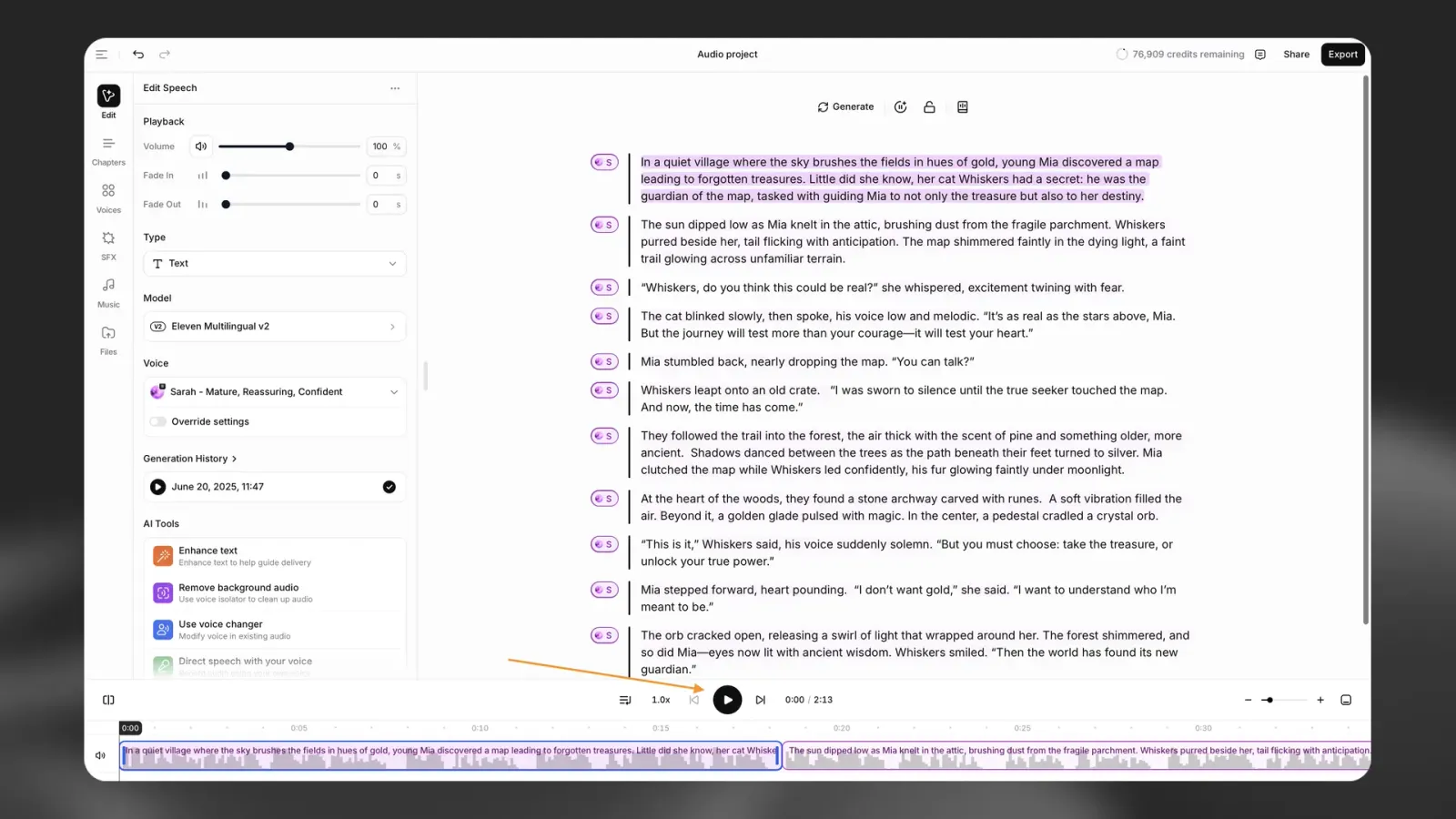
Puedes usar el botón Reproducir del reproductor en la parte inferior de la interfaz de ElevenCreative Studio para reproducir audio que ya se ha generado o generar audio si todavía no se ha convertido un párrafo. Generar audio consume créditos. Si ya has generado audio, el botón Reproducir reproducirá el audio ya generado y no se te cobrará ningún crédito. Hay dos modos al usar el botón Reproducir. Hasta el final (generar clips por adelantado) reproducirá el audio existente o generará audio nuevo para los párrafos que aún no se hayan generado, desde el párrafo seleccionado hasta el final del capítulo actual, generando varios clips por adelantado. Hasta el final (generar uno a uno) reproducirá el audio existente o generará audio nuevo desde el párrafo seleccionado hasta el final del capítulo actual, pero solo genera un clip cada vez. Cuando hay una pista de vídeo, el reproductor también previsualiza el vídeo sincronizado con el cabezal de reproducción. Reproducir audio o vídeo existente nunca consume créditos; solo los consume generar narración.
Historial de generación
Historial de generación
El historial de generación de un párrafo aparece en la barra lateral contextual al seleccionar el párrafo. Muestra todo el audio generado anteriormente para el párrafo seleccionado, lo que te permite escuchar y descargar cada generación individual.
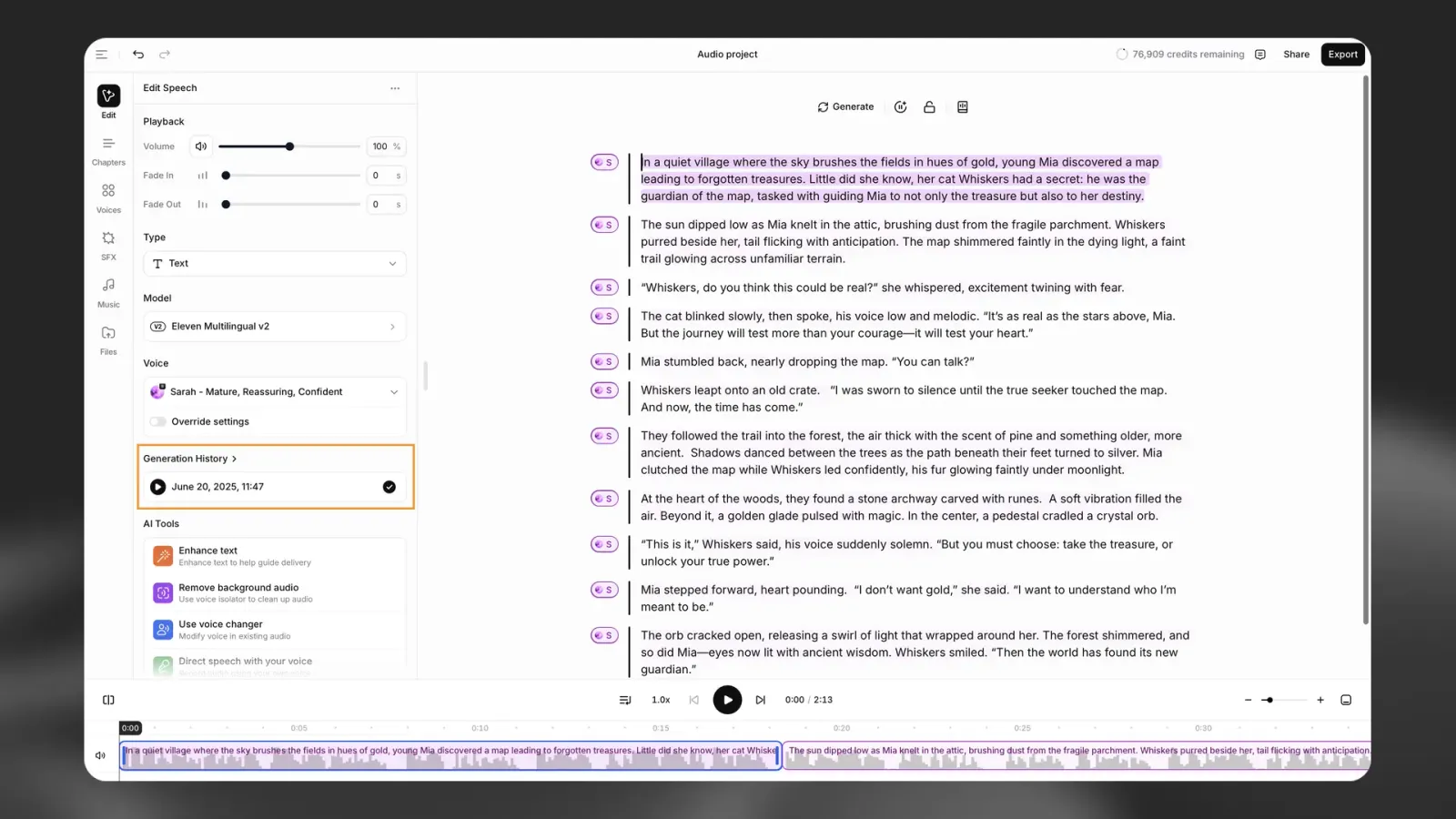
Si prefieres una versión anterior de un párrafo, puedes usar el botón Restaurar generación para volver a la versión seleccionada. También puedes eliminar generaciones, pero ten en cuenta que, si eliminas una versión, será permanente y no podrás restaurarla.
El historial de generación se aplica a las generaciones de narración. No registra contenido multimedia importado (audio externo, música, efectos de sonido) ni clips de vídeo.
Deshacer y rehacer
Deshacer y rehacer
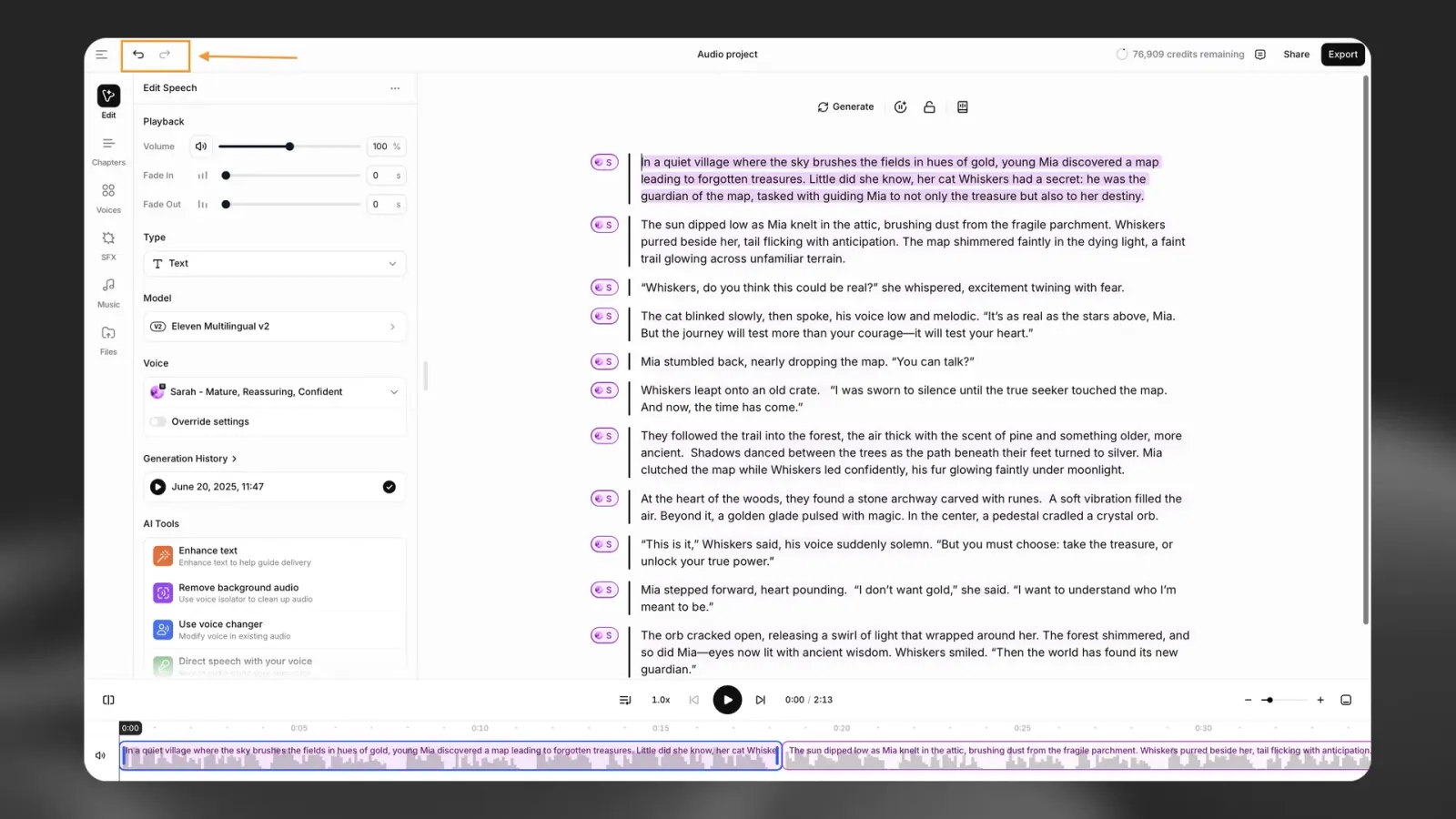
Si haces un cambio por accidente, puedes usar el botón Deshacer para restaurar la versión anterior y el botón Rehacer para restaurar el cambio.
Pausas
Pausas
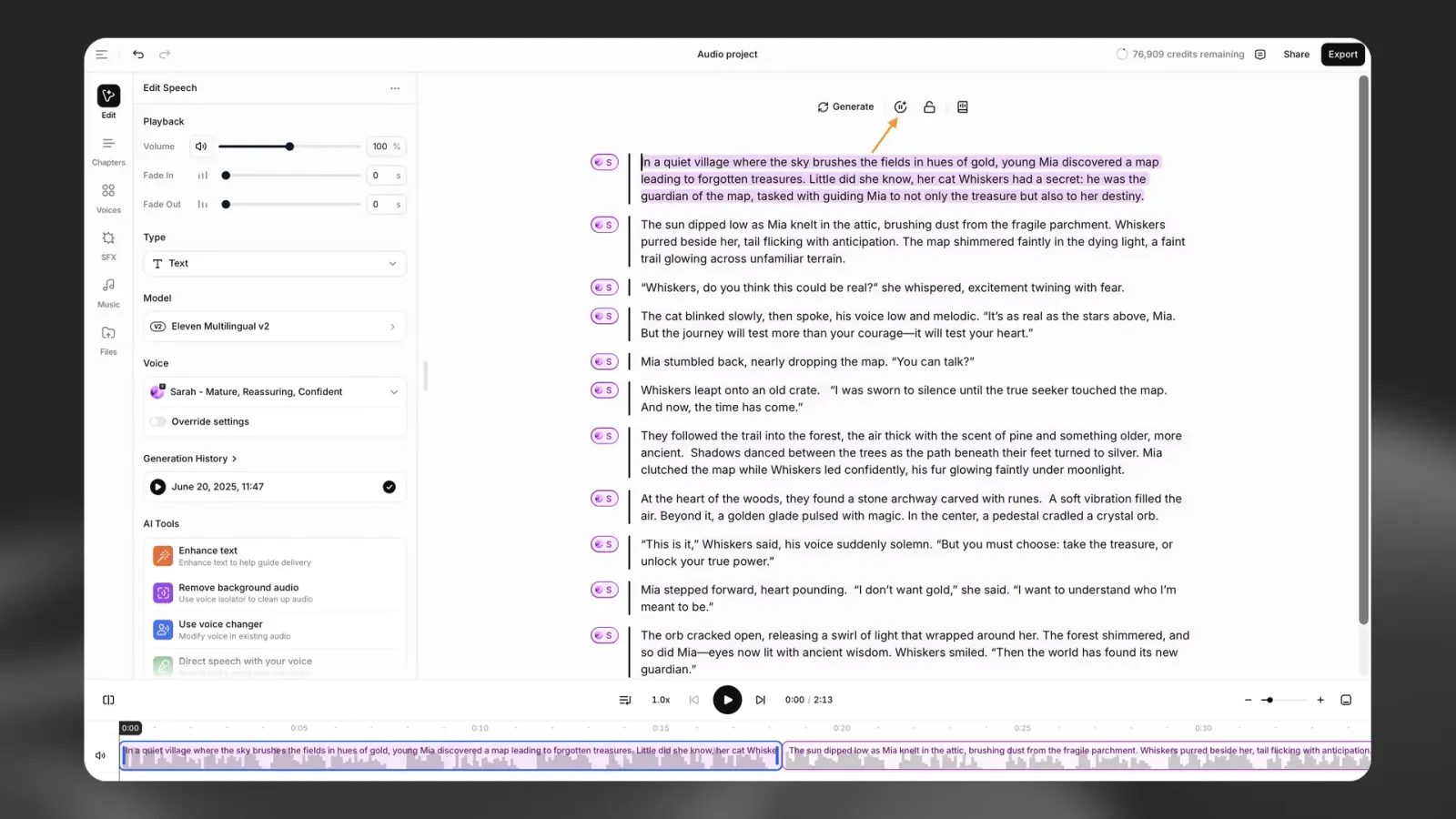
Puedes añadir una pausa con el botón Insertar pausa. Esto inserta una etiqueta de pausa. De forma predeterminada, se establece en 1 segundo, pero puedes cambiar la duración de la pausa hasta un máximo de 3 segundos.
Para un ajuste preciso del tiempo, usa preferiblemente la línea de tiempo con recorte y control a nivel de frase. Algunos modelos más recientes pueden reducir o ignorar las etiquetas de pausa en favor de un flujo natural.
Las pausas solo afectan a la entonación de la voz generada; no desplazan ni pausan otras pistas de la línea de tiempo. Usa la línea de tiempo para crear pausas precisas en música, efectos de sonido y vídeo.
Modo Actor
Modo Actor
El Modo Actor te permite especificar exactamente cómo quieres que se interprete una sección de texto subiendo una grabación o grabándote directamente. Puedes resaltar una selección de texto con la que quieras trabajar o seleccionar un párrafo completo. Cuando hayas seleccionado el texto con el que quieres usar el Modo Actor, haz clic en Dirigir la voz con tu voz en la sección Herramientas de IA de la barra lateral y aparecerá la ventana emergente de Modo Actor.
Para ver una descripción general del Modo Actor, consulta este vídeo.
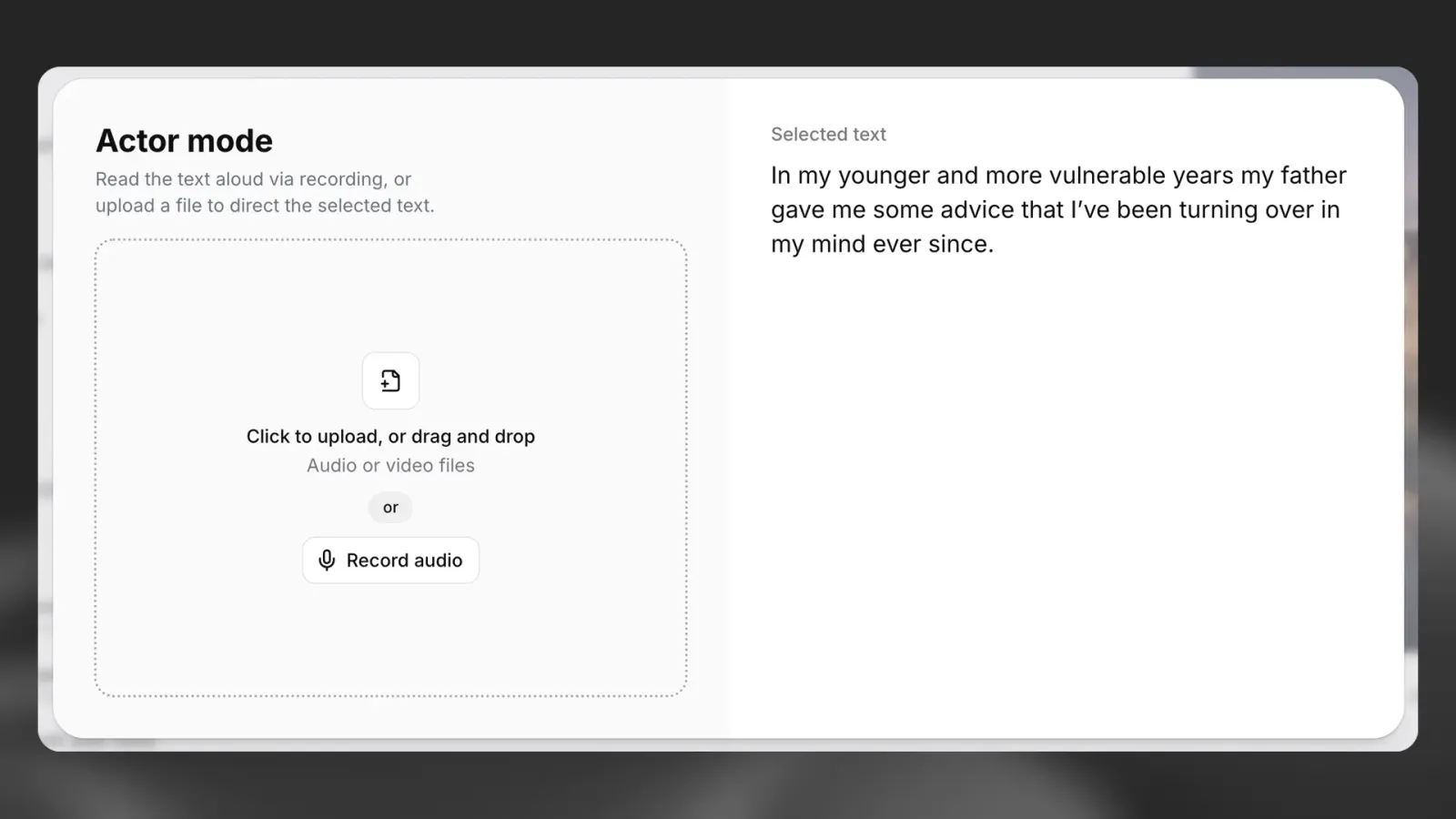
Sube o graba tu audio y, después, verás la opción de escucharlo o eliminarlo. También verás cuántos créditos costará generar el texto seleccionado con el audio que has proporcionado.
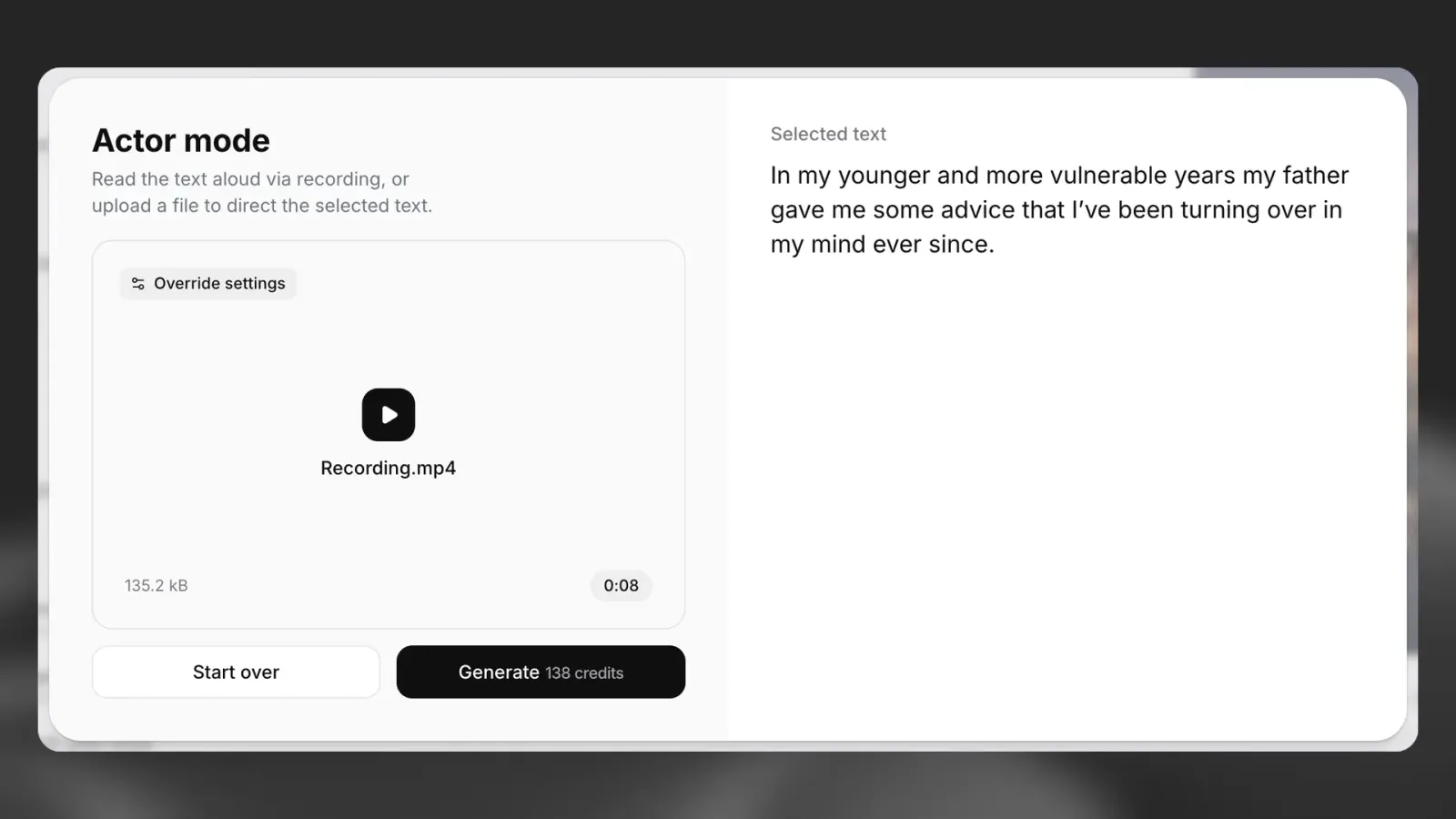
Si estás satisfecho con el audio, haz clic en Generar y tu audio se utilizará para guiar la entonación del texto seleccionado.
Archivos
Archivos
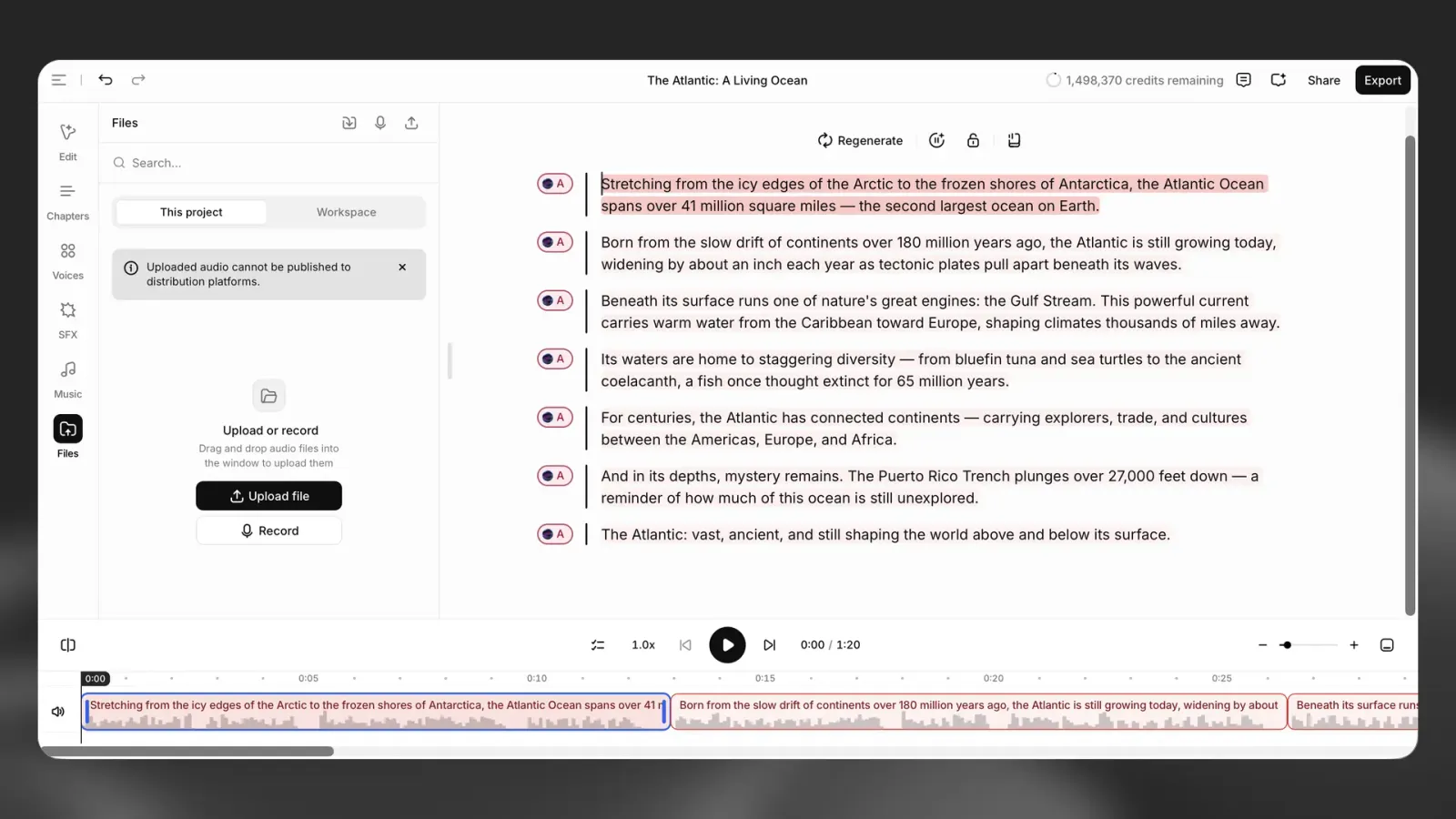
Sube o graba archivos de audio para tu proyecto. Puedes arrastrar y soltar archivos en el panel, hacer clic en Subir archivo o usar el botón Grabar para capturar audio directamente. Alterna entre Este proyecto y Espacio de trabajo para explorar archivos. El audio subido no puede publicarse en plataformas de distribución.
Música
Música
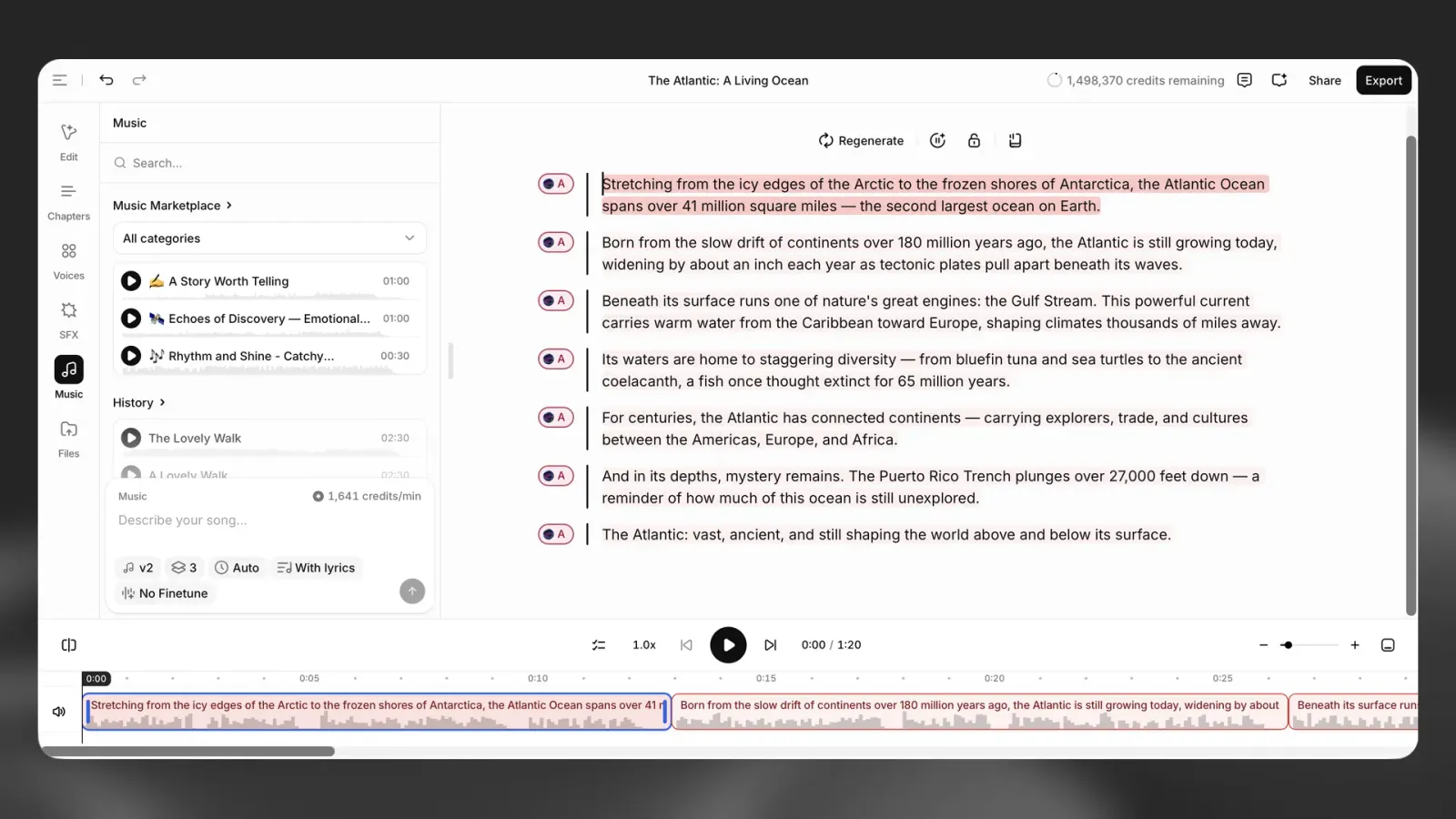
Genera música en ElevenCreative Studio y colócala en una pista independiente de la línea de tiempo. Crea música a partir de un prompt o importa una pista existente. Puedes recortar, duplicar, mover y ajustar el volumen de cada clip. Las fuentes estéreo se mantienen en estéreo.
Efectos de sonido
Efectos de sonido
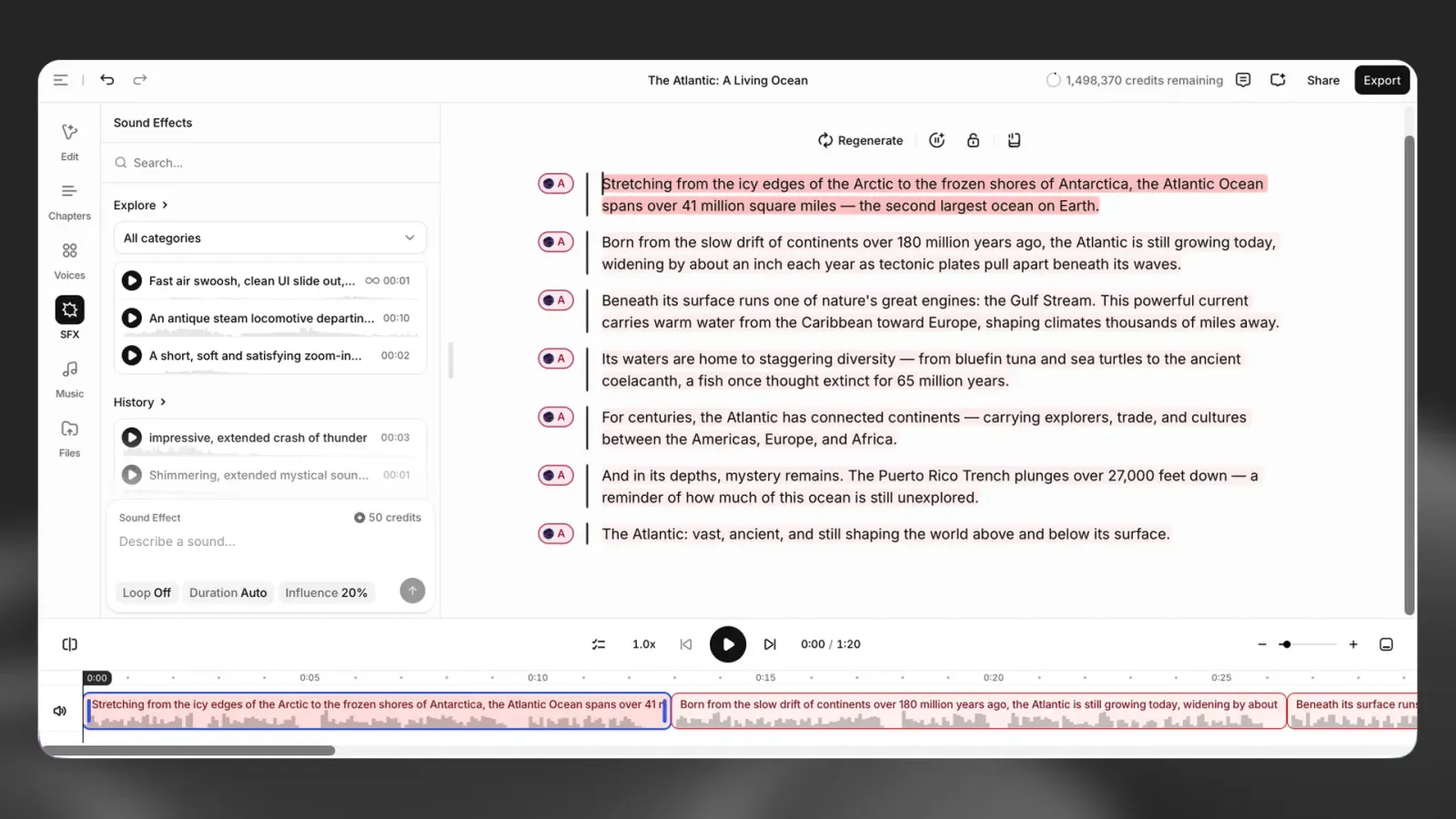
Añade efectos de sonido como clips independientes en la línea de tiempo. Puedes colocarlos en cualquier lugar, superponer varios efectos y ajustar sus tiempos con precisión mediante recorte y duplicación.
Crea efectos a partir de un prompt de texto o selecciona un efecto existente en la biblioteca de efectos de sonido.
Puedes regenerar vistas previas para explorar variantes y luego aplicar el efecto elegido a la línea de tiempo. Eliminar y duplicar clips de efectos de sonido funciona igual que con otros clips de la línea de tiempo.
Los efectos de sonido no son compatibles con las exportaciones de ElevenReader ni al transmitir el proyecto mediante la API de ElevenCreative Studio.
Bloquear párrafo
Bloquear párrafo
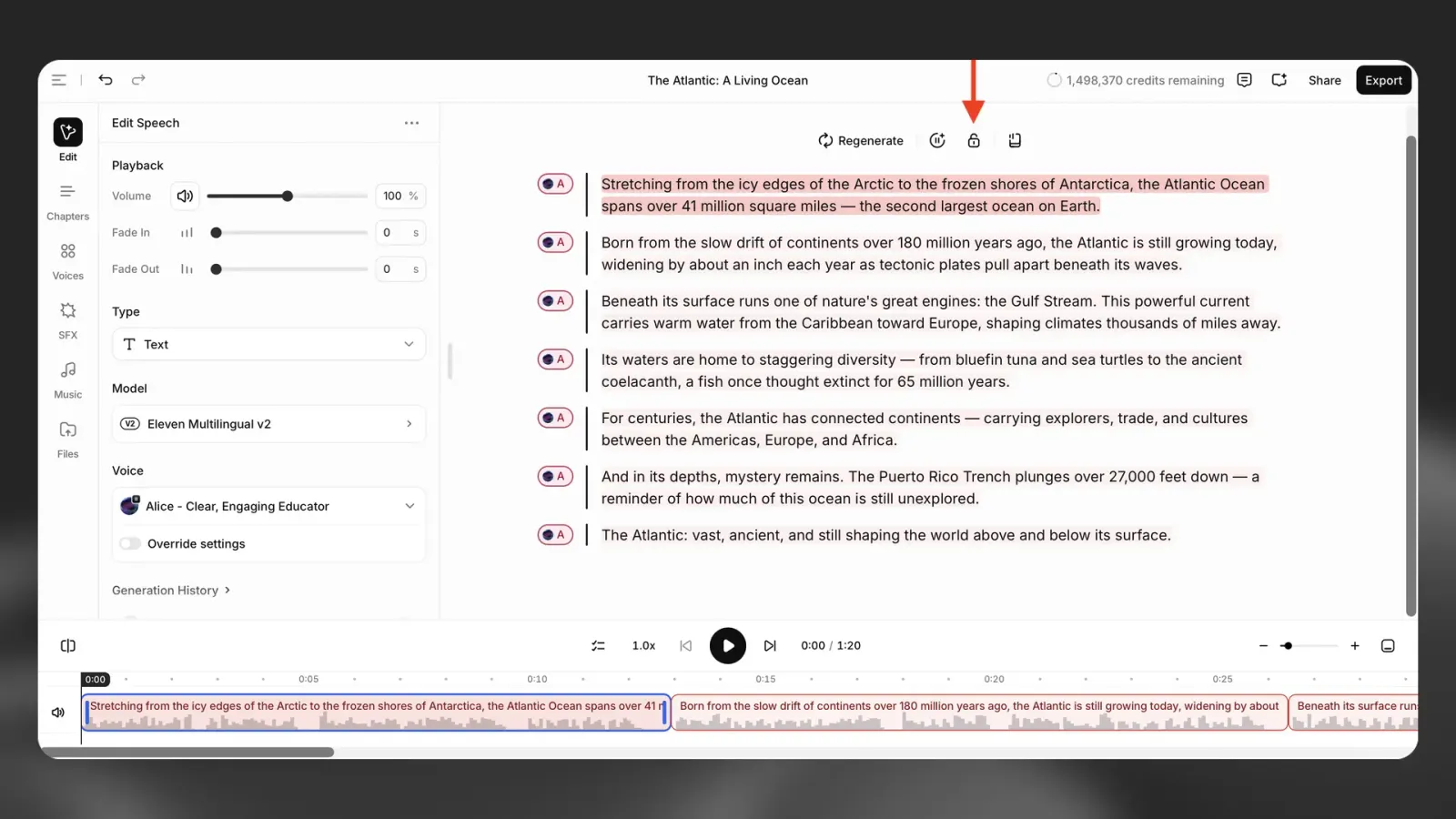
Selecciona Bloquear párrafo para impedir cambios en un párrafo.
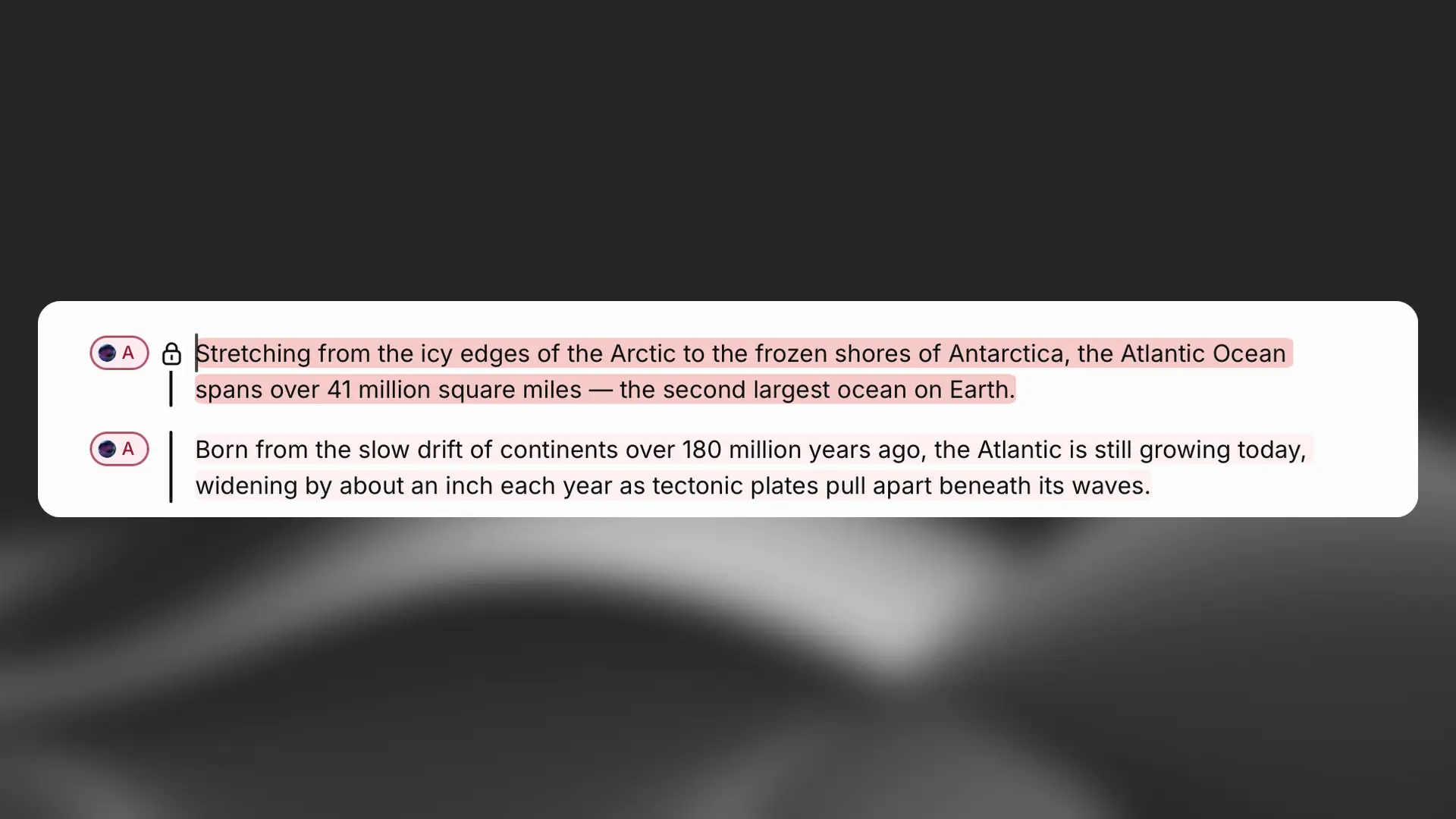
Aparece un icono de candado a la izquierda de los párrafos bloqueados. Vuelve a seleccionar Bloquear párrafo para desbloquear un párrafo. El bloqueo se aplica únicamente al contenido de narración; puedes seguir editando clips de vídeo, música y efectos de sonido.
Atajos de teclado
Atajos de teclado
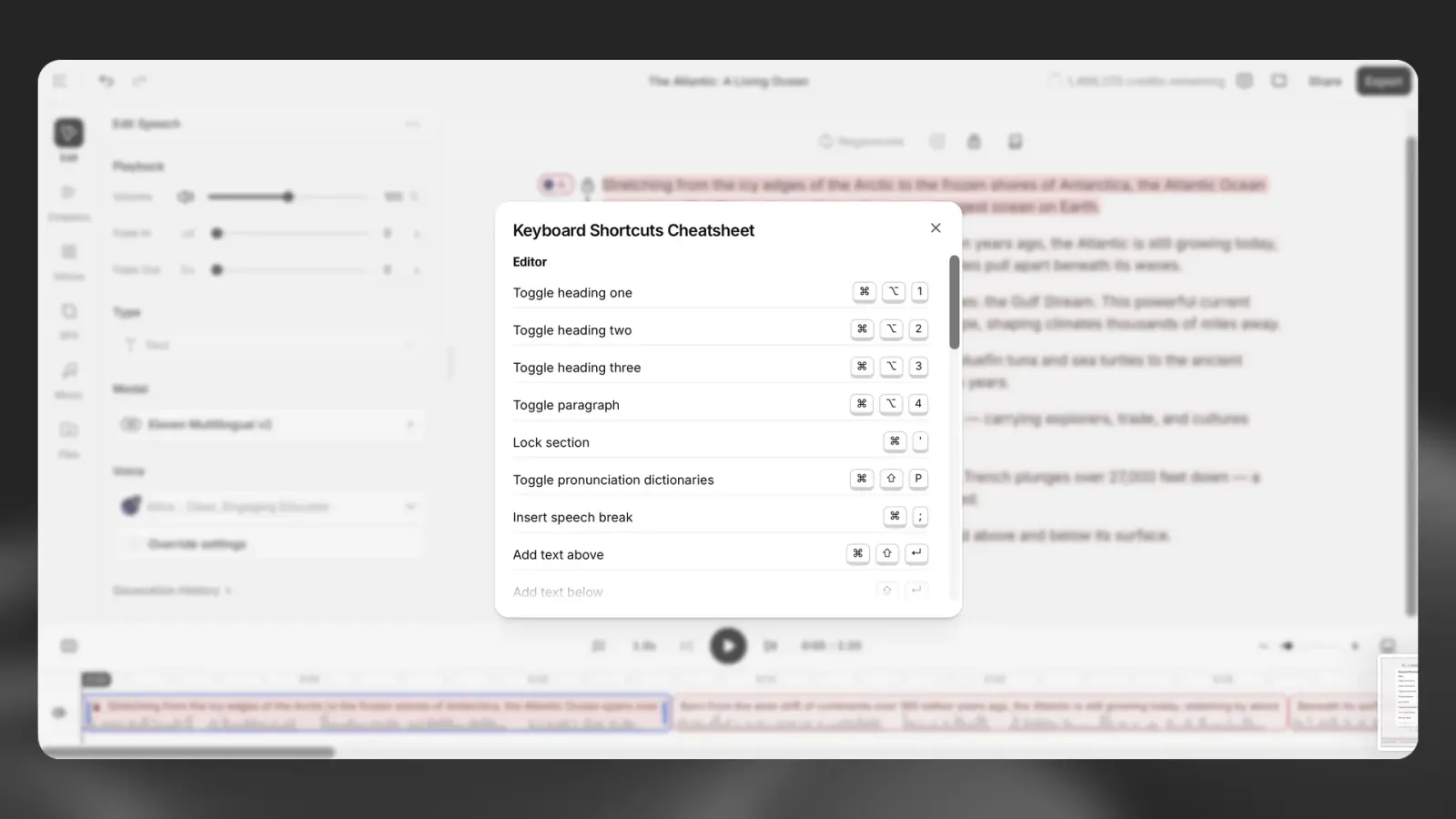
Selecciona Opciones del proyecto > Atajos de teclado para ver los atajos de teclado disponibles.
Proyectos de vídeo
Barra lateral contextual para proyectos de vídeo
Barra lateral contextual para proyectos de vídeo
El nuevo editor de proyectos de vídeo incluye los paneles Biblioteca, Guion y Subtítulos. Para proyectos de audio, consulta Barra lateral contextual para proyectos de audio.
Biblioteca
Biblioteca
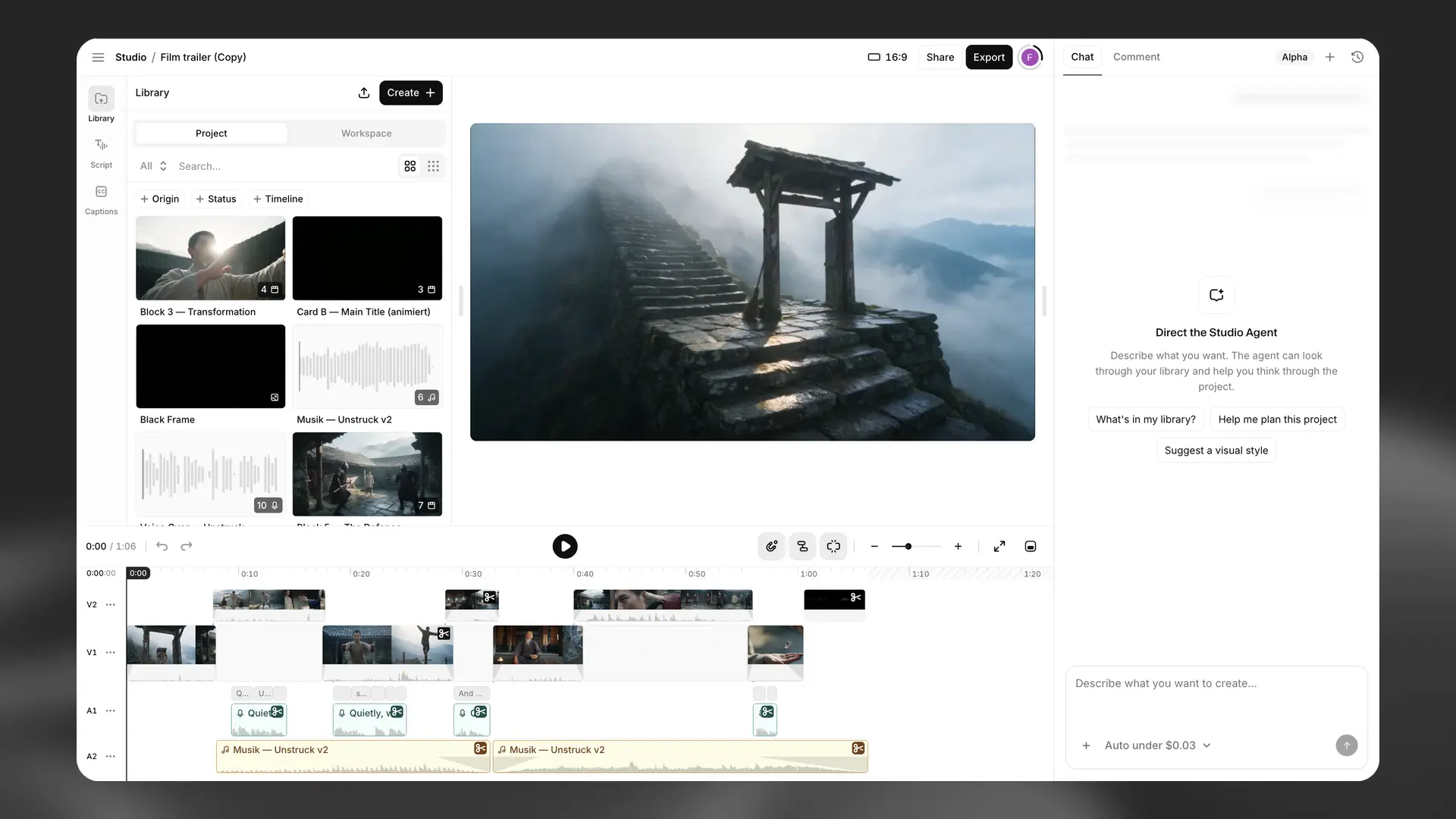
El panel Biblioteca guarda clips de vídeo, imágenes y locuciones para reutilizarlos en la línea de tiempo. Usa las pestañas Proyecto y Espacio de trabajo para alternar entre los recursos del proyecto y los recursos compartidos en todo el espacio de trabajo. Filtra recursos por Origen, Estado o presencia en la Línea de tiempo.
Selecciona Crear + para añadir contenido.
Multimedia
- Vídeo genera un clip de vídeo.
- Sincronización labial sincroniza un avatar con un clip de locución.
- Imagen genera una imagen fija.
- Locución genera un clip de voz en off.
- SFX genera un efecto de sonido.
- Música genera una pista musical.
- Subir importa archivos multimedia desde tu dispositivo.
Elementos
- Texto añade una superposición de texto.
Guion
Guion
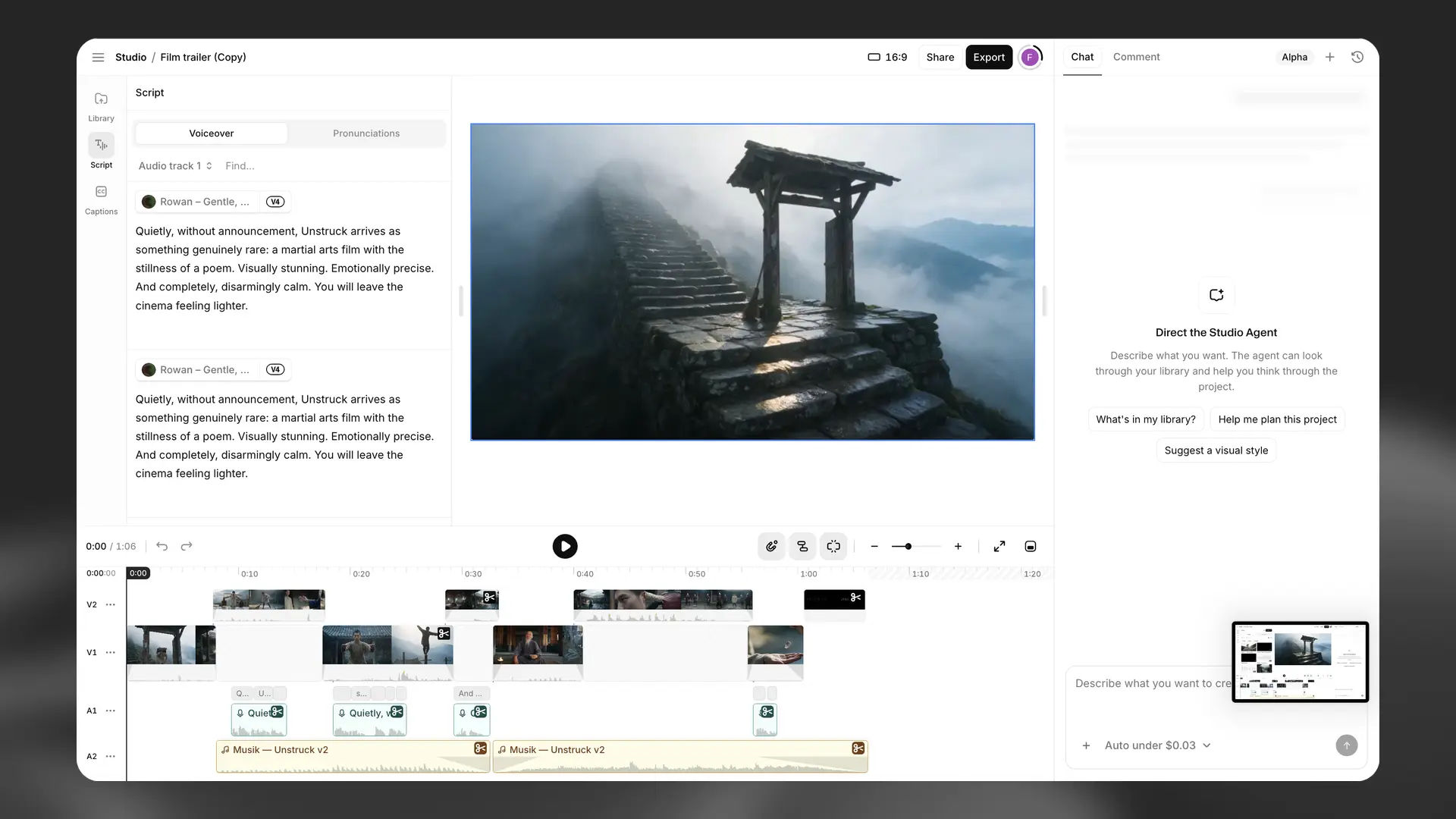
El panel Guion organiza la narración por pista de audio:
- Voz en off muestra cada párrafo con la voz y el modelo asignados. Selecciona un párrafo para editar el texto o cambiar la voz. Los cambios requieren regeneración.
- Pronunciaciones abre el Editor de pronunciaciones, donde puedes añadir reglas de alias o fonemas.
Subtítulos
Subtítulos
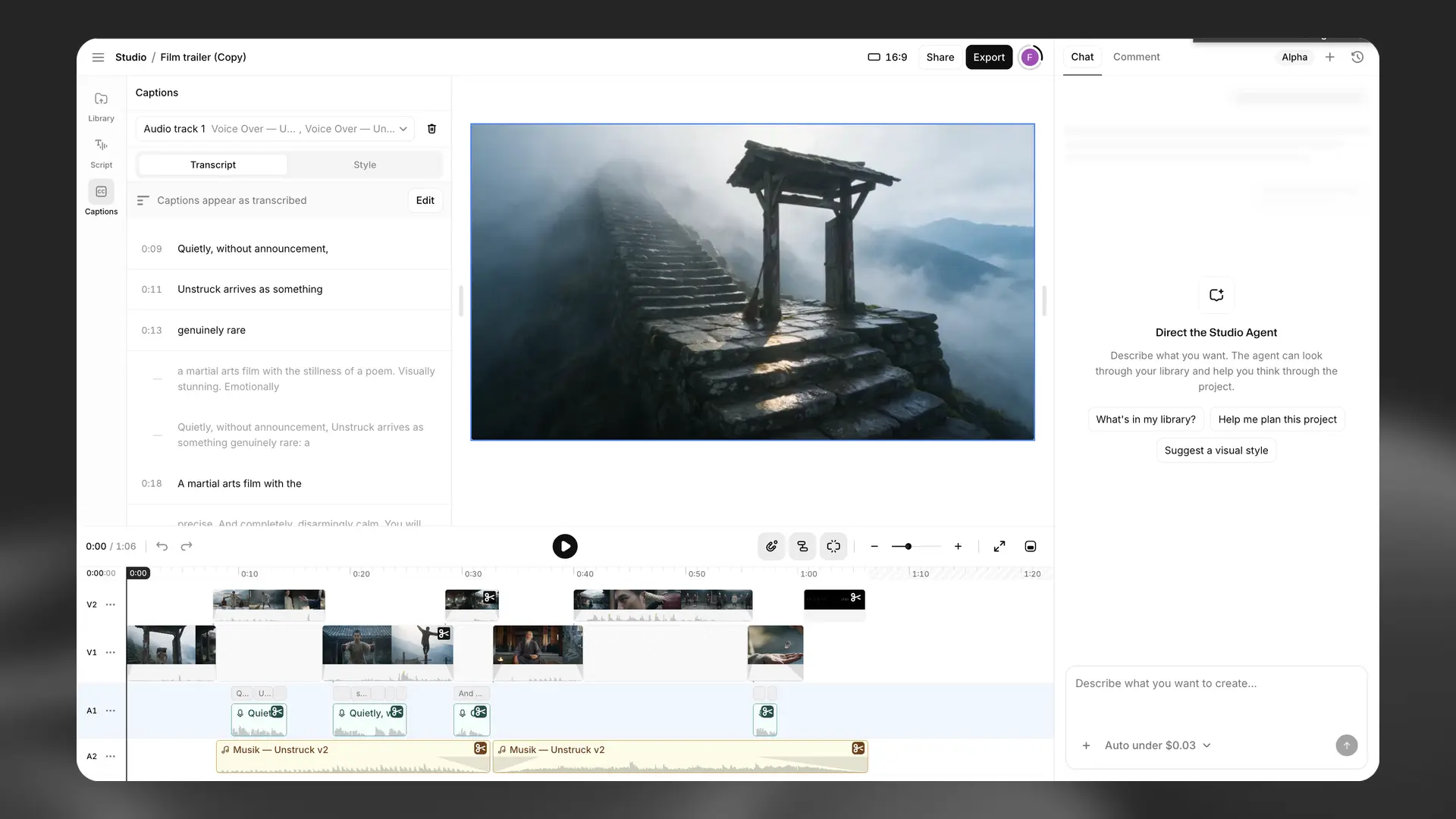
En el panel Subtítulos, selecciona una pista de audio como fuente de subtítulos. Usa las dos pestañas para editar la transcripción y el estilo:
- Transcripción muestra texto de subtítulos con marcas de tiempo. Selecciona Editar para corregir el texto o los tiempos.
- Estilo configura la fuente, el color, el tamaño y la posición. Los cambios aparecen en la vista previa del vídeo y se integran en el vídeo exportado.
Pista de vídeo y voces en off
Pista de vídeo y voces en off
Crea y gestiona clips de vídeo en el panel Biblioteca. Genera un clip a partir de un prompt o selecciona Subir para añadir material existente. Arrastra un clip desde la Biblioteca para colocarlo en la línea de tiempo. Usa Referencias de imagen, Vídeos de referencia, Fotograma inicial y Fotograma final para proporcionar contexto visual a la generación.
Añade una pista de vídeo para combinar la narración con material existente o B-roll. Importa un archivo de vídeo o añade una pista vacía y, a continuación, alinea la narración con el vídeo en la línea de tiempo. Activa los subtítulos y selecciona una plantilla cuando sea necesario.
Relación de aspecto para proyectos de vídeo
Relación de aspecto
Usa el selector de la barra superior para establecer la relación de aspecto de salida:
- 16:9 para anuncios de YouTube y pantalla panorámica estándar.
- 9:16 para TikTok, Reels y Shorts.
- 4:5 para anuncios de LinkedIn y Facebook.
- 1:1 para publicaciones de Instagram.
La relación seleccionada se aplica a la vista previa del lienzo y al vídeo exportado.
Ajustes
Voces
Voces
Puedes usar clones de voz instantáneos, clones de voz profesionales, voces compartidas a través de la Biblioteca de voces y voces sintéticas creadas con Diseño de voz.
El rendimiento de la voz depende de la calidad del audio de origen, el modelo y el idioma. Prueba varias voces para determinar cuál encaja con el proyecto.
Si no estás satisfecho con una voz, pero sí con la entonación de la narración, puedes usar nuestra función Cambiador de Voz para cambiar la voz y conservar la narración.
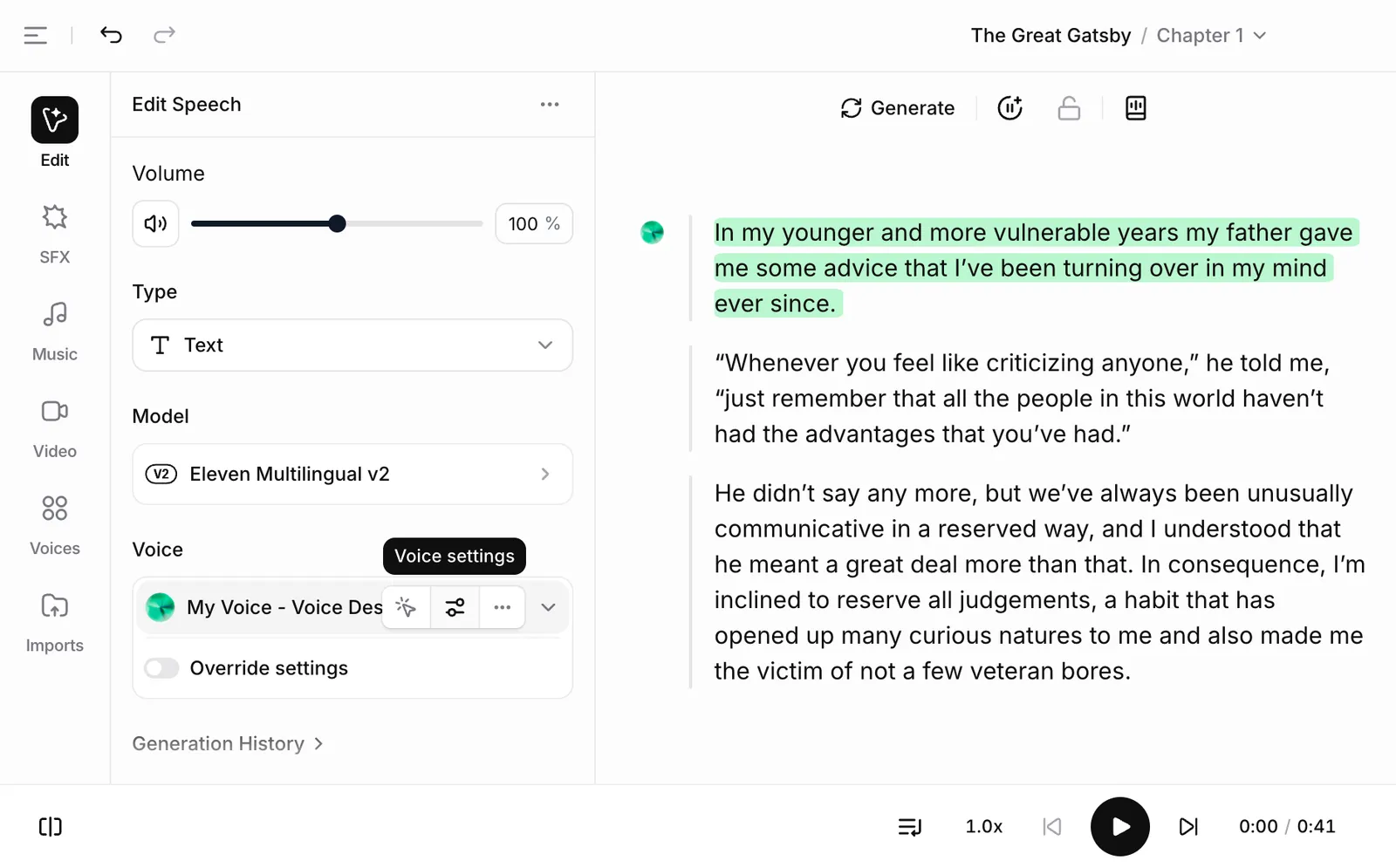
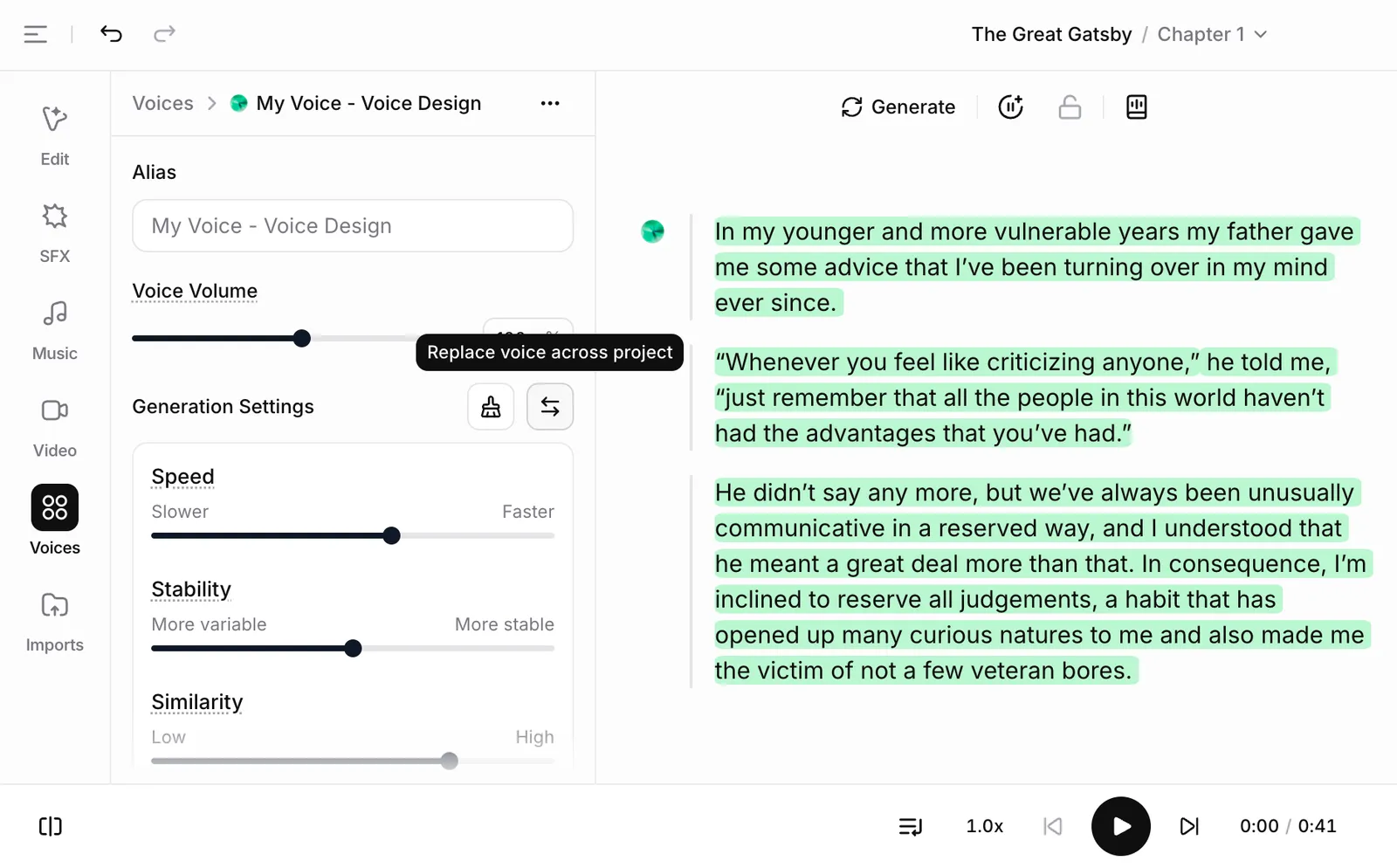
Ajustes de voz
Ajustes de voz
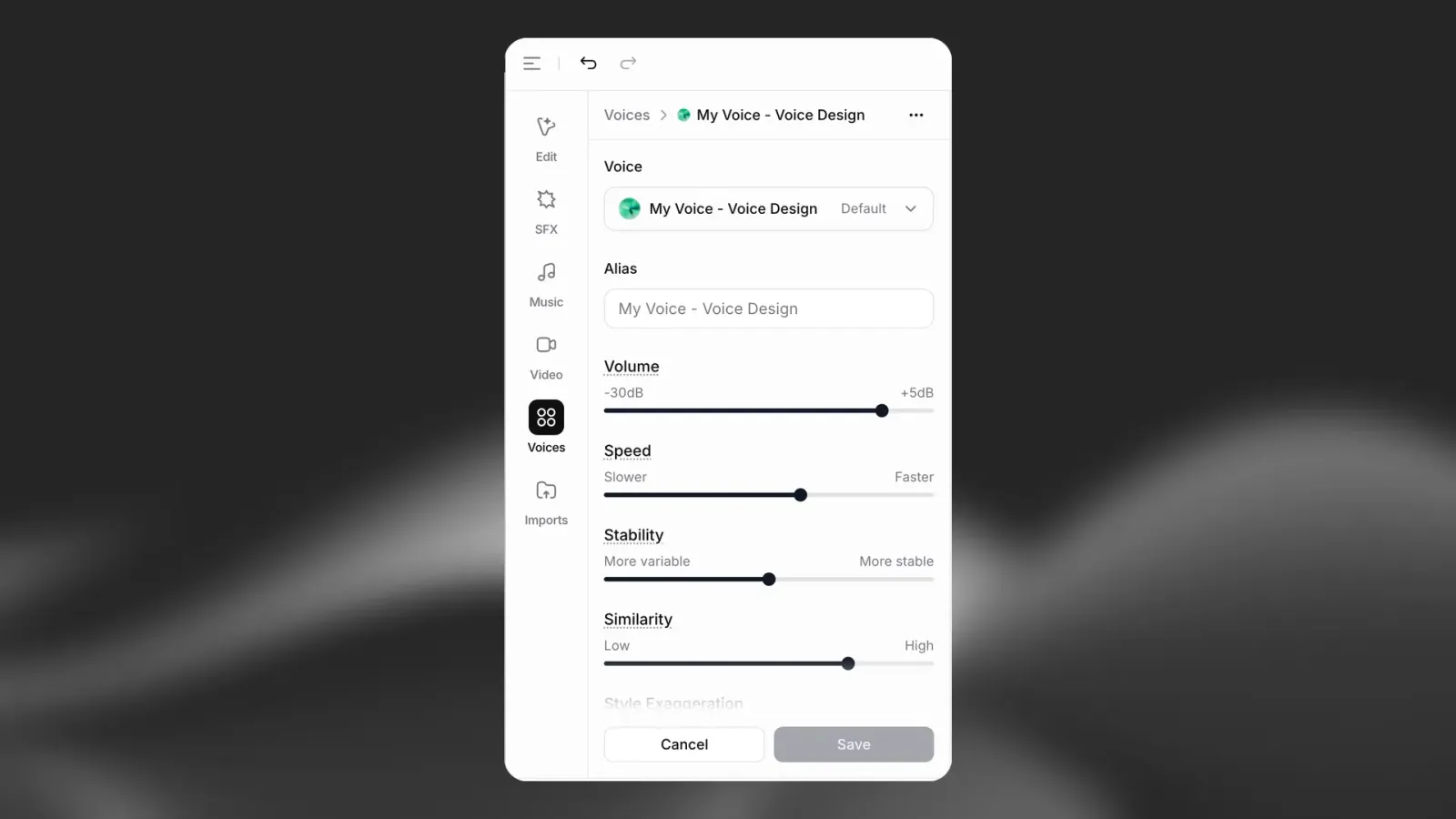
Nuestros usuarios han encontrado distintos flujos de trabajo que les funcionan. El ajuste más habitual es una estabilidad cercana a 50 y una similitud próxima a 75, con cambios mínimos a partir de ahí. Por supuesto, todo depende de la voz original y del estilo de interpretación que busques.
Es importante tener en cuenta que la IA no es determinista; establecer valores específicos en los controles deslizantes no garantiza los mismos resultados cada vez. En su lugar, los controles funcionan más como un rango que determina hasta qué punto puede variar la aleatoriedad entre generaciones.
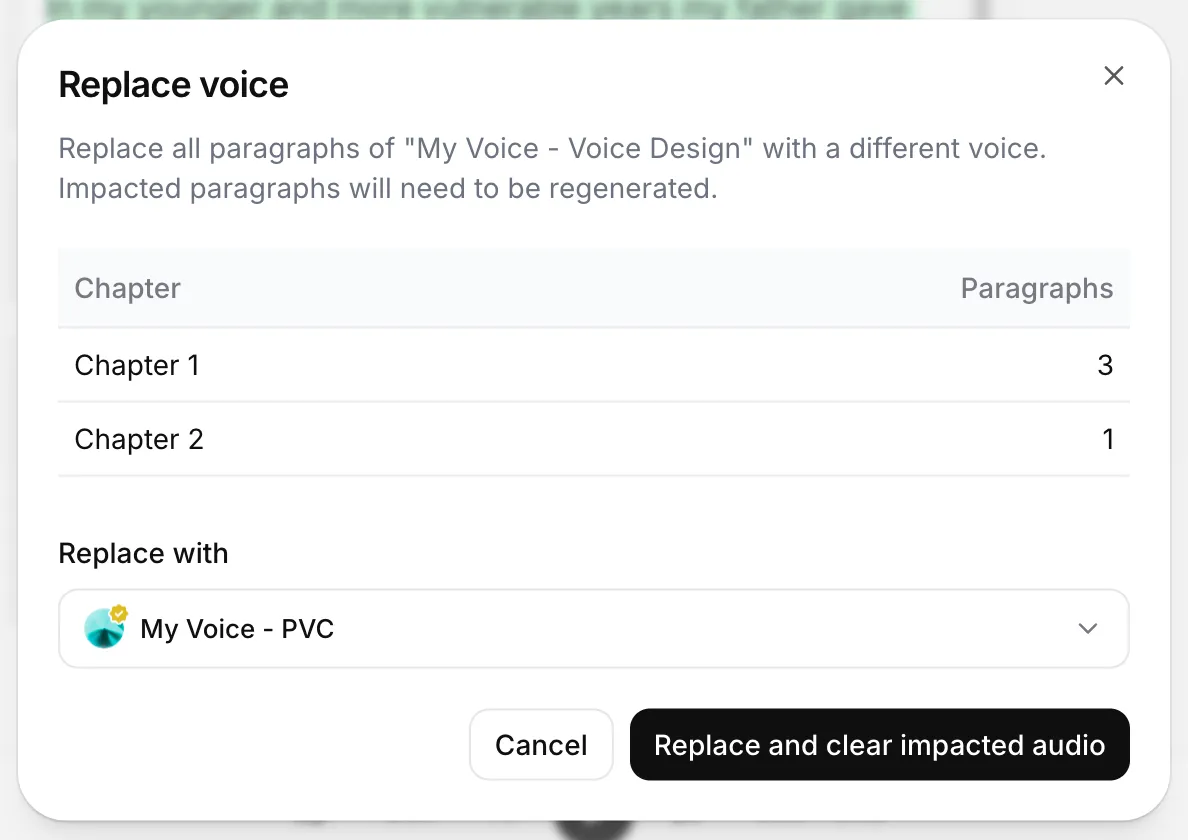
Activa Anular ajustes para cambiar la configuración de voz del texto o párrafo seleccionado. Sin esta anulación, los cambios se aplican a todos los usos de la voz en el proyecto y requieren regeneración. Desbloquea los párrafos bloqueados afectados antes de cambiar los ajustes.
Alias
Puedes usar este ajuste para asignar a la voz un alias que solo se aplique a este proyecto. Por ejemplo, si usas una voz diferente para cada personaje de tu audiolibro, puedes usar el nombre del personaje como alias.
Volumen
Si el audio generado para la voz te parece demasiado bajo o demasiado alto, puedes ajustar el volumen. El valor predeterminado es 0.00, lo que significa que el audio no cambiará. El valor mínimo es -30 dB y el máximo es +5 dB.
Velocidad
El ajuste Velocidad te permite acelerar o ralentizar la velocidad de la voz generada. El valor predeterminado es 1.0, lo que significa que la velocidad no se ajusta. Los valores inferiores a 1.0 ralentizan la voz, hasta un mínimo de 0.7. Los valores superiores a 1.0 aceleran la voz, hasta un máximo de 1.2. Los valores extremos pueden afectar a la calidad de la voz generada.
Estabilidad
El control deslizante Estabilidad determina lo estable que es la voz y la aleatoriedad entre cada generación. Reducir este control incorpora una gama emocional más amplia a la voz. Esto depende en gran medida de la voz original. Ajustarlo demasiado bajo puede dar lugar a interpretaciones extrañas y excesivamente aleatorias, y hacer que el personaje hable demasiado rápido. Por otro lado, ajustarlo demasiado alto puede generar una voz monótona y con poca emoción.
Para una interpretación más viva y dramática, recomendamos ajustar el control de estabilidad a un valor más bajo y generar varias veces hasta encontrar una interpretación que te guste.
Por otro lado, si buscas una interpretación más seria, incluso casi monótona con valores muy altos, recomendamos ajustar el control de estabilidad a un valor más alto. Como es más consistente y estable, normalmente no necesitas generar tantas muestras para lograr el resultado deseado. ¡Experimenta para encontrar lo que mejor te funcione!
Similitud
El control deslizante Similitud determina hasta qué punto debe ajustarse la IA a la voz original al intentar replicarla. Si el audio original es de mala calidad y el control de similitud está demasiado alto, la IA puede reproducir artefactos o ruido de fondo al intentar imitar la voz, si estaban presentes en la grabación original.
Exageración de estilo
Algunos modelos incluyen un ajuste de Exageración de estilo. Este ajuste intenta amplificar el estilo del hablante original. Consume recursos computacionales adicionales y puede aumentar la latencia si se establece en cualquier valor distinto de 0. Es importante tener en cuenta que este ajuste puede hacer que el modelo sea ligeramente menos estable, ya que busca enfatizar e imitar el estilo de la voz original.
En general, recomendamos mantener este ajuste en 0 en todo momento.
Mejora del hablante
Este ajuste aumenta la similitud con el hablante original. Sin embargo, usarlo requiere una carga computacional ligeramente mayor, lo que a su vez aumenta la latencia. Las diferencias que introduce este ajuste suelen ser bastante sutiles.
Diccionarios de pronunciación
Diccionarios de pronunciación
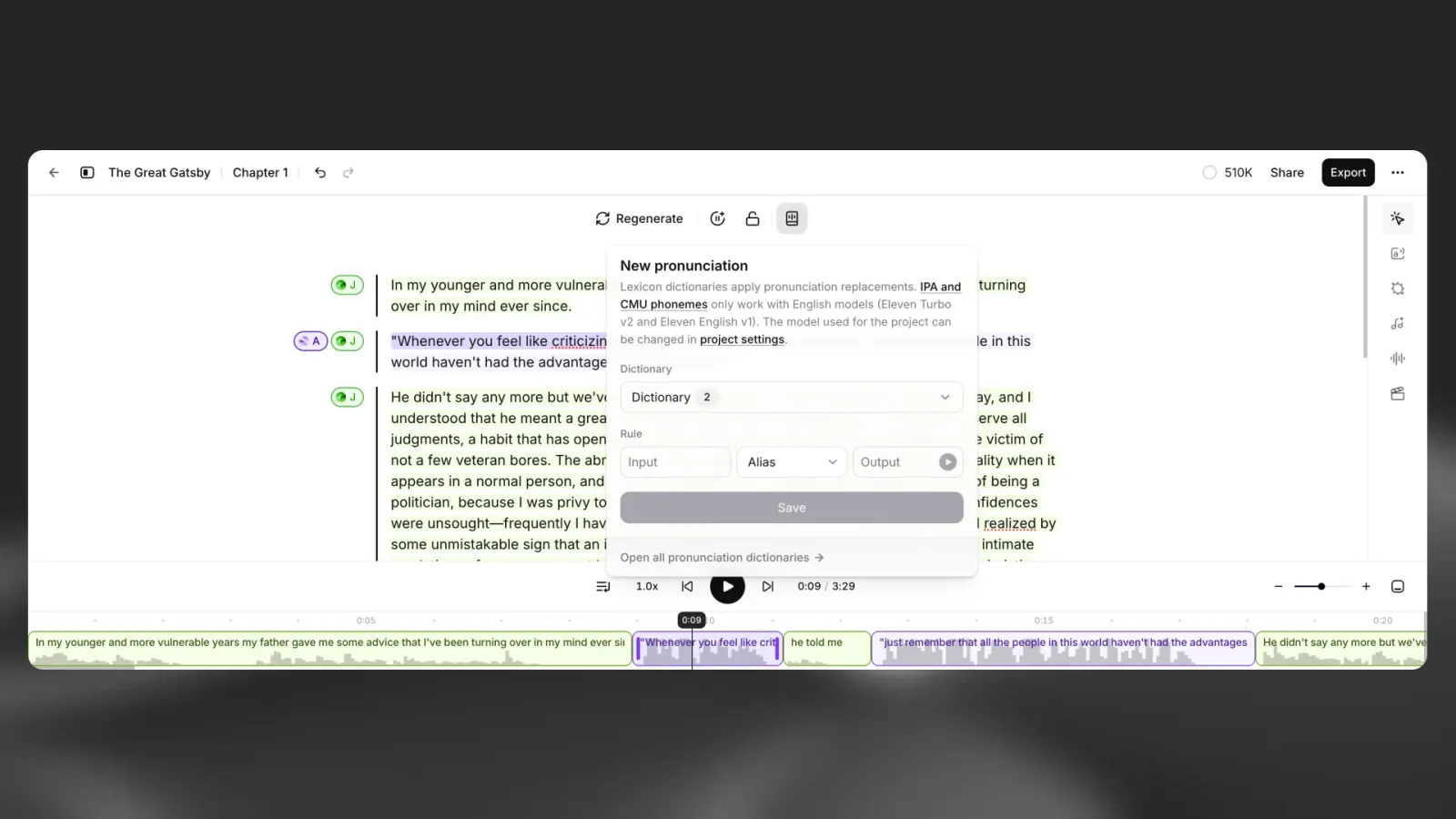
A veces puedes querer especificar la pronunciación de determinadas palabras, como nombres de personajes o marcas, o indicar cómo deben leerse las siglas. Los diccionarios de pronunciación permiten hacerlo al permitirte subir un archivo de léxico o diccionario que incluye reglas sobre cómo deben pronunciarse las palabras especificadas, ya sea mediante un alfabeto fonético (etiquetas de fonemas) o sustituciones de palabras (etiquetas de alias).
Las etiquetas de fonemas solo son compatibles con el modelo “Eleven Flash v2”.
Siempre que aparezca una de estas palabras en un proyecto, la IA la pronunciará usando el reemplazo especificado. Al buscar una palabra de reemplazo en un diccionario de pronunciación, el diccionario se revisa de principio a fin y solo se usa el primer reemplazo.
Puedes conectar diccionarios de pronunciación existentes a tu proyecto desde el Editor de pronunciaciones. Puedes abrirlo desde la barra de herramientas. Busca en el menú desplegable el diccionario que quieres conectar y selecciona Conectar.
Puedes crear un nuevo diccionario de pronunciación desde tu proyecto creando una entrada en el Editor de pronunciaciones, o puedes subir o crear un diccionario de pronunciación desde Abrir todos los diccionarios de pronunciación en el Editor de pronunciaciones. Después puedes seleccionar Conectar para conectar el diccionario de pronunciación al proyecto actual.
Para obtener más información sobre los diccionarios de pronunciación, consulta nuestra guía de prácticas recomendadas para prompts.
Ajustes de exportación
Ajustes de exportación
En la pestaña Exportar, dentro de Ajustes del proyecto, puedes añadir metadatos adicionales, como el título, el autor, el ISBN y una descripción al proyecto. Esta información se añadirá automáticamente a los archivos de audio descargados. También puedes acceder a versiones anteriores del proyecto y activar la normalización de volumen. Estos ajustes se aplican a las exportaciones de audio; la apariencia del vídeo se controla mediante la línea de tiempo y las plantillas de subtítulos.
Exportar y compartir
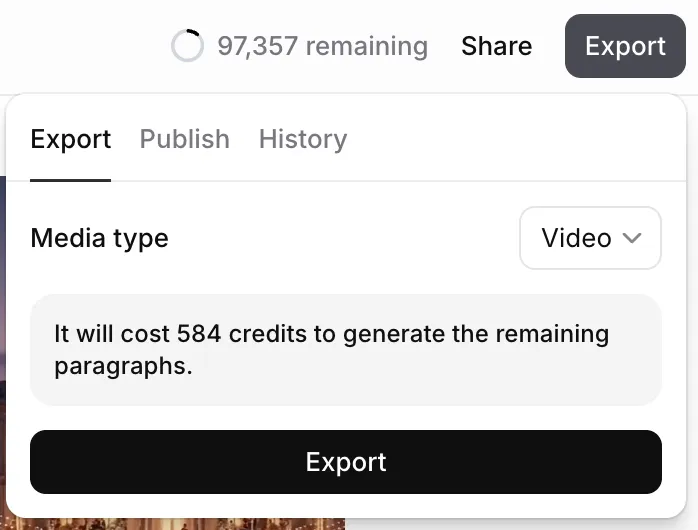
Cuando estés satisfecho con tu capítulo o proyecto, usa el botón Exportar para generar una versión descargable. Si ya has generado audio para todos los párrafos de tu capítulo o proyecto, no se te cobrará ningún crédito adicional por exportar. Si hay párrafos que deban convertirse como parte del proceso de exportación, verás una notificación con el número de créditos que costará exportar.
Las exportaciones de vídeo del plan Gratis incluyen una marca de agua. Los planes de pago exportan vídeos sin marca de agua.
Opciones de exportación
Opciones de exportación
Para un proyecto de un solo capítulo, exporta el proyecto como MP3 o WAV. Si el proyecto contiene una pista de vídeo o subtítulos, también puedes exportarlo como vídeo.
Si tu proyecto tiene varios capítulos, tendrás la opción de exportar cada capítulo individualmente o exportar el proyecto completo. Si exportas el proyecto completo, puedes hacerlo como un único archivo o como un archivo ZIP con archivos individuales para cada capítulo. También puedes elegir descargar como MP3 o WAV para exportaciones de solo audio.
Para las exportaciones de vídeo, activa los subtítulos y añade una pista de vídeo (o un vídeo de Texto a Voz compartible) antes de exportar. El vídeo se renderiza con la plantilla de subtítulos seleccionada.
Ajuste de calidad
Ajuste de calidad
La calidad de la exportación depende de tu plan de suscripción. Para los proyectos recién creados, la calidad será:
- Gratis, Starter y Creator: MP3 de 128 kbps o WAV convertido desde una fuente de 128 kbps.
- Planes Pro, Scale, Business y Enterprise: WAV de 16 bits y 44.1 kHz o MP3 de 192 kbps (Ultra Lossless).
Si tienes un proyecto antiguo, es posible que configuraras el ajuste de calidad al crear el proyecto y no puede cambiarse. Puedes consultar el ajuste de calidad de tu proyecto en el menú Exportar al pasar el cursor sobre Formato.
Descarga
Descarga
Cuando la exportación esté lista, se descargará automáticamente. Para los vídeos de Texto a Voz compartibles, también puedes copiar un enlace para compartirlos rápidamente.
Puedes acceder y descargar todas las exportaciones anteriores, tanto de capítulos como de proyectos, haciendo clic en el botón Opciones del proyecto y seleccionando Exportaciones.
Compartir
Compartir
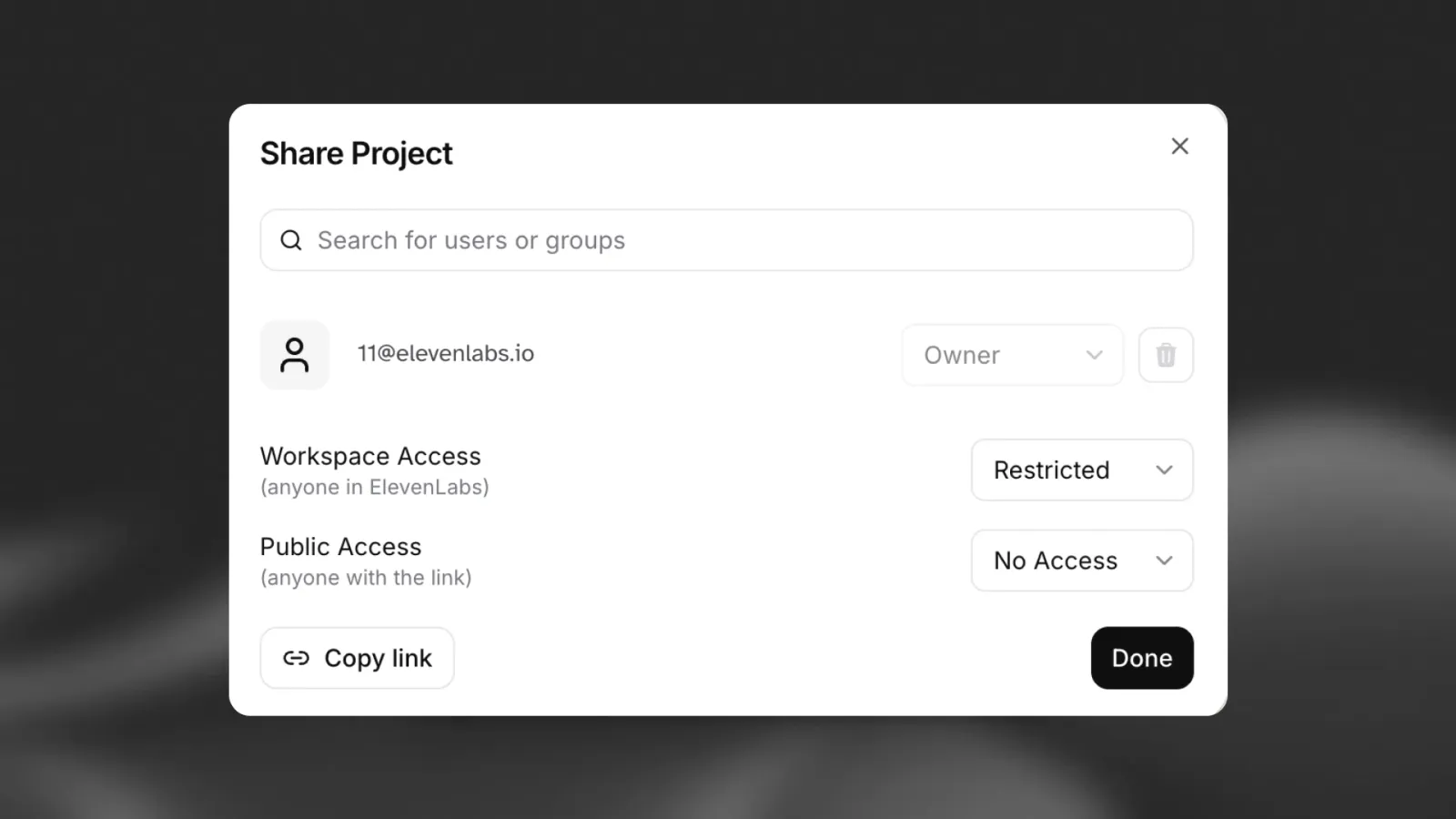
Desde el editor, crea un enlace de solo lectura para que otras personas puedan reproducir tu línea de tiempo y revisar tu mezcla sin descargar archivos. Puedes revocar el acceso en cualquier momento. También puedes añadir comentarios, incluidos comentarios anónimos.
Comentarios
Comentarios
Invita a colaboradores o a tu audiencia a dejar comentarios directamente en la línea de tiempo. Los comentarios tienen marcas de tiempo según el cabezal de reproducción, de modo que aparecen exactamente donde son relevantes. Quienes comentan no necesitan una cuenta de ElevenLabs y pueden indicar un nombre o publicar de forma anónima. Las conversaciones se mantienen organizadas con respuestas en hilos y menciones opcionales a colaboradores.
Para añadir un comentario, abre un enlace compartido del proyecto (o el editor con la opción de compartir activada), mueve el cabezal de reproducción al momento adecuado y haz clic en Añadir comentario. Escribe tu mensaje y publícalo; usa Responder para continuar el hilo. Recibirás notificaciones por correo electrónico cuando haya un comentario o respuesta nuevos en un hilo que hayas iniciado o en el que hayas participado.
Cuando se haya atendido un comentario, marca el hilo como Resuelto; se contraerá en la lista y podrás volver a abrirlo más tarde. Resolver un hilo pausa las notificaciones posteriores hasta que se vuelva a abrir.
Preguntas frecuentes
|
|
|
|
|
|
|
|
|
|
|
|
|
|
|
|
|
|
|
|
|
|
|