ElevenCreative Studio
Erstellen Sie Video- und Audioprojekte mit Studio.
Überblick
ElevenCreative Studio 4.0 nutzt einen promptbasierten Workflow zum Erstellen von Video- und Audioprojekten. Beschreiben Sie das Projekt, das Sie erstellen möchten, und Studio Agent erstellt einen ersten Entwurf.
Videoprojekte nutzen eine Mediathek mit wiederverwendbaren Assets, darunter generierte Videoclips, Bilder und Sprache. Ordnen Sie diese Assets auf einer mehrspurigen Timeline an. Nutzen Sie die Bereiche Mediathek, Skript und Untertitel, um Assets zu verwalten und Narration, Musik und Soundeffekte zu steuern.
Teilen Sie das Projekt mit Ihrem Team, um Kommentare und Feedback zu sammeln.
ElevenCreative Studio unterstützt unsere neuesten Sprachmodelle, einschließlich Eleven v4. Sie können Modelle jederzeit in den Projekteinstellungen wechseln.
Anleitung
Neues Projekt erstellen
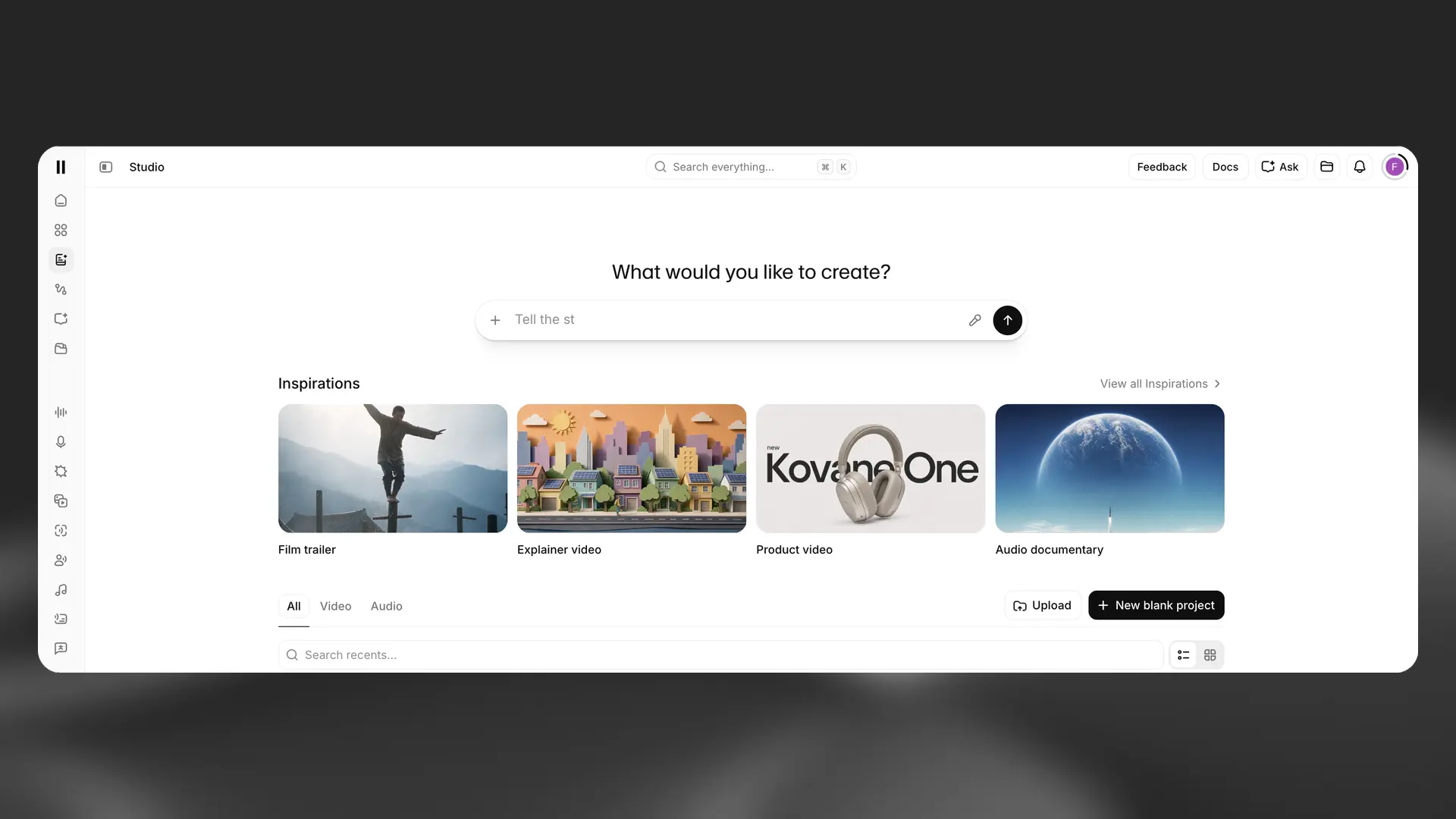
Beschreiben Sie das Projekt in der Promptleiste oder wählen Sie eine Inspirationskarte, um mit einem Beispiel zu beginnen. Um mit Ihrem eigenen Skript oder Dokument zu starten, wählen Sie Hochladen.
Einstellungen auswählen
Konfigurieren Sie die Projekteinstellungen im Dialog und wählen Sie dann Erstellen.
Starteinstellungen
Studio wählt einige Einstellungen aus, wenn Sie ein Projekt erstellen.
Das Standardmodell für die meisten neuen Projekte ist Eleven Multilingual v2. Sie können in den Projekteinstellungen ein anderes Modell auswählen, einschließlich Eleven v3.
Studio wählt die Qualitätseinstellung anhand Ihres Abonnements aus. Die Qualitätseinstellung wirkt sich nicht auf den Creditverbrauch aus.
- Free, Starter und Creator: 128-kbps-MP3 oder WAV aus einer 128-kbps-Quelle.
- Pro, Scale, Business und Enterprise: 16-Bit-WAV mit 44,1 kHz oder 192-kbps-MP3 (Ultra Lossless).
Videoexporte im Free-Tarif enthalten ein Wasserzeichen. Bei kostenpflichtigen Tarifen werden Videos ohne Wasserzeichen exportiert.
Schnellstart
Beschreiben Sie Ihr Projekt oben auf der Studio-Seite in der Promptleiste Was möchten Sie erstellen?. Studio Agent verwendet die Beschreibung, um einen ersten Entwurf zu erstellen. Sie können auch vorhandene Medien hochladen oder ein leeres Projekt erstellen.
Hochladen
Hochladen
Wählen Sie Hochladen, um mit vorhandenen Medien zu beginnen. Text- und Audiodateien werden im Audio-Layout geöffnet. Videodateien werden im Video-Layout mit verfügbaren Untertiteln geöffnet.
Neues leeres Projekt
Projekt von Grund auf erstellen
Wählen Sie + Neues leeres Projekt, um die Projekttypauswahl zu öffnen:
- Videoprojekt (Neu) öffnet den neuen Videoeditor mit den Bereichen Mediathek, Skript und Untertitel sowie Studio Agent.
- Audioprojekt erstellt ein leeres Audioprojekt für lange Narrationen, Podcasts und Hörbücher.
- Videoprojekt öffnet die vorherige Version von Studio für Videos.
Erste Schritte
Der Bereich Inspirationen enthält Beispielprojekte. Wählen Sie eine Karte aus, um sie als Ausgangspunkt für ein neues Projekt zu verwenden. Wählen Sie Alle Inspirationen anzeigen, um die vollständige Bibliothek nach Kategorie zu durchsuchen.
Verfügbare Inspirationen
Die verfügbaren Kategorien können sich bei Aktualisierungen der Inspirationsbibliothek ändern.
Studio Agent
Überblick
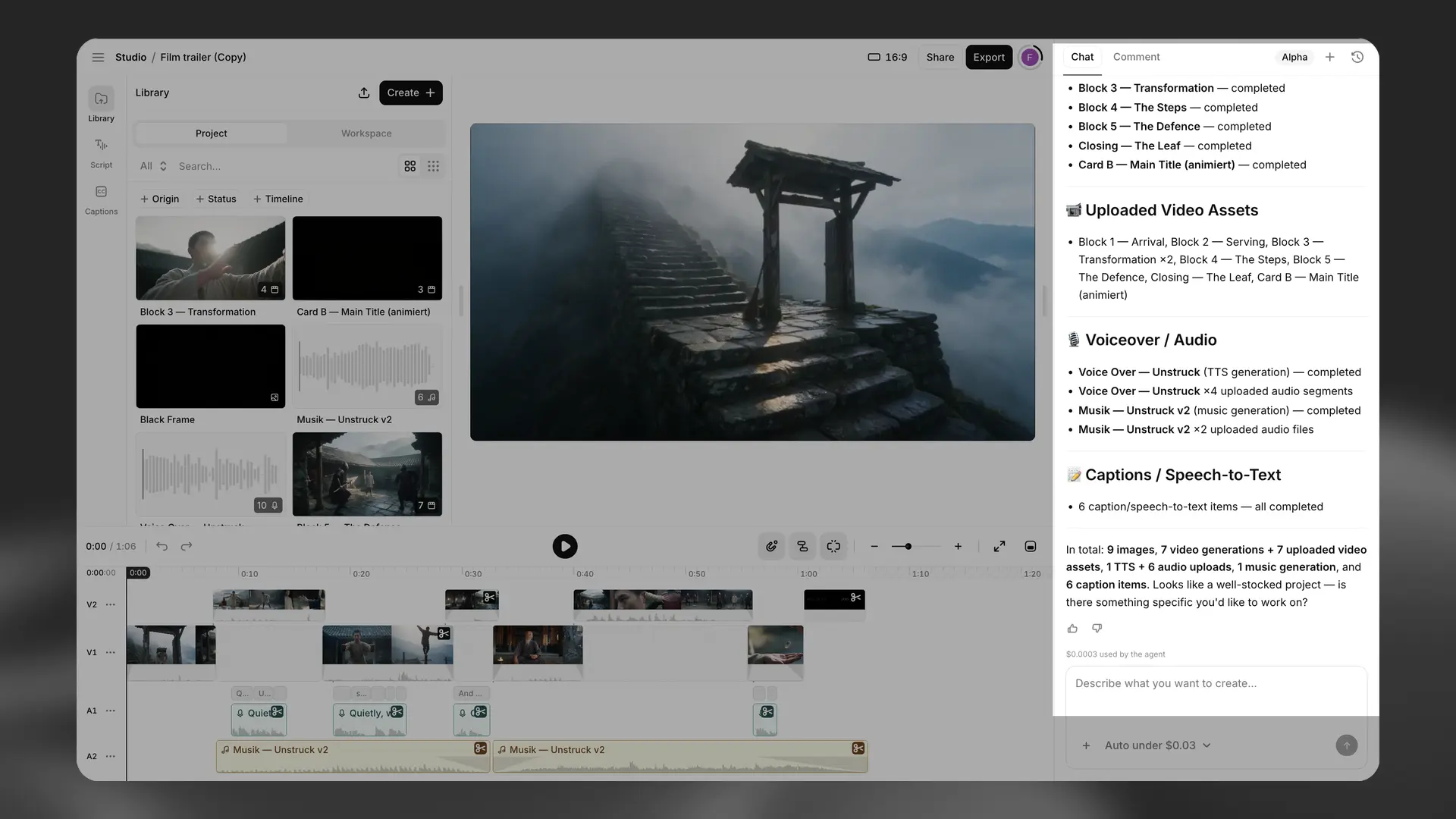
Studio Agent ist ein KI-Co-Editor, der direkt in ElevenCreative Studio-Videoprojekte integriert ist.
Die Nutzung des Studio-Agent-Chats verbraucht Credits basierend auf dem Tokenverbrauch. Die Mediengenerierung verbraucht zusätzliche Credits.
Beschreiben Sie, was Sie erstellen möchten, laden Sie Dateien hoch oder wählen Sie Assets aus früheren Generierungen aus. Studio Agent fragt nach Videolänge, Tonalität, Struktur und Übergängen, bevor ein erster Entwurf auf der Timeline erstellt wird. Er fügt Clips, Voiceovers, Stimmen, Soundeffekte und Untertitel hinzu. Sie können die Timeline jederzeit bearbeiten und dann mit Studio Agent weiterarbeiten.
Hauptfunktionen
Clips analysieren
Studio Agent erstellt eine Karte des Videos auf Frame-Ebene, um zu erkennen, was im Material passiert. Geben Sie beispielsweise „Füge ein Swoosh-Geräusch hinzu, wenn das Logo erscheint“ ein, um Audio an dieser Stelle zu platzieren.
Asset-Suche im Chat
Suchen Sie im Chat nach Sprachmodellen und Soundeffekten, sehen Sie Vorschauen an und platzieren Sie sie, ohne die Stimmbibliothek oder den Soundeffektkatalog zu öffnen.
Modellauswahl und Bestätigung
Studio Agent wählt anhand Ihrer Anfrage aus fünf Bildmodellen und fünf Videomodellen aus. Sie können bei der Bestätigung der Generierung ein anderes Modell auswählen.
Plan- und Erstellmodus
Nutzen Sie den Umschalter oben im Editor, um zwischen zwei Modi zu wechseln:
Im Erstellmodus kann Studio Agent die Timeline bearbeiten, Clips einfügen, Medien generieren, Text-Overlays anwenden und Audio anpassen.
Im Planmodus kann Studio Agent seinen Ansatz skizzieren, ohne die Timeline zu ändern. Nutzen Sie diesen Modus, um die vorgeschlagenen Änderungen zu prüfen.
Im Planmodus kann Studio Agent:
- Material analysieren und Sprache transkribieren.
- Assets und Sprachmodelle durchsuchen.
- Skripte und Szenenpläne entwerfen.
- Timeline-Bearbeitungen planen und Lückenverwaltung berechnen.
- Anleitungen für TikTok, YouTube und Instagram bereitstellen.
Manuelle Steuerung
Sie können die Timeline jederzeit bearbeiten und dann mit Studio Agent weiterarbeiten.
Limits und Dateiverarbeitung
Dateigröße
Studio Agent legt keine zusätzliche Dateigrößenbegrenzung fest.
Verfügbarkeit
Studio Agent ist in der Web-App verfügbar. Über die API ist er nicht verfügbar.
Preise
Studio Agent ist in allen Tarifen verfügbar. Die Chatnutzung verbraucht Credits basierend auf fünf Tokenkategorien: Eingabe, Ausgabe, Denken, Cache-Lesen und Cache-Schreiben. Die Kosten hängen vom Tokenverbrauch in jeder Kategorie ab.
Die Generierung von Sprache, Bildern, Musik, Soundeffekten und Videos wird zu den Standardtarifen für diese Funktionen abgerechnet. Kommerzielle Nutzungsrechte richten sich wie bei anderen ElevenLabs-Produkten nach Ihrem Abonnement.
Standard-Abonnements nutzen Credits. Enterprise-Tarife können Fiat-Abrechnung nutzen. Enterprise Sales kontaktieren, um Details zu erhalten.
Um Ihren Tarif zu upgraden, besuchen Sie Ihre Abonnementseite.
Generieren und bearbeiten
Wählen Sie Exportieren, um das aktuelle Kapitel oder Projekt zu rendern. Studio generiert alle erforderlichen Narrationen und erstellt anhand der Spuren und Einstellungen des Projekts eine Audio- oder Videodatei.
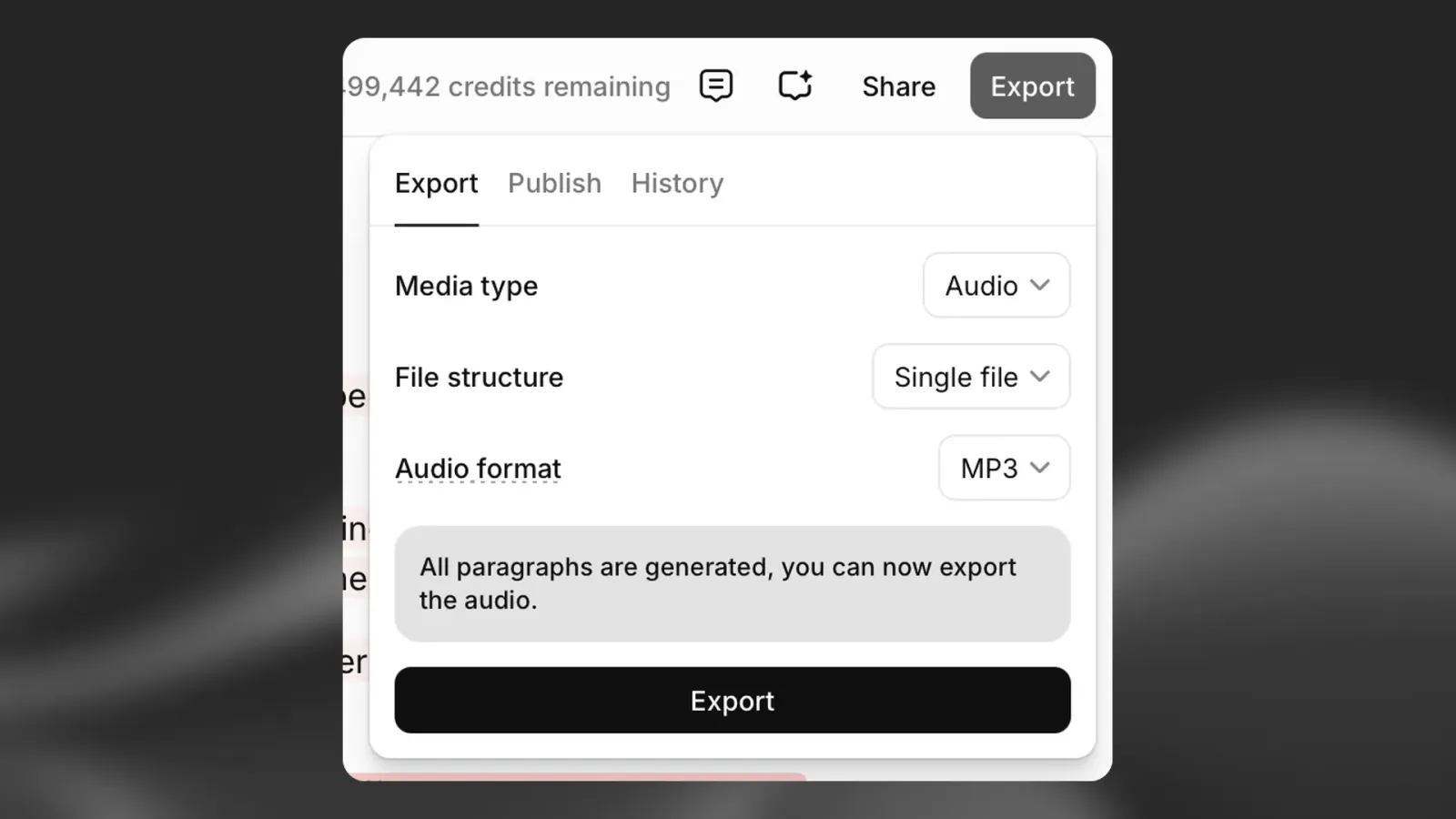
Sie können nach dem Export weiter bearbeiten. Wählen Sie erneut Exportieren, um eine Version zu erstellen, die die aktualisierten Medien enthält.
Audioprojekte
Kontextbezogene Seitenleiste für Audioprojekte
Kontextbezogene Seitenleiste für Audioprojekte
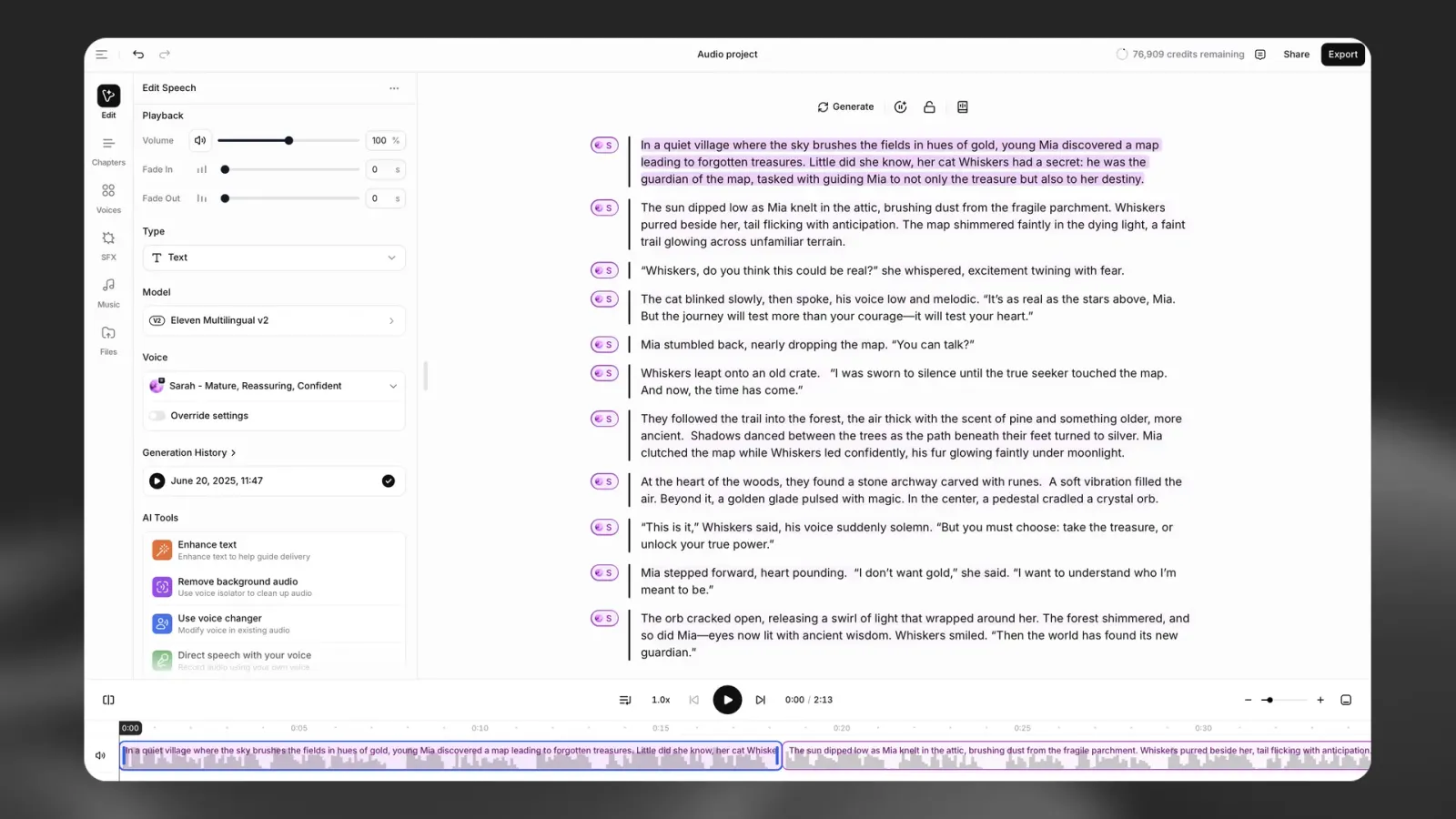
Die kontextbezogene Seitenleiste zeigt Tools und Details für das ausgewählte Element.
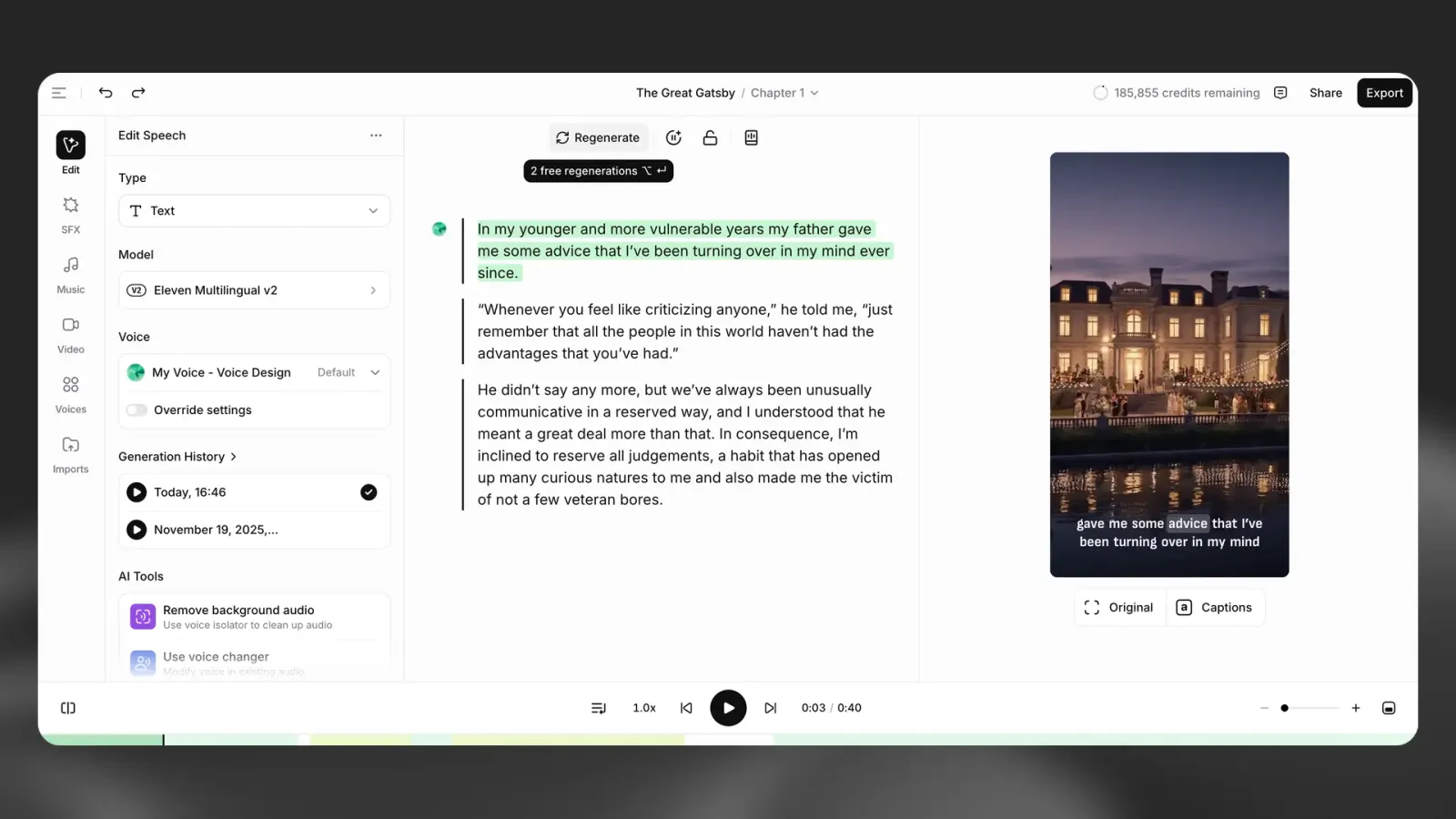
Für Narrationen enthält die Seitenleiste Wiedergabesteuerung, Typ, Modell, Stimme, Einstellungen überschreiben und Generierungsverlauf. Der Bereich KI-Tools bietet diese Aktionen:
- Text verbessern überarbeitet den Text, um die Sprechweise zu steuern.
- Hintergrundaudio entfernen nutzt Stimmenisolator, um Hintergrundaudio zu entfernen.
- Stimmenverzerrer verwenden verändert die Stimme in vorhandenem Audio.
- Sprache mit Ihrer Stimme steuern zeichnet Referenzaudio auf, um die Sprechweise mit Actor Mode zu steuern.
Für Medienclips zeigt die Seitenleiste die relevanten Clip-Eigenschaften und Aktionen an.
Timeline und Spuren
Timeline und Spuren
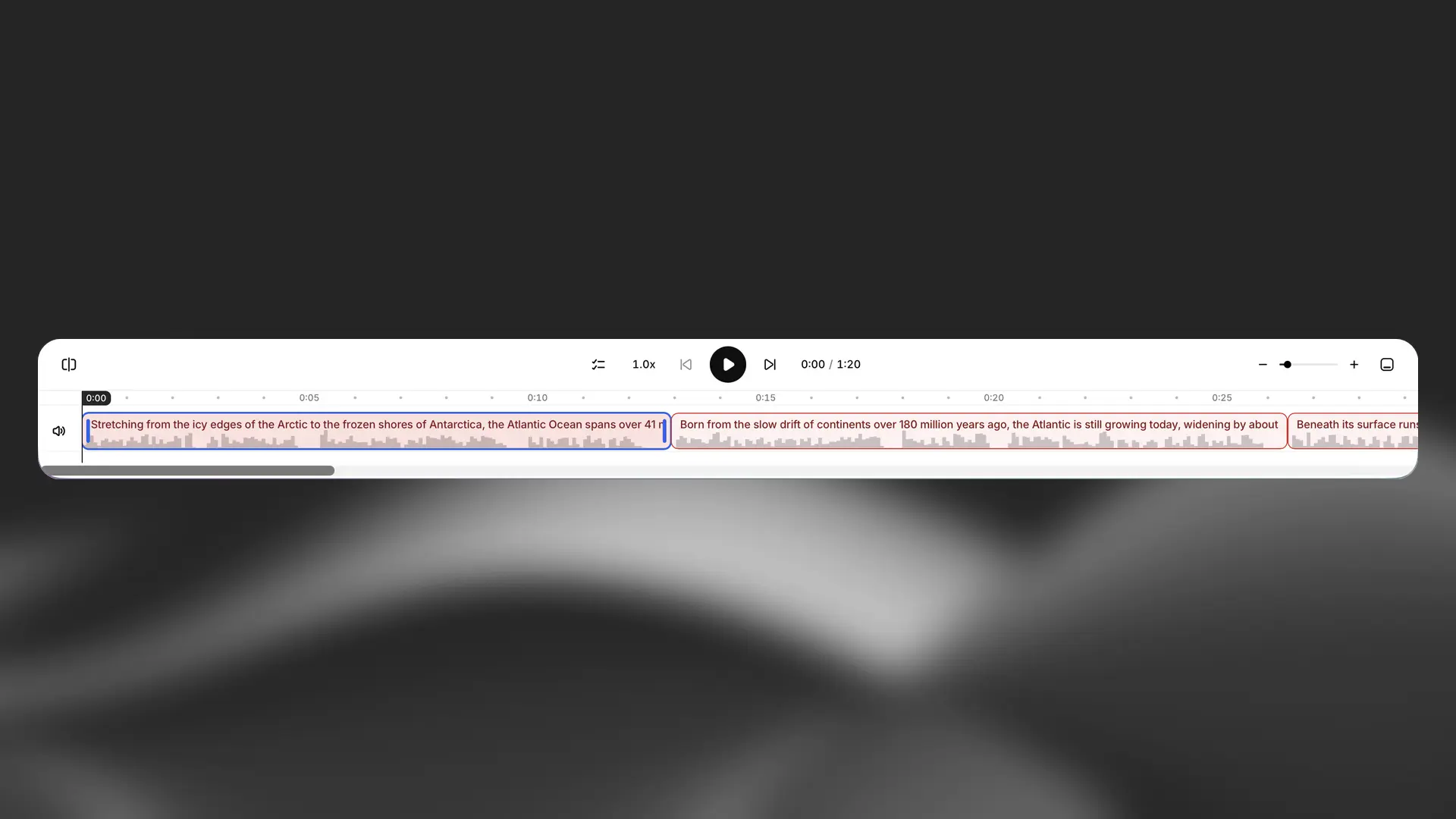
Die Timeline bietet eine kapitelweite Ansicht Ihres Projekts, sodass Sie Narration, Musik und SFX auf einen Blick sehen können.
Passen Sie das Timing zwischen Absätzen oder einzelnen Sätzen an. Sie können Clips auch kürzen, teilen und duplizieren oder durch längere Kapitel zoomen und navigieren. Wellenformen zeigen die relative Lautstärke über alle Spuren hinweg.
Seitenleiste „Kapitel“
Seitenleiste „Kapitel“
Wenn Sie ein neues Audioprojekt erstellen, haben Sie Zugriff auf die Seitenleiste „Kapitel“. Beim Import eines Dokuments werden Kapitel automatisch erkannt.
Wählen Sie den Tab Kapitel, um Kapitel in einem bestehenden Projekt zu verwalten.
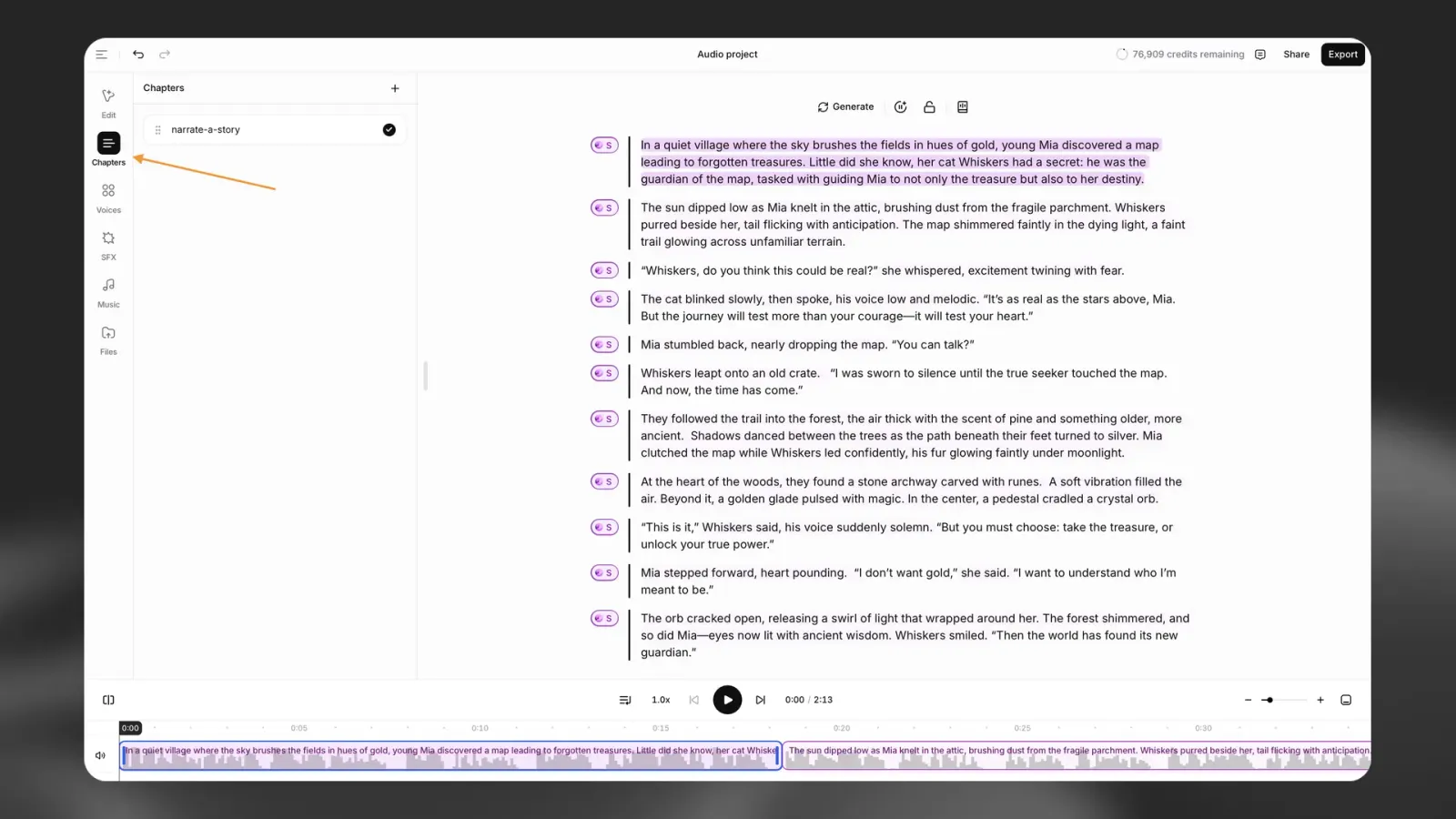
Wählen Sie +, um ein Kapitel hinzuzufügen. Verwenden Sie Kapitelaktionen, um ein Kapitel umzubenennen oder zu entfernen. Ziehen Sie Kapitel, um sie neu anzuordnen.
Generieren/Neu generieren
Generieren/Neu generieren
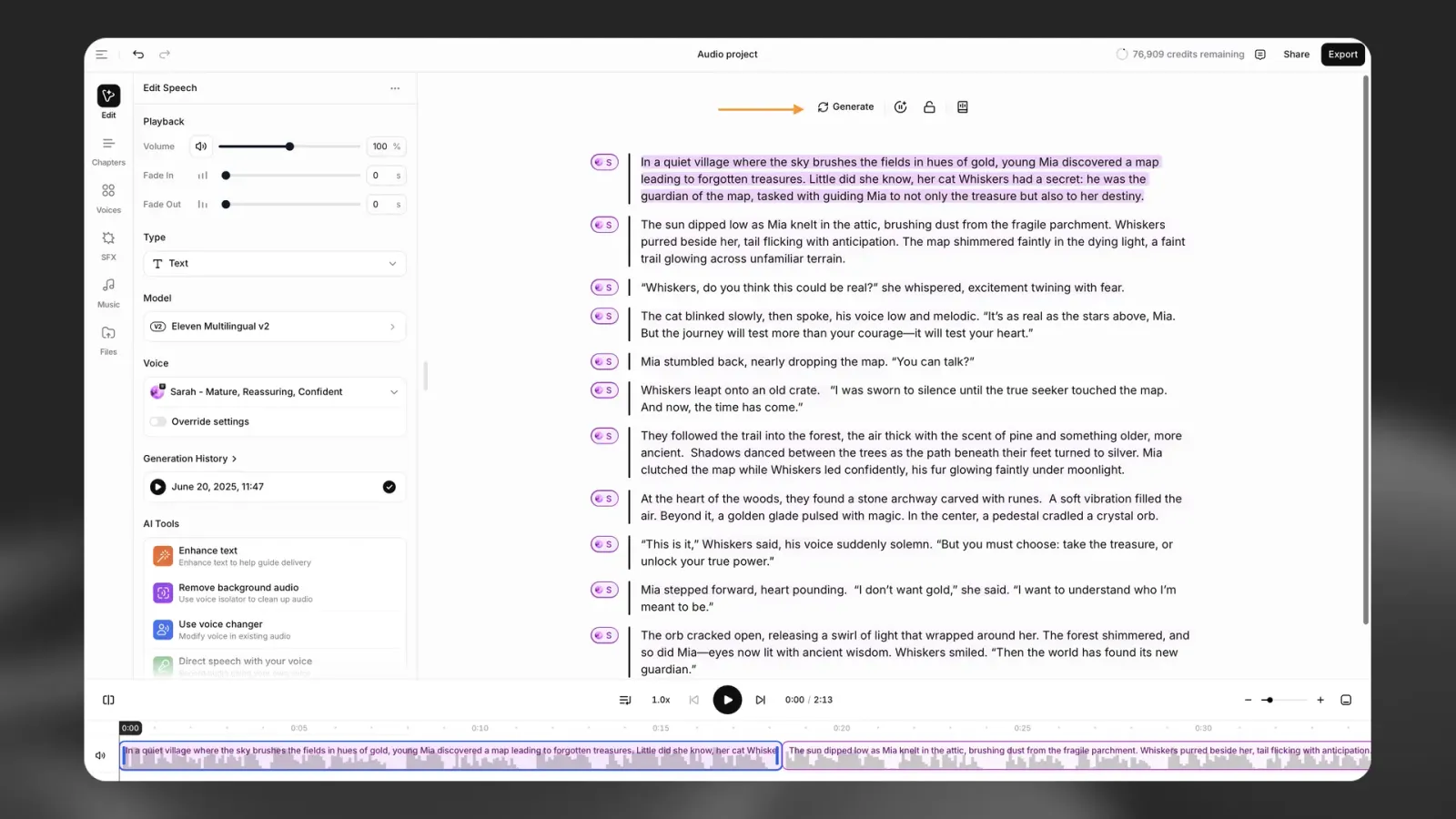
Wählen Sie Generieren, um Audio für den ausgewählten Text zu generieren. Die Audiogenerierung verbraucht Credits.
Wenn Sie Text oder Stimme ändern, verliert der Absatz seinen Generierungsstatus. Wählen Sie Generieren, um ihn erneut zu generieren.
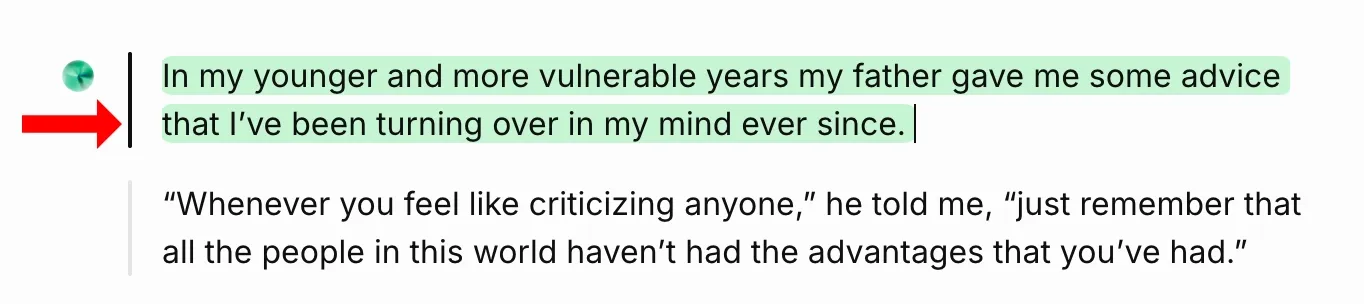
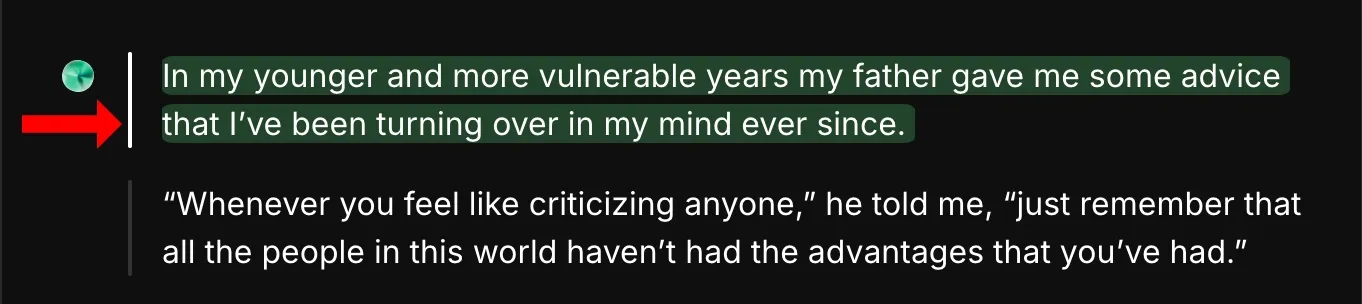
Der Status eines Absatzes (konvertiert oder nicht konvertiert) wird durch den Balken links vom Absatz angezeigt. Nicht konvertierte Absätze haben einen hellgrauen Balken, konvertierte Absätze einen dunkelgrauen Balken.
Wenn auf der Schaltfläche Neu generieren angezeigt wird, verbraucht die nächste Generierung keine Credits. Sie können zweimal ohne Credits neu generieren, sofern Sie Stimme oder Text nicht ändern.
Diese Aktion gilt für Narrationen und andere generierte Sprache. Timeline-Elemente wie Videos, externes Audio, Musik, SFX und Untertitel werden auf der Timeline angeordnet und beim Export gerendert.
Wiedergabe
Wiedergabe
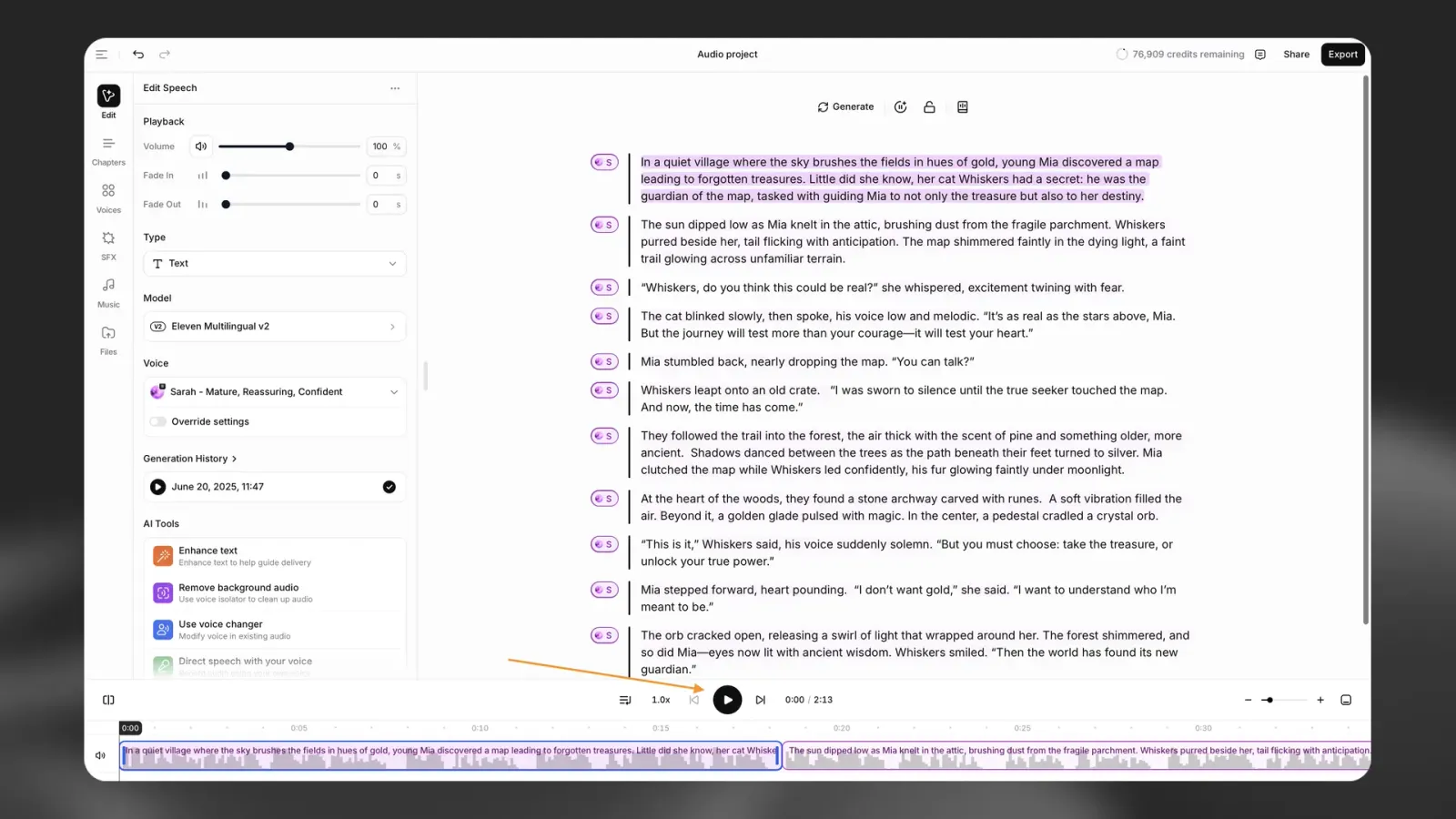
Mit der Schaltfläche Wiedergabe im Player unten in der ElevenCreative-Studio-Oberfläche können Sie bereits generiertes Audio abspielen oder Audio generieren, wenn ein Absatz noch nicht konvertiert wurde. Die Audiogenerierung kostet Credits. Wenn Sie bereits Audio generiert haben, spielt die Schaltfläche Wiedergabe das bereits generierte Audio ab und es werden keine Credits berechnet. Bei der Verwendung der Schaltfläche Wiedergabe gibt es zwei Modi. Bis zum Ende (Clips im Voraus generieren) spielt vorhandenes Audio ab oder generiert neues Audio für noch nicht generierte Absätze, vom ausgewählten Absatz bis zum Ende des aktuellen Kapitels, wobei mehrere Clips im Voraus generiert werden. Bis zum Ende (jeweils einen Clip generieren) spielt vorhandenes Audio ab oder generiert neues Audio vom ausgewählten Absatz bis zum Ende des aktuellen Kapitels, generiert jedoch jeweils nur einen Clip. Wenn eine Videospur vorhanden ist, zeigt der Player auch eine mit dem Abspielkopf synchronisierte Videovorschau. Das Abspielen vorhandener Audio- oder Videodateien verbraucht nie Credits; nur die Generierung von Narration verbraucht Credits.
Generierungsverlauf
Generierungsverlauf
Der Generierungsverlauf eines Absatzes erscheint in der kontextbezogenen Seitenleiste, wenn der Absatz ausgewählt ist. Er zeigt alle zuvor generierten Audiodateien für den ausgewählten Absatz an, sodass Sie jede einzelne Generierung anhören und herunterladen können.
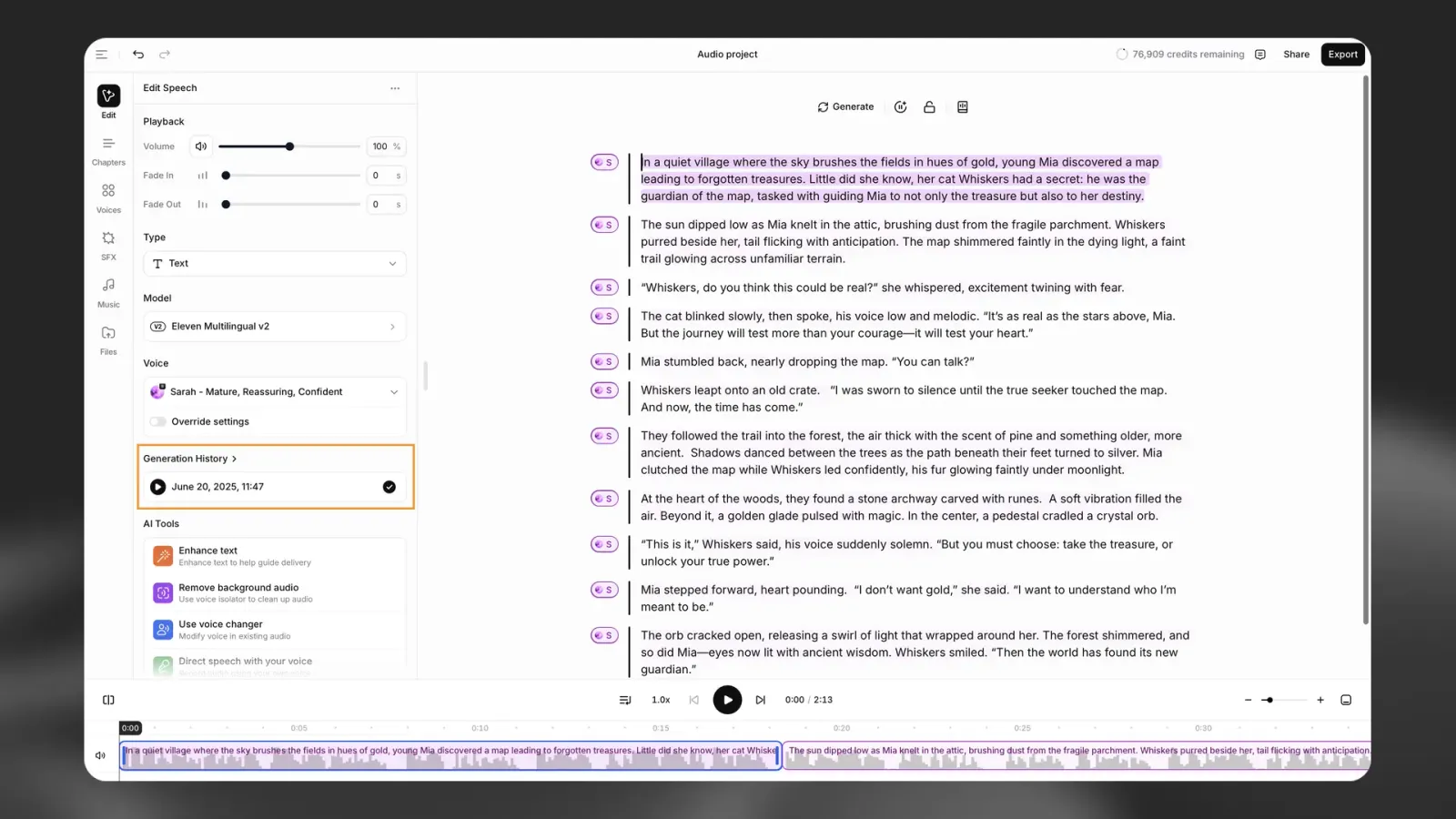
Wenn Sie eine frühere Version eines Absatzes bevorzugen, können Sie mit der Schaltfläche Generierung wiederherstellen zur ausgewählten Version zurückkehren. Sie können Generierungen auch entfernen. Beachten Sie jedoch, dass das Entfernen einer Version dauerhaft ist und nicht rückgängig gemacht werden kann.
Generierungsverlauf gilt für Narrationsgenerierungen. Importierte Medien (externes Audio, Musik, SFX) oder Videoclips werden nicht erfasst.
Rückgängig und Wiederholen
Rückgängig und Wiederholen
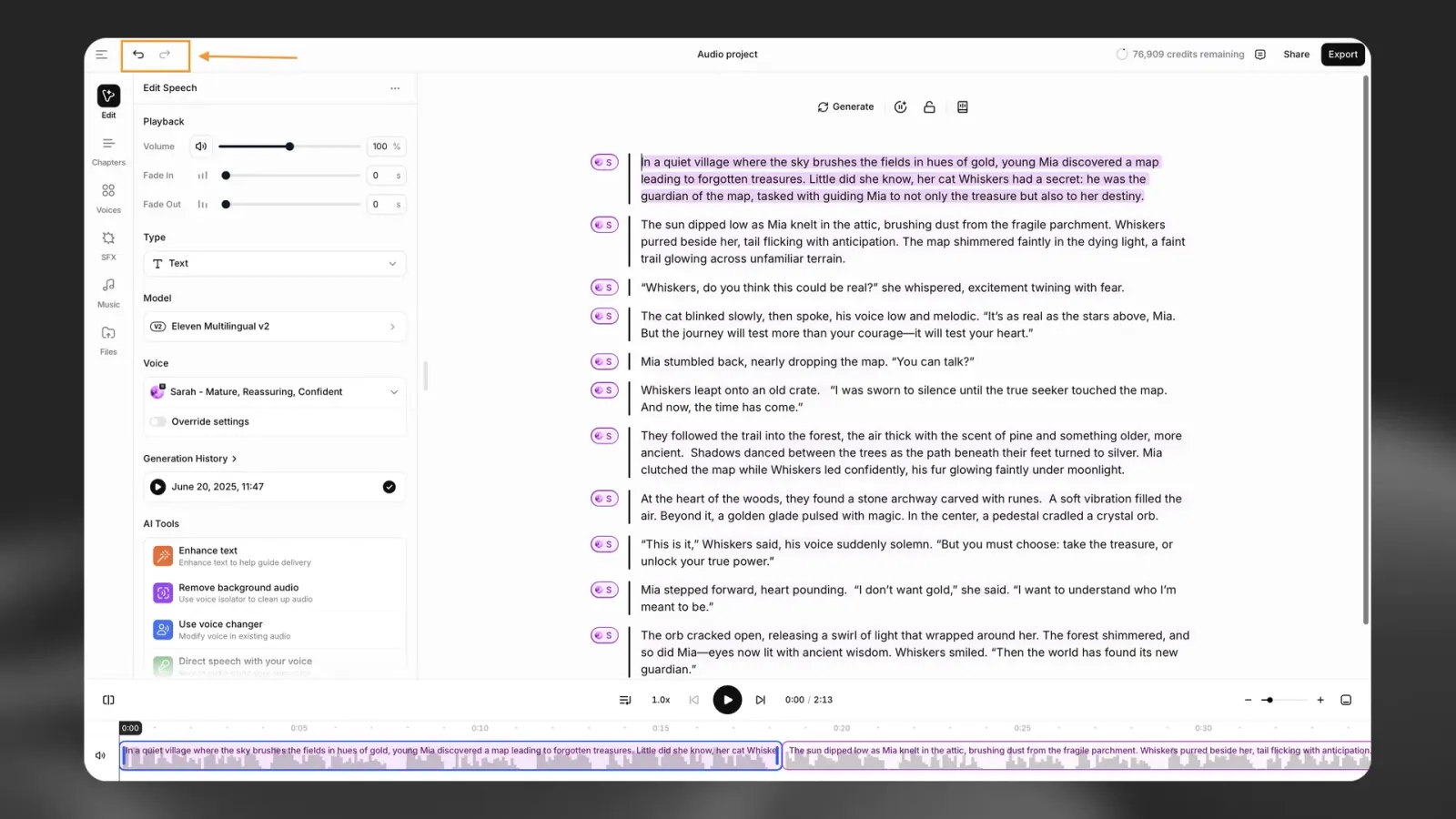
Wenn Sie versehentlich eine Änderung vornehmen, können Sie mit der Schaltfläche Rückgängig die vorherige Version wiederherstellen und mit Wiederholen die Änderung erneut anwenden.
Pausen
Pausen
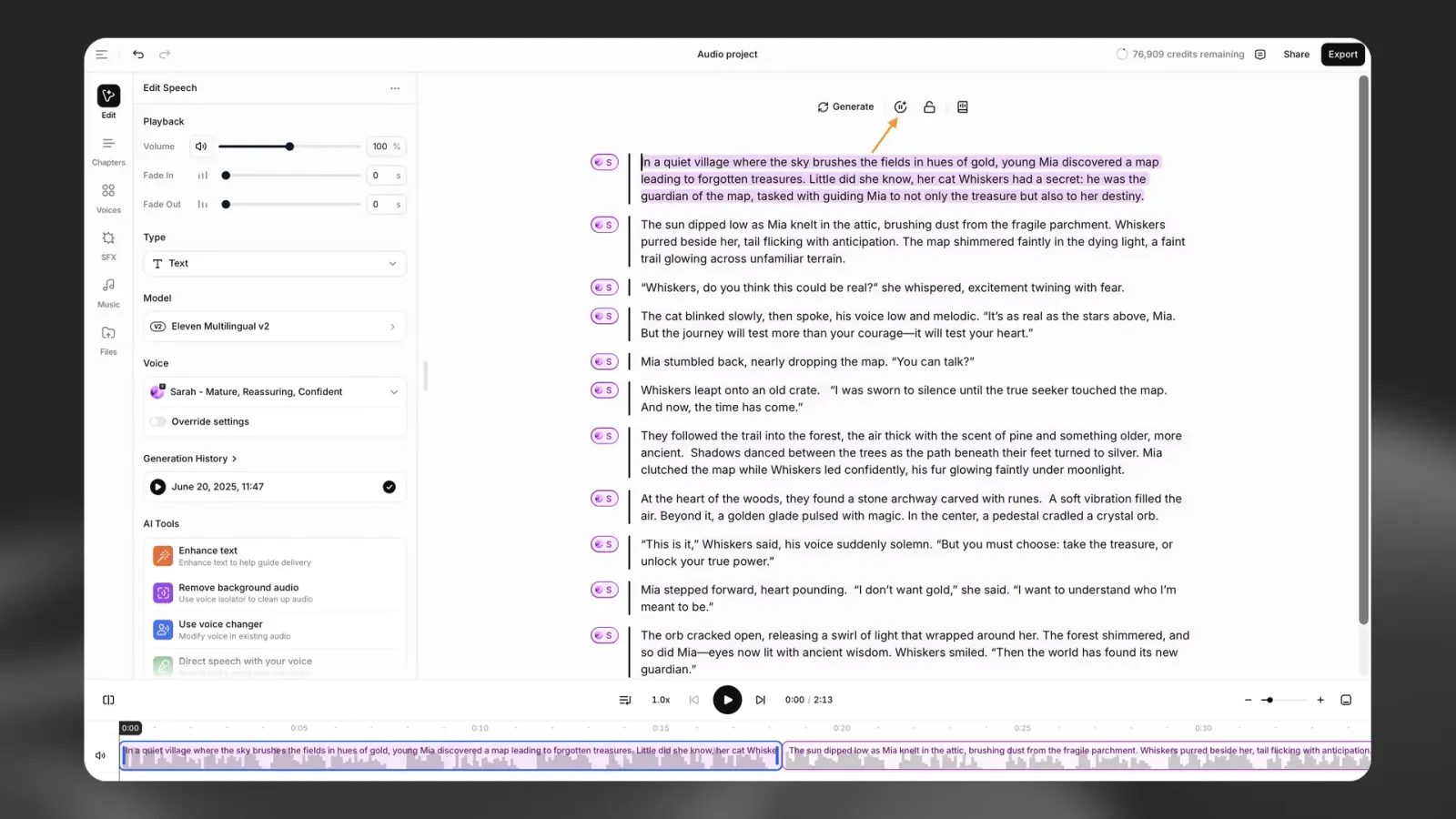
Mit der Schaltfläche Pause einfügen können Sie eine Pause hinzufügen. Dadurch wird ein Pausen-Tag eingefügt. Standardmäßig ist sie auf 1 Sekunde eingestellt, Sie können die Pausenlänge jedoch auf maximal 3 Sekunden ändern.
Für präzises Timing nutzen Sie bevorzugt die Timeline mit Kürzungen und Steuerung auf Satzebene. Einige neuere Modelle können Pausen-Tags zugunsten eines natürlichen Sprachflusses reduzieren oder ignorieren.
Pausen wirken sich nur auf die Wiedergabe generierter Sprache aus; sie verschieben oder pausieren keine anderen Timeline-Spuren. Nutzen Sie die Timeline, um präzise Pausen über Musik, SFX und Video hinweg zu erstellen.
Actor Mode
Actor Mode
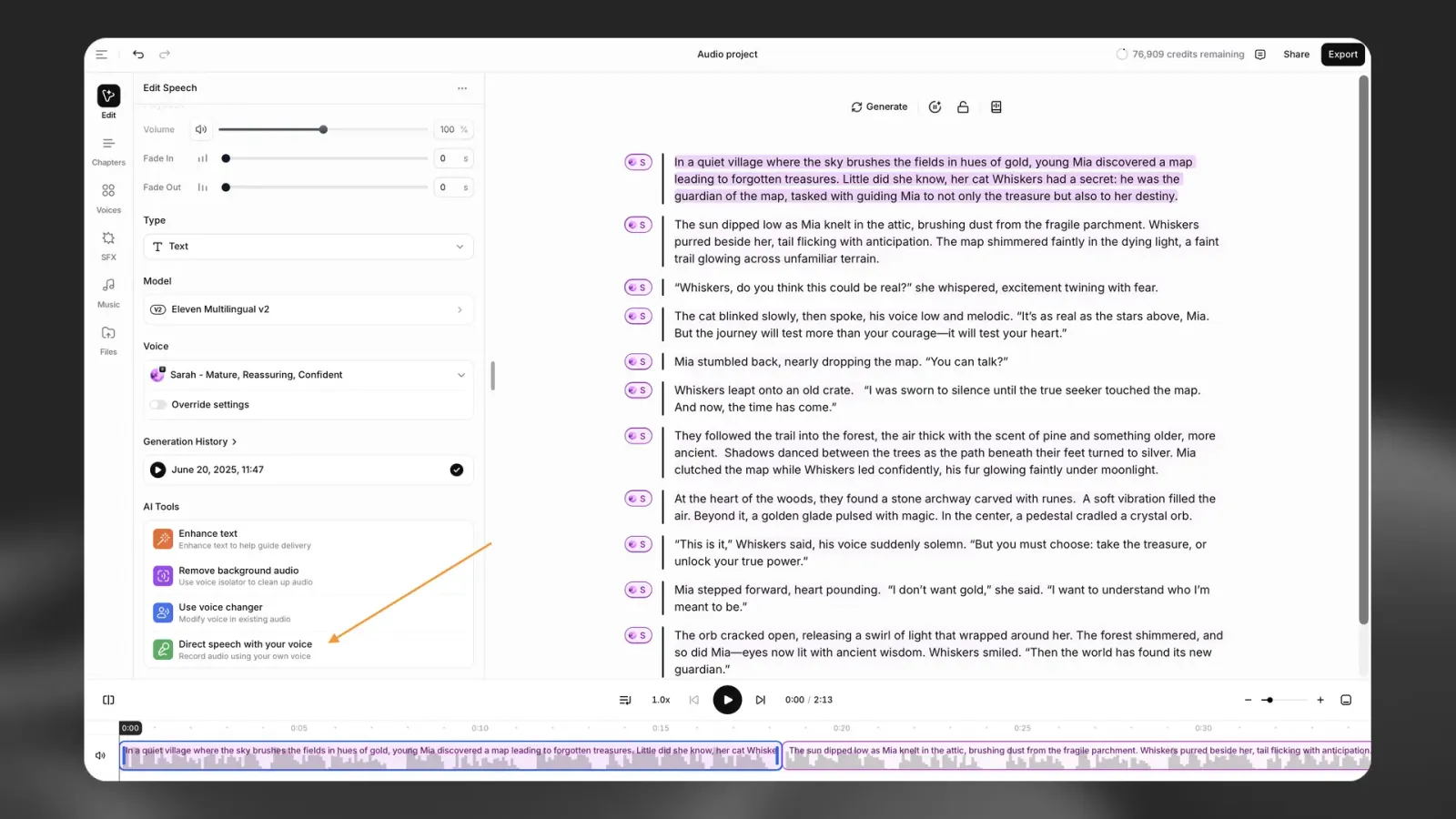
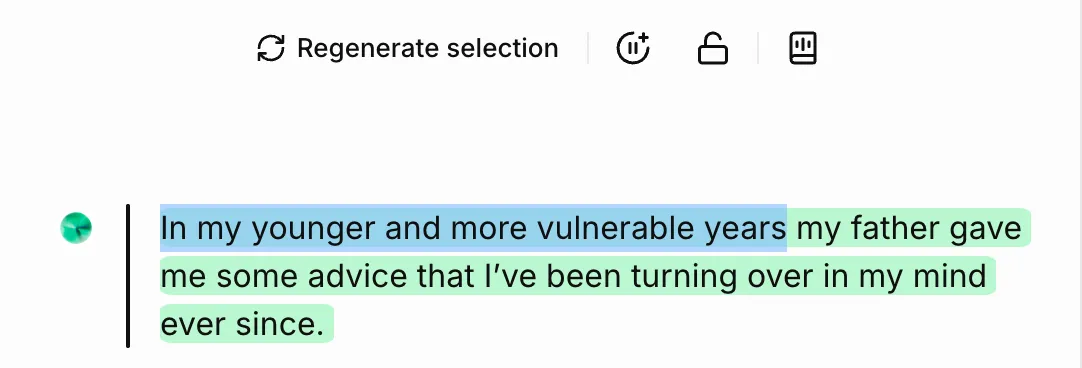
Mit Actor Mode können Sie durch das Hochladen einer Aufnahme oder eine direkte eigene Aufnahme genau festlegen, wie ein Textabschnitt gesprochen werden soll. Sie können entweder einen Textbereich markieren, mit dem Sie arbeiten möchten, oder einen ganzen Absatz auswählen. Sobald Sie den Text ausgewählt haben, für den Sie Actor Mode verwenden möchten, klicken Sie im Bereich KI-Tools der Seitenleiste auf Sprache mit Ihrer Stimme steuern. Daraufhin erscheint das Pop-up Actor Mode.
Eine Übersicht über Actor Mode finden Sie in diesem Video.
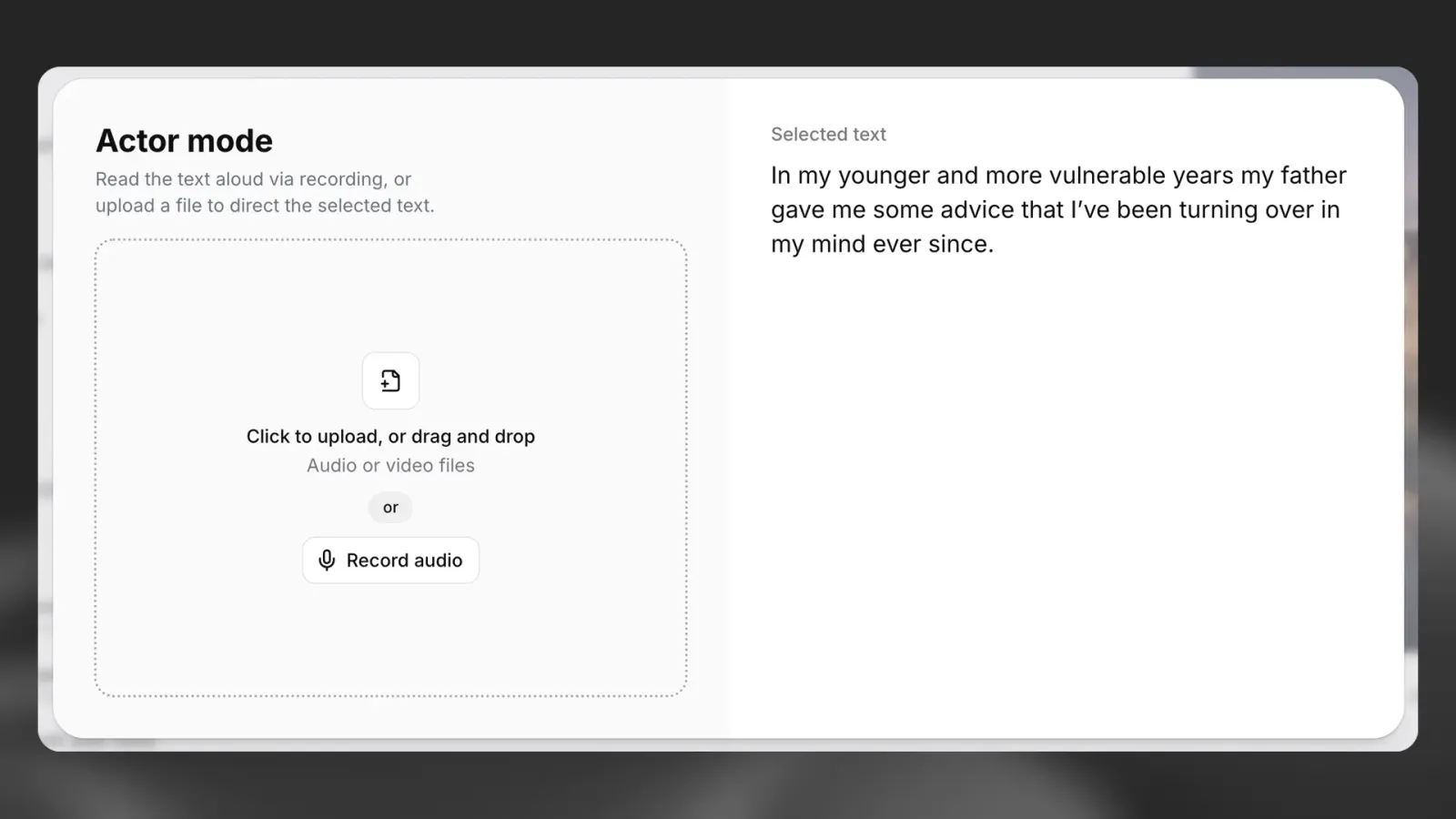
Laden Sie Ihr Audio hoch oder nehmen Sie es auf. Danach können Sie das Audio anhören oder entfernen. Außerdem sehen Sie, wie viele Credits die Generierung des ausgewählten Textes mit Ihrem bereitgestellten Audio kostet.
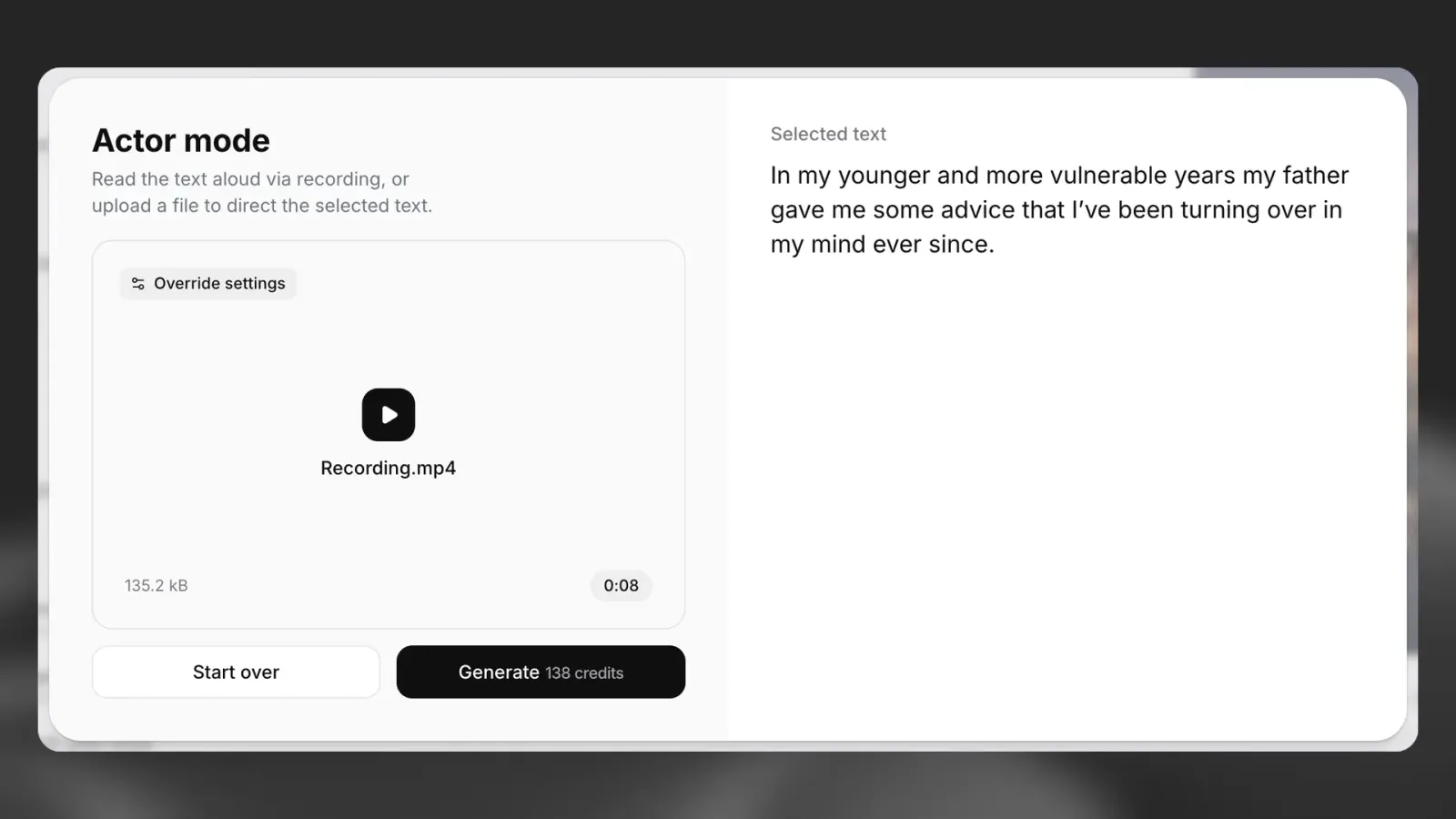
Wenn Sie mit dem Audio zufrieden sind, klicken Sie auf Generieren. Ihr Audio wird dann verwendet, um die Sprechweise des ausgewählten Textes zu steuern.
Dateien
Dateien
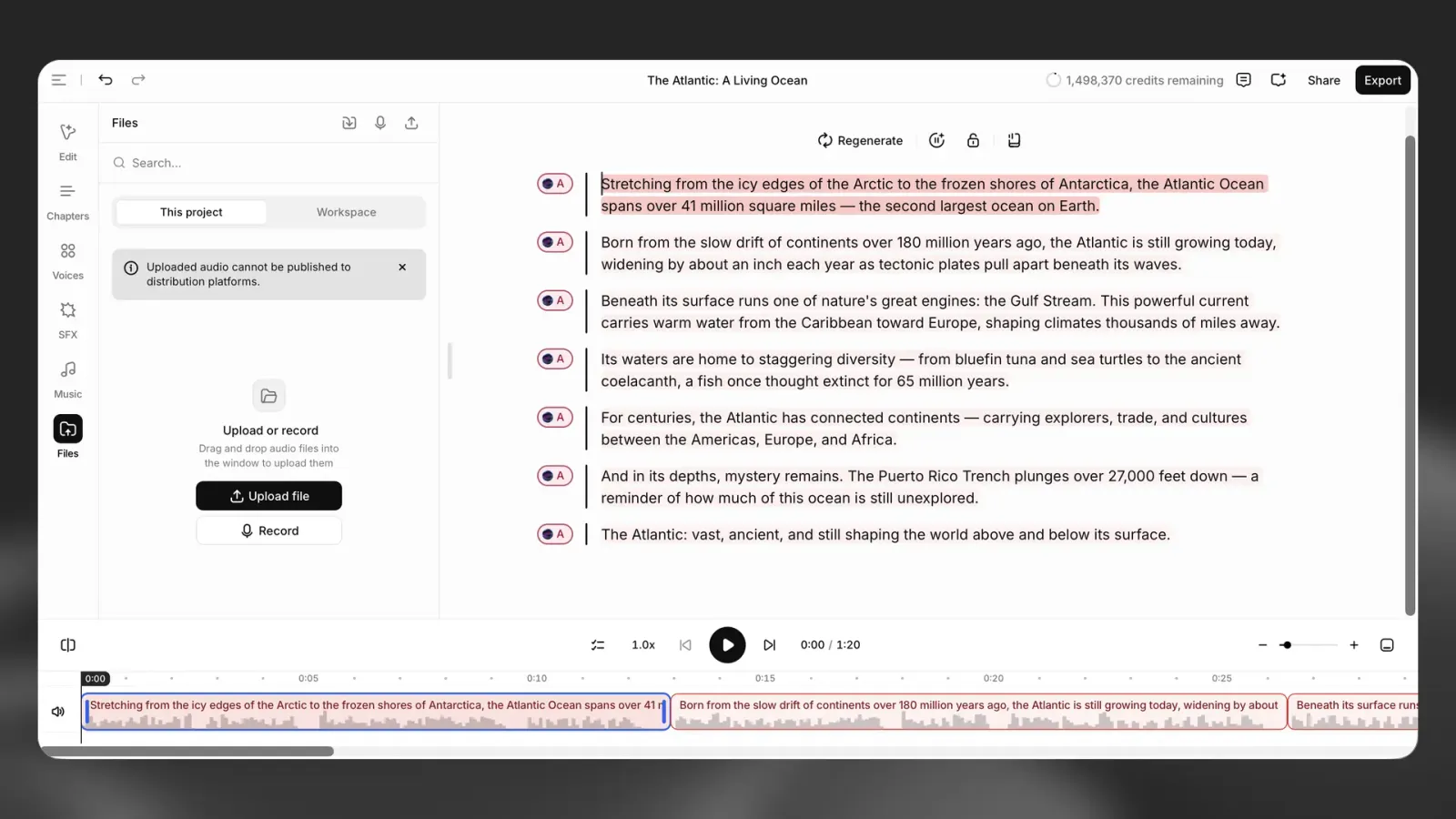
Laden Sie Audiodateien für Ihr Projekt hoch oder nehmen Sie sie auf. Sie können Dateien per Drag-and-Drop in das Panel ziehen, auf Datei hochladen klicken oder mit der Schaltfläche Aufnehmen Audio direkt aufnehmen. Wechseln Sie zwischen Dieses Projekt und Arbeitsbereich, um Dateien zu durchsuchen. Hochgeladenes Audio kann nicht auf Vertriebsplattformen veröffentlicht werden.
Musik
Musik
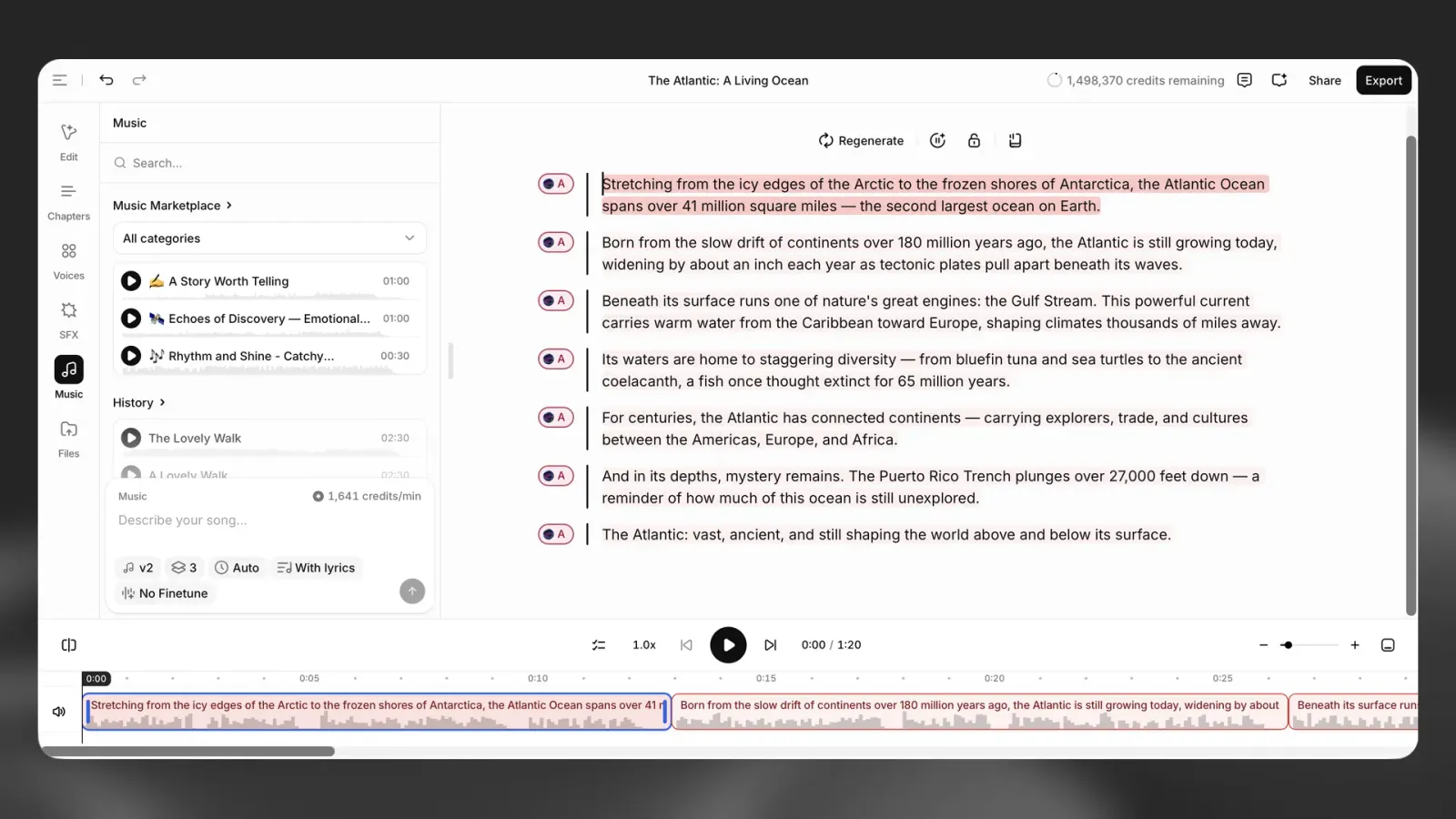
Generieren Sie Musik in ElevenCreative Studio und platzieren Sie sie auf einer separaten Timeline-Spur. Erstellen Sie Musik mit einem Prompt oder importieren Sie einen vorhandenen Track. Sie können jeden Clip kürzen, duplizieren, verschieben und seine Lautstärke anpassen. Stereoquellen bleiben Stereoquellen.
Soundeffekte
Soundeffekte
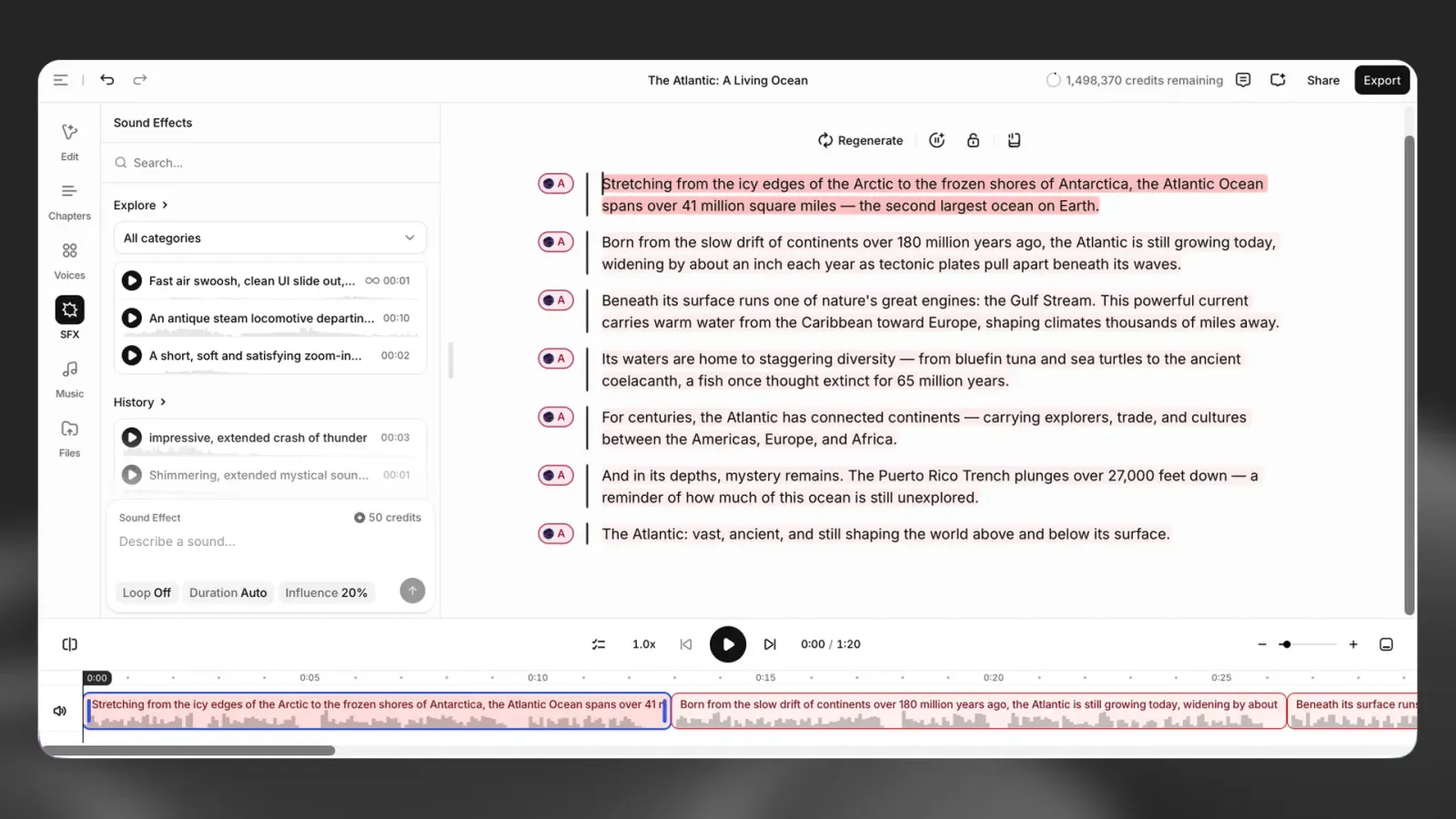
Fügen Sie Soundeffekte als separate Clips auf der Timeline hinzu. Sie können sie beliebig positionieren, mehrere Effekte überlagern und ihr Timing durch Kürzen und Duplizieren präzise anpassen.
Erstellen Sie Effekte mit einem Text-Prompt oder wählen Sie einen vorhandenen Effekt aus der SFX-Bibliothek.
Sie können Vorschauen neu generieren, um Varianten zu prüfen, und anschließend den ausgewählten Effekt auf die Timeline anwenden. Das Löschen und Duplizieren von SFX-Clips funktioniert wie bei anderen Timeline-Clips.
Soundeffekte werden bei ElevenReader-Exporten oder beim Streamen des Projekts über die ElevenCreative Studio API nicht unterstützt.
Absatz sperren
Absatz sperren
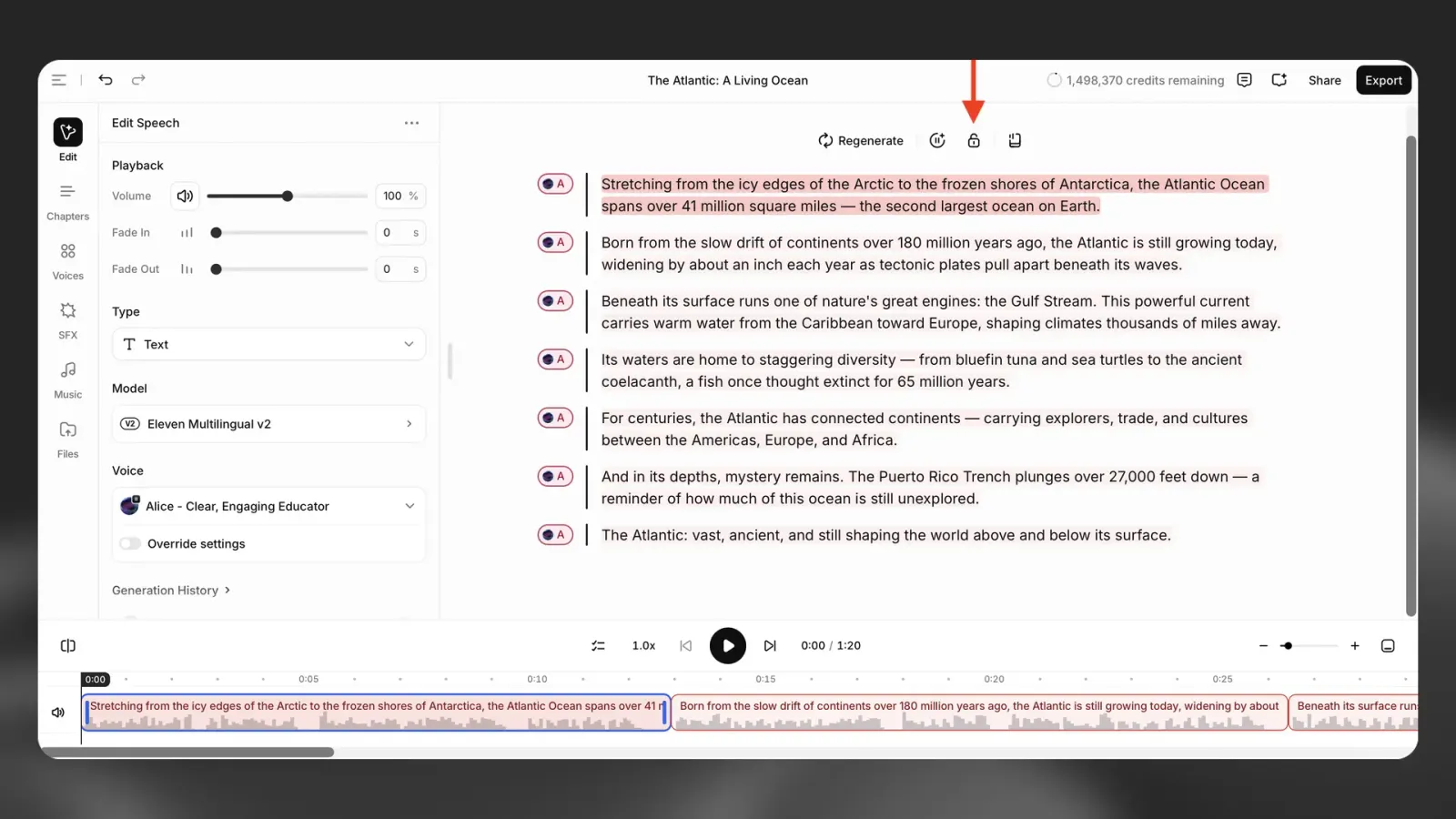
Wählen Sie Absatz sperren, um Änderungen an einem Absatz zu verhindern.
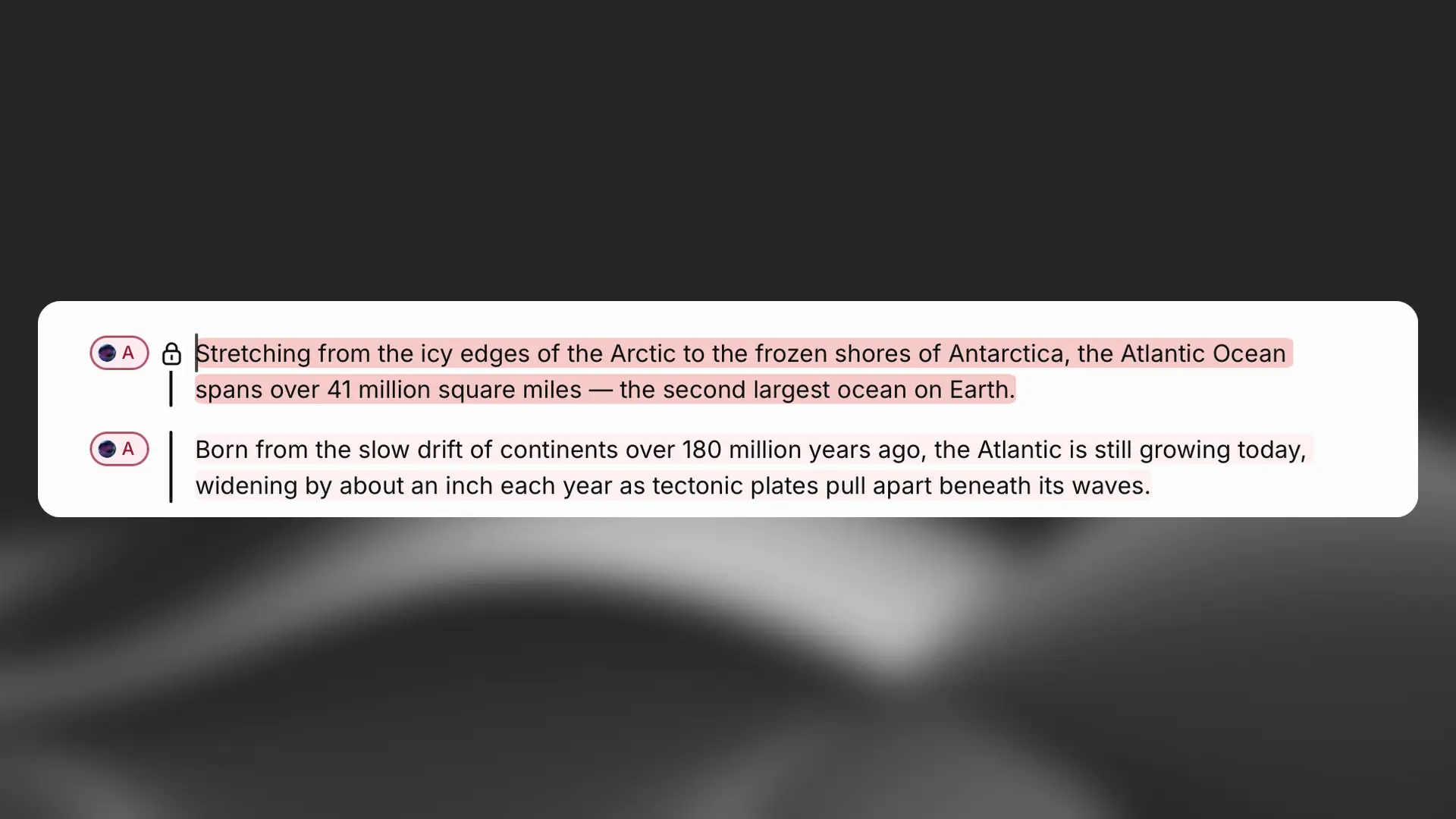
Links neben gesperrten Absätzen wird ein Schlosssymbol angezeigt. Wählen Sie erneut Absatz sperren, um einen Absatz zu entsperren. Die Sperrung gilt nur für Narrationsinhalte; Sie können Video-, Musik- und Soundeffektclips weiter bearbeiten.
Tastenkürzel
Tastenkürzel
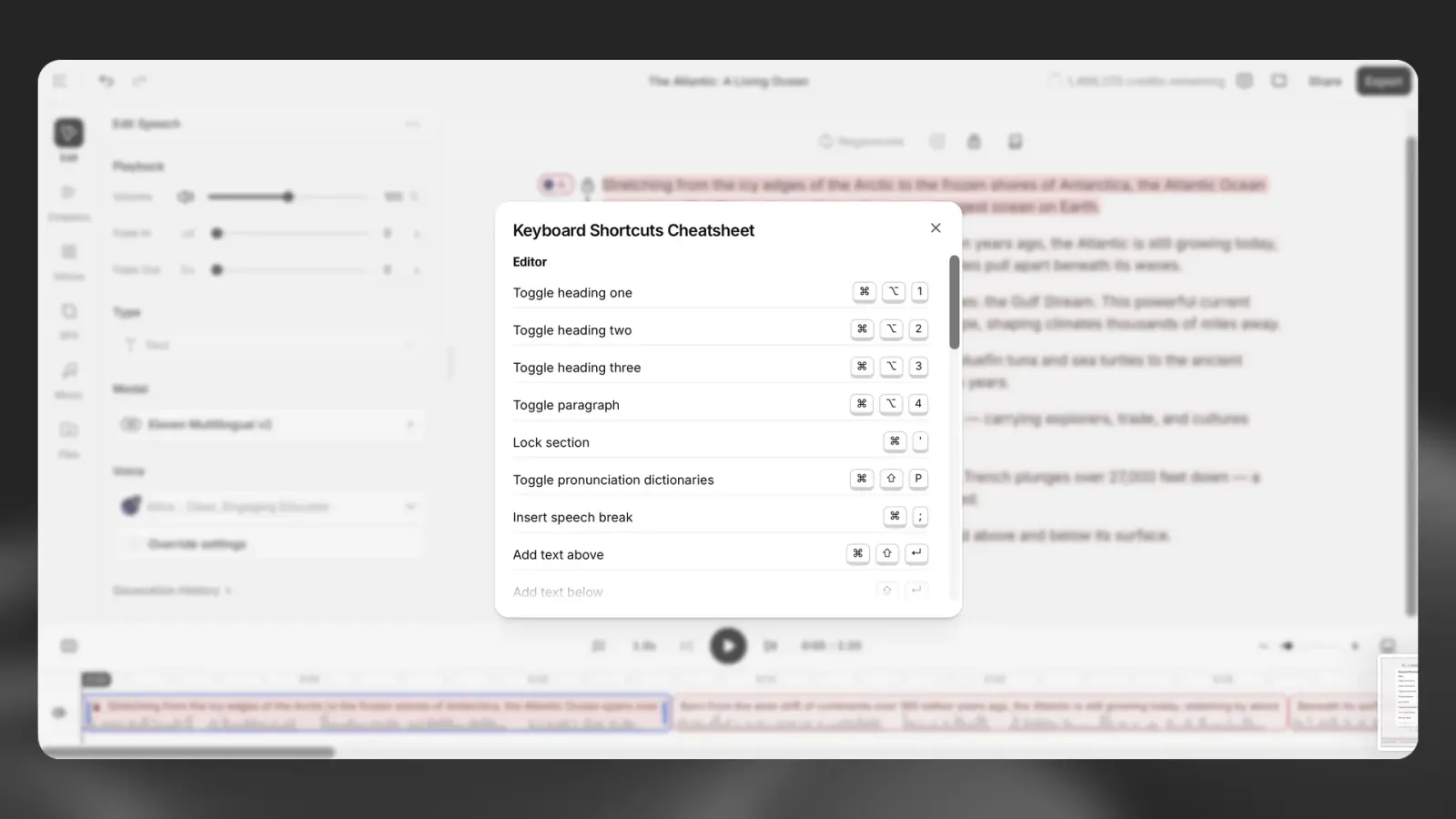
Wählen Sie Projektoptionen > Tastenkürzel, um die verfügbaren Tastenkürzel anzuzeigen.
Videoprojekte
Kontextbezogene Seitenleiste für Videoprojekte
Kontextbezogene Seitenleiste für Videoprojekte
Der neue Editor für Videoprojekte umfasst die Bereiche Bibliothek, Skript und Untertitel. Informationen zu Audioprojekten finden Sie unter Kontextbezogene Seitenleiste für Audioprojekte.
Bibliothek
Bibliothek
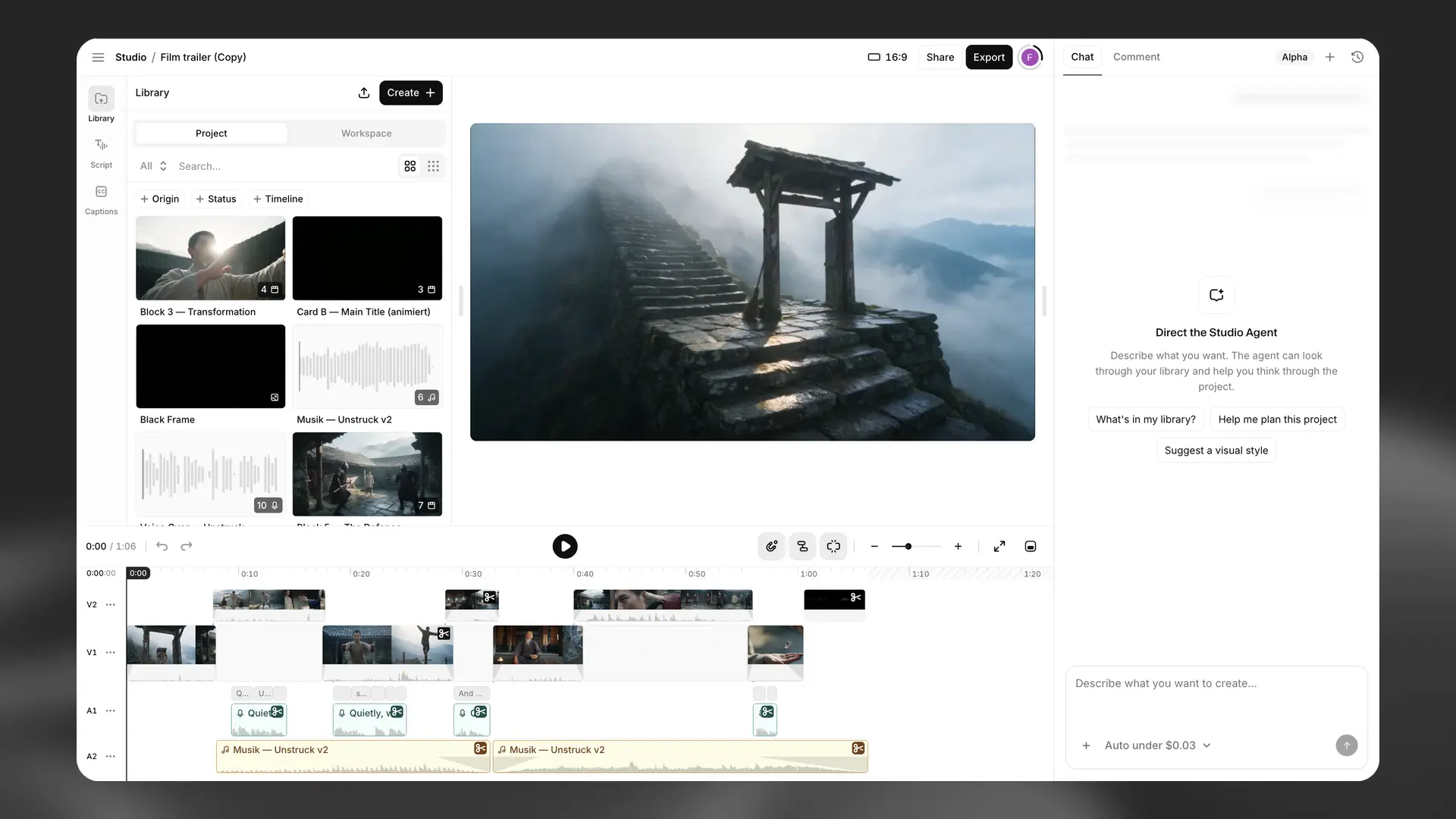
Im Bereich Bibliothek werden Videoclips, Bilder und Sprache zur Wiederverwendung in der Timeline gespeichert. Wechseln Sie über die Tabs Projekt und Workspace zwischen Projekt-Assets und im Workspace geteilten Assets. Filtern Sie Assets nach Ursprung, Status oder ihrer Präsenz in der Timeline.
Wählen Sie Erstellen +, um Inhalte hinzuzufügen.
Medien
- Video erstellt einen Videoclip.
- Lippensynchronisation synchronisiert einen Avatar mit einem Sprachclip.
- Bild erstellt ein Standbild.
- Sprache erstellt einen Voiceover-Clip.
- SFX erstellt einen Soundeffekt.
- Musik erstellt einen Musiktitel.
- Hochladen importiert Mediendateien von Ihrem Gerät.
Elemente
- Text fügt eine Texteinblendung hinzu.
Skript
Skript
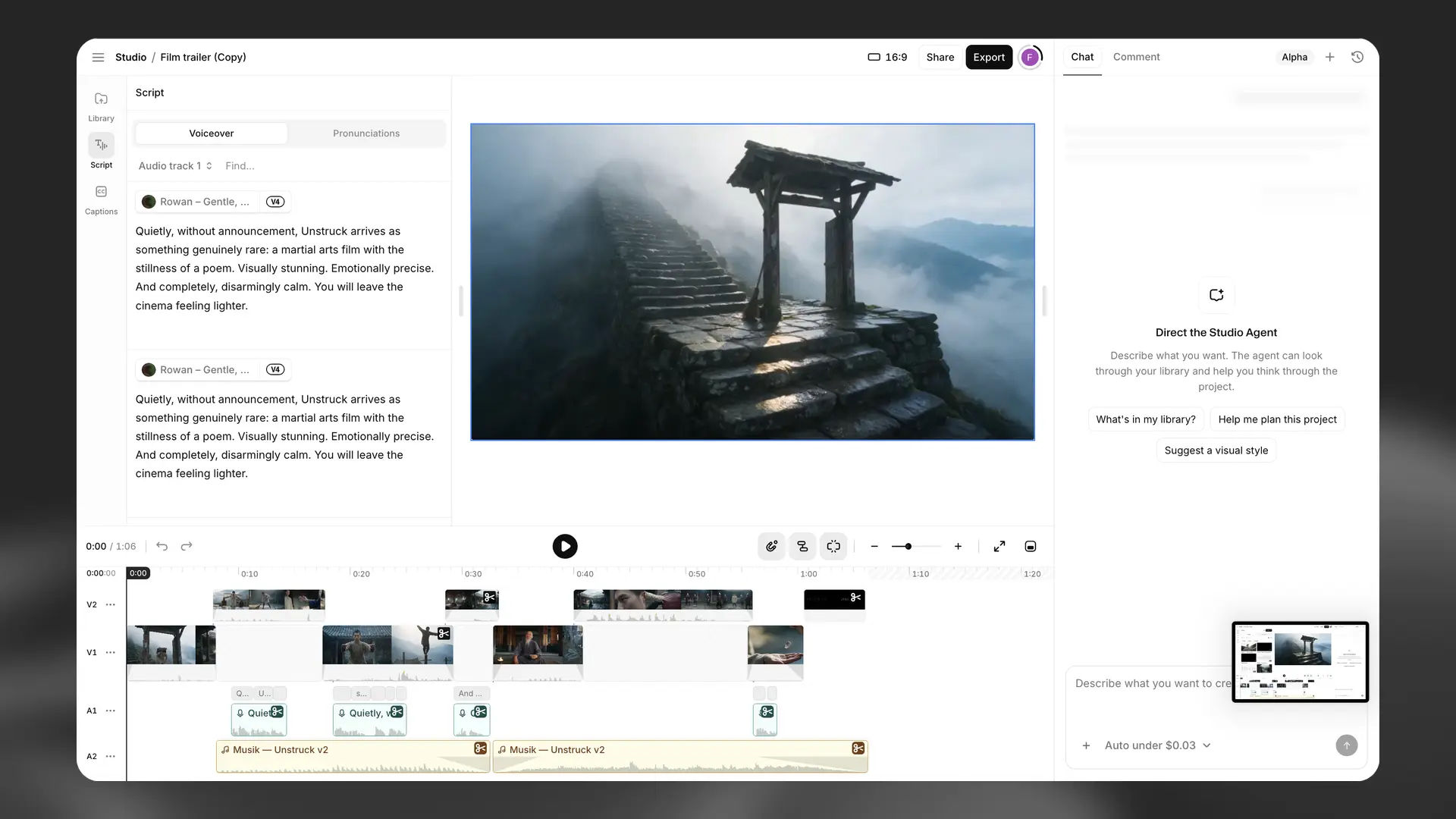
Im Bereich Skript wird die Erzählung nach Audiospur organisiert:
- Voiceover zeigt jeden Absatz mit der zugewiesenen Stimme und dem Modell an. Wählen Sie einen Absatz aus, um den Text zu bearbeiten oder die Stimme zu ändern. Änderungen erfordern eine erneute Generierung.
- Aussprachen öffnet den Aussprachen-Editor, in dem Sie Alias- oder Phonemregeln hinzufügen können.
Untertitel
Untertitel
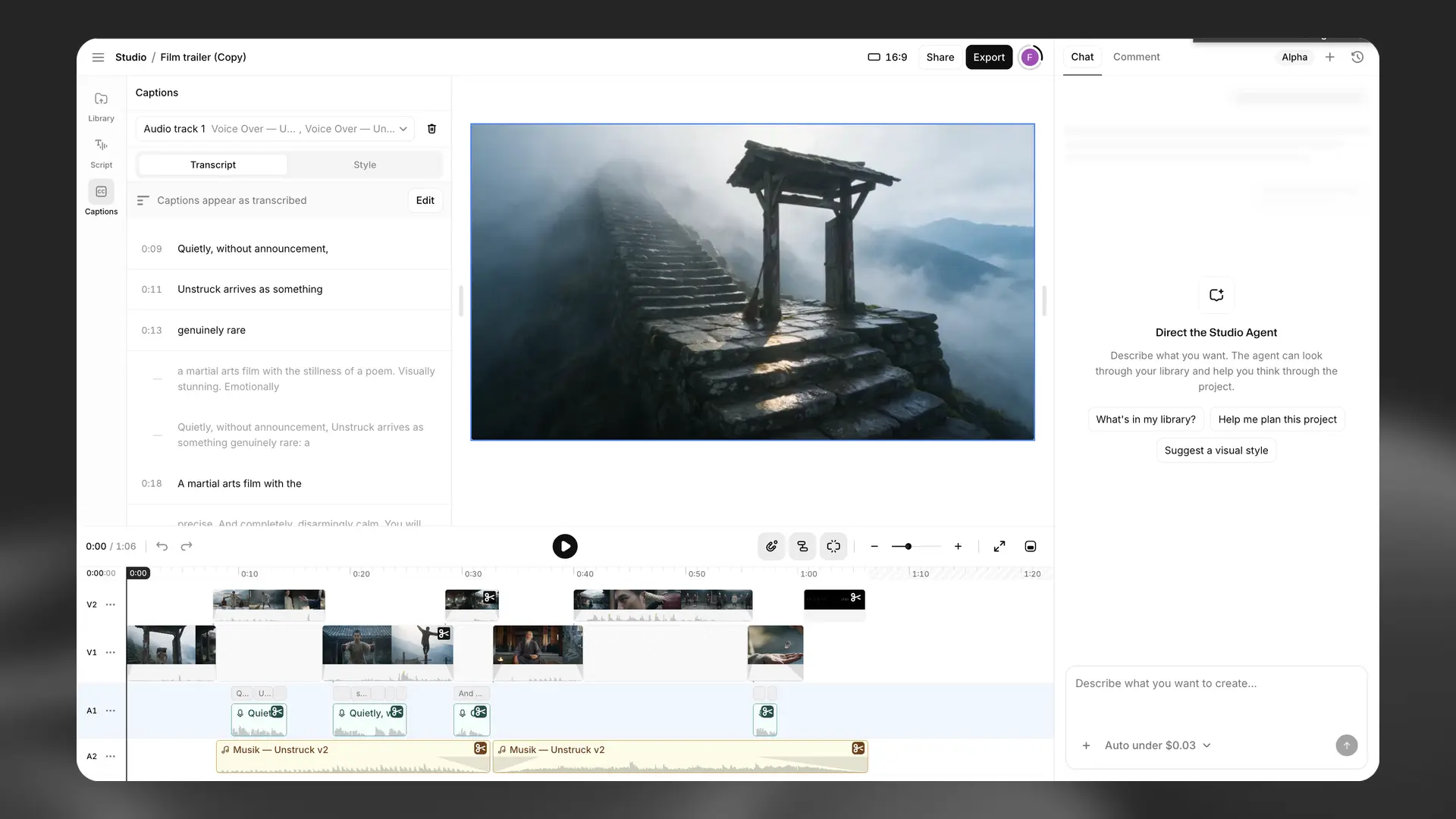
Wählen Sie im Bereich Untertitel eine Audiospur als Untertitelquelle aus. Nutzen Sie die zwei Tabs, um Transkript und Stil zu bearbeiten:
- Transkript zeigt Untertiteltext mit Zeitstempeln an. Wählen Sie Bearbeiten, um Text oder Timing zu korrigieren.
- Stil konfiguriert Schriftart, Farbe, Größe und Platzierung. Änderungen erscheinen in der Videovorschau und werden in das exportierte Video eingebrannt.
Videospur und Voiceovers
Videospur und Voiceovers
Erstellen und verwalten Sie Videoclips im Bereich Bibliothek. Generieren Sie einen Clip aus einem Prompt oder wählen Sie Hochladen, um vorhandenes Material hinzuzufügen. Ziehen Sie einen Clip aus der Bibliothek in die Timeline. Verwenden Sie Bildreferenzen, Referenzvideos, Startframe und Endframe, um visuellen Kontext für die Generierung bereitzustellen.
Fügen Sie eine Videospur hinzu, um die Erzählung mit vorhandenem Material oder B-Roll zu kombinieren. Importieren Sie eine Videodatei oder fügen Sie eine leere Spur hinzu. Richten Sie dann die Erzählung in der Timeline am Video aus. Aktivieren Sie bei Bedarf Untertitel und wählen Sie eine Vorlage.
Seitenverhältnis für Videoprojekte
Seitenverhältnis
Legen Sie über den Selektor in der oberen Leiste das Seitenverhältnis der Ausgabe fest:
- 16:9 für YouTube-Anzeigen und Standard-Breitbild.
- 9:16 für TikTok, Reels und Shorts.
- 4:5 für LinkedIn- und Facebook-Anzeigen.
- 1:1 für Instagram-Beiträge.
Das gewählte Verhältnis gilt für die Canvas-Vorschau und das exportierte Video.
Einstellungen
Stimmen
Stimmen
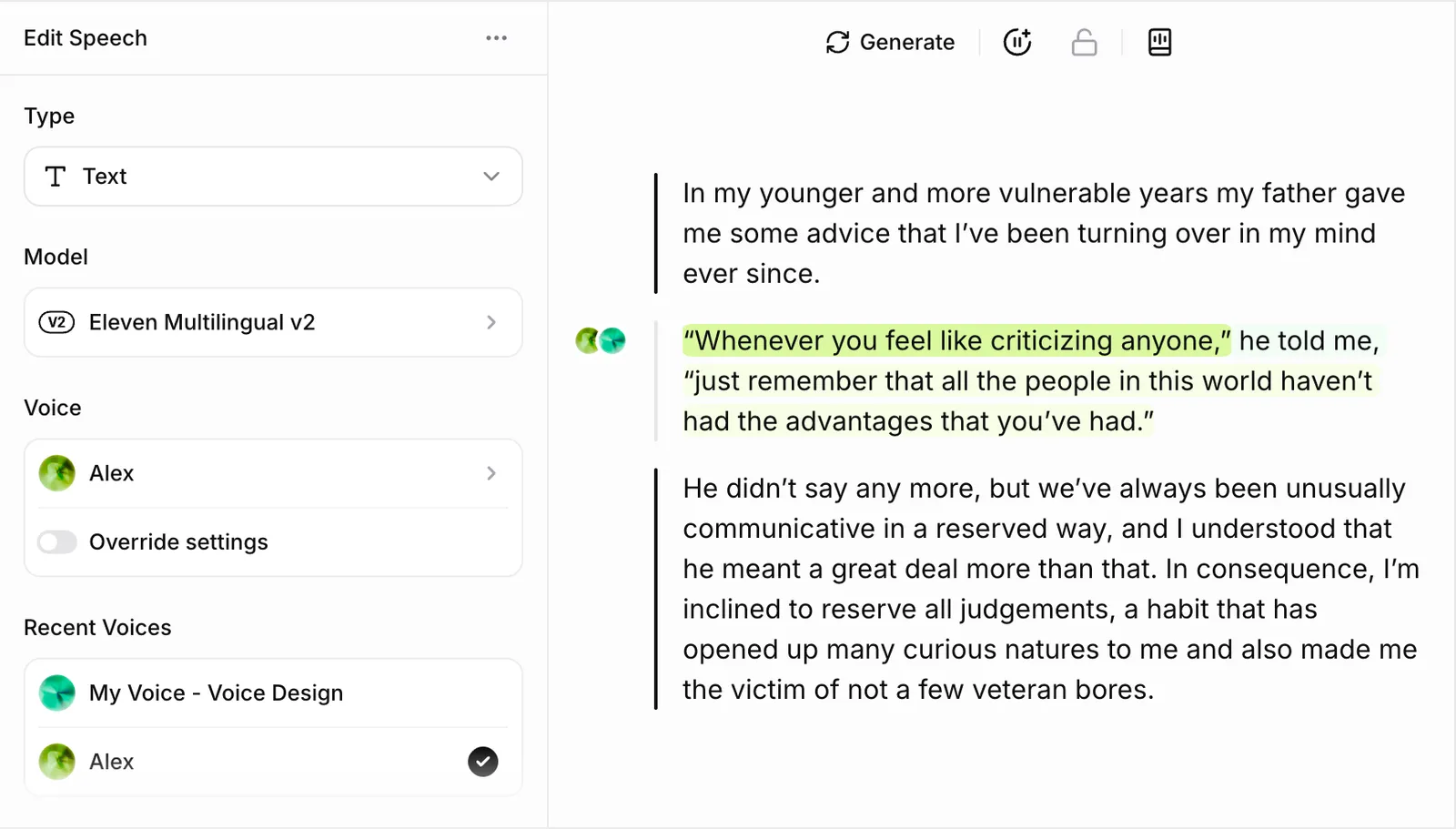
Sie können Instant Voice Clones, Professional Voice Clones, über die Stimmbibliothek geteilte Stimmen und mit Voice Design erstellte synthetische Stimmen verwenden.
Die Stimmleistung hängt von der Qualität des Quell-Audios, dem Modell und der Sprache ab. Testen Sie mehrere Stimmen, um die passende für Ihr Projekt zu finden.
Wenn Sie mit einer Stimme unzufrieden sind, aber mit der Darbietung der Erzählung zufrieden, können Sie mit unserem Stimmenverzerrer die Stimme ändern und die Erzählung beibehalten.
Stimmeinstellungen
Stimmeinstellungen
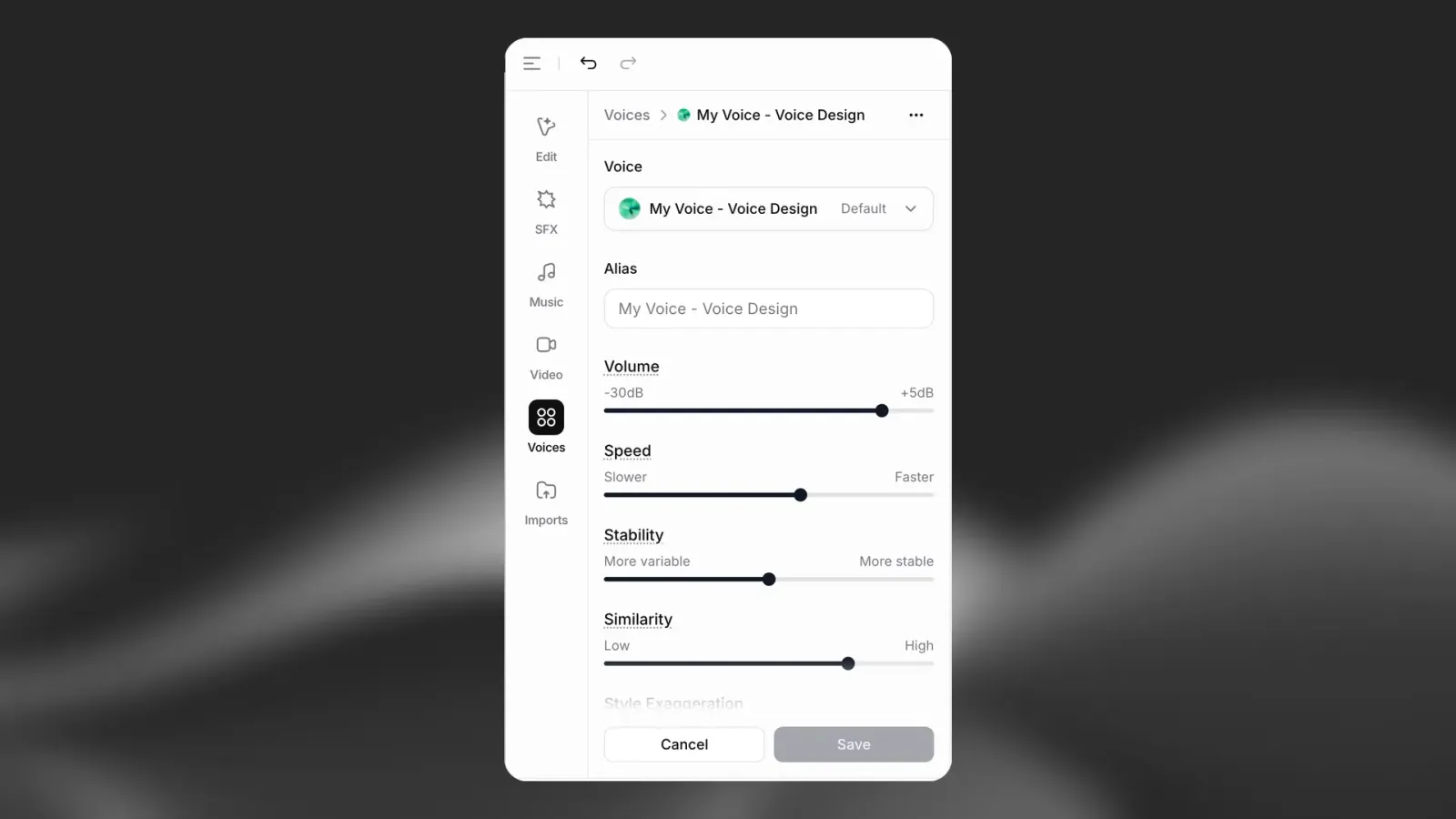
Unsere Nutzer haben verschiedene Workflows gefunden, die für sie funktionieren. Am häufigsten werden Stabilität um 50 und Ähnlichkeit nahe 75 verwendet, danach nur mit kleinen Änderungen. Das hängt natürlich von der ursprünglichen Stimme und dem gewünschten Darbietungsstil ab.
Wichtig: Die KI ist nicht deterministisch. Bestimmte Reglerwerte garantieren nicht jedes Mal dieselben Ergebnisse. Die Regler definieren vielmehr einen Bereich, der festlegt, wie stark die Zufälligkeit zwischen einzelnen Generierungen sein kann.
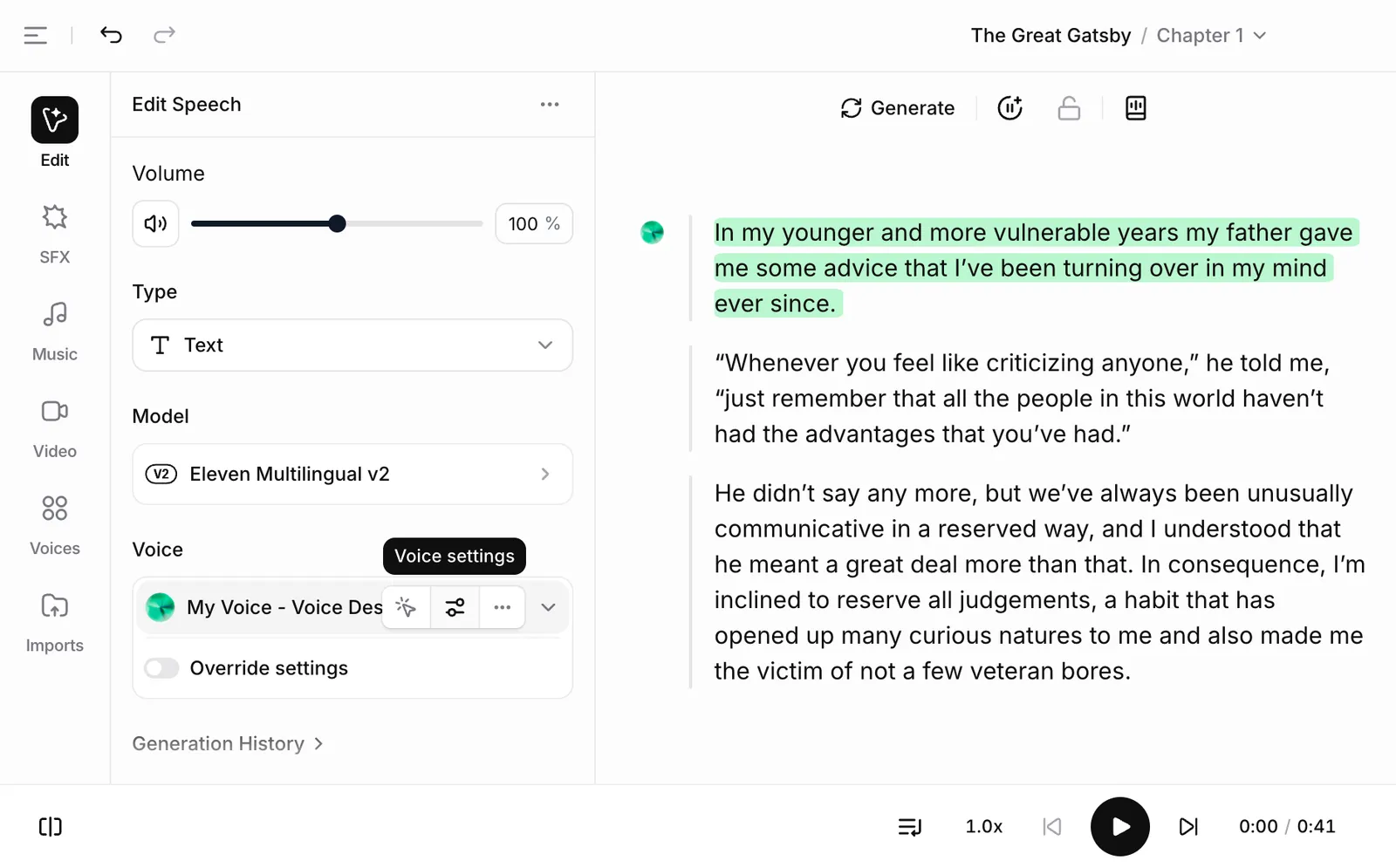
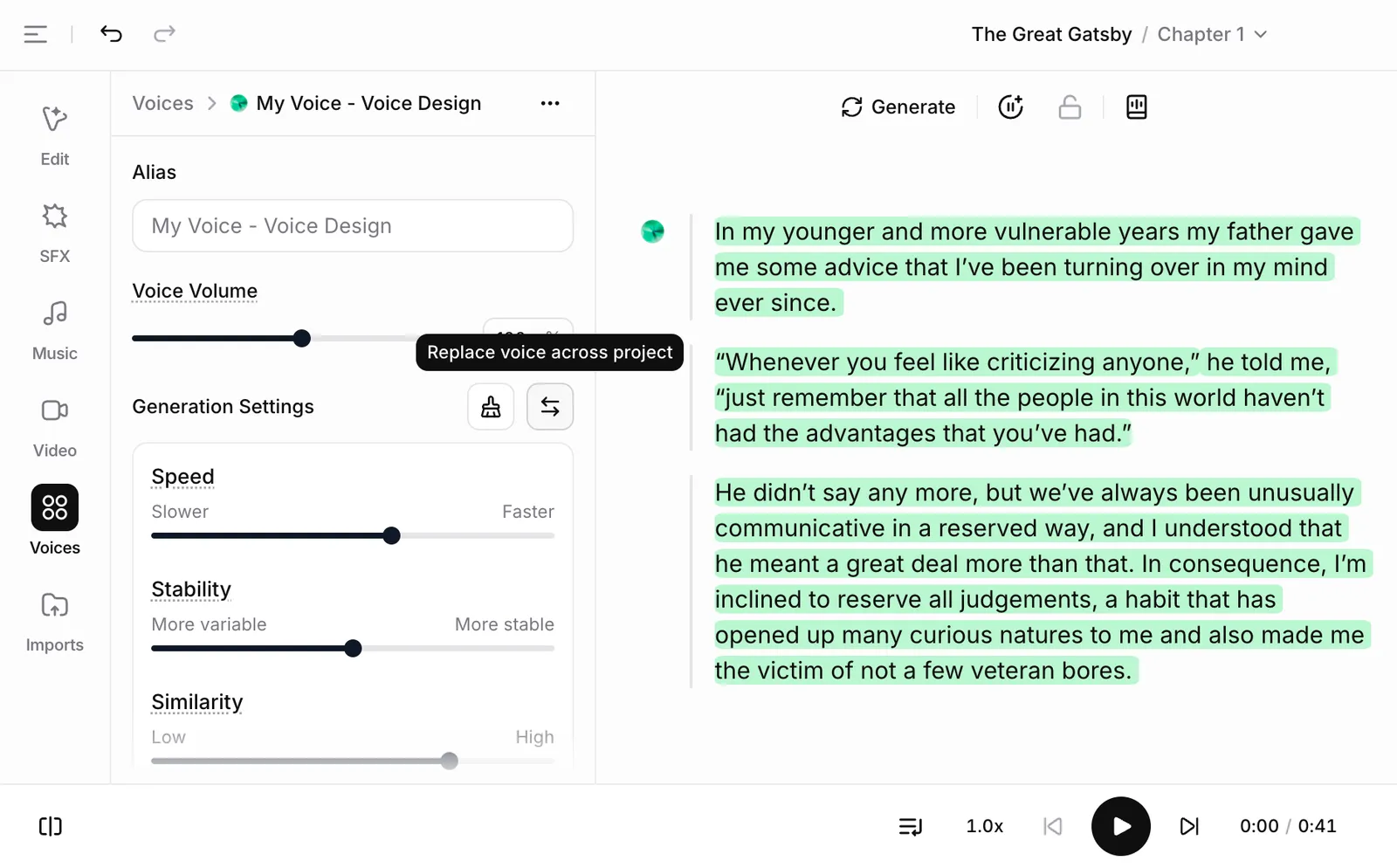
Aktivieren Sie Einstellungen überschreiben, um die Stimmeinstellungen für den ausgewählten Text oder Absatz zu ändern. Ohne diese Überschreibung gelten Änderungen für jede Verwendung der Stimme im Projekt und erfordern eine erneute Generierung. Entsperren Sie alle betroffenen gesperrten Absätze, bevor Sie die Einstellungen ändern.
Alias
Mit dieser Einstellung können Sie der Stimme einen Alias geben, der nur für dieses Projekt gilt. Wenn Sie beispielsweise für jede Figur in Ihrem Hörbuch eine andere Stimme verwenden, können Sie den Namen der Figur als Alias verwenden.
Lautstärke
Wenn das generierte Audio der Stimme zu leise oder zu laut ist, können Sie die Lautstärke anpassen. Der Standardwert ist 0,00. Das Audio bleibt dann unverändert. Der Mindestwert ist -30 dB und der Höchstwert +5 dB.
Geschwindigkeit
Mit der Einstellung Geschwindigkeit können Sie die generierte Sprache beschleunigen oder verlangsamen. Der Standardwert ist 1,0. Die Geschwindigkeit wird dann nicht angepasst. Werte unter 1,0 verlangsamen die Stimme bis zu einem Minimum von 0,7. Werte über 1,0 beschleunigen die Stimme bis zu einem Maximum von 1,2. Extreme Werte können die Qualität der generierten Sprache beeinträchtigen.
Stabilität
Der Regler Stabilität bestimmt, wie stabil die Stimme ist und wie stark die Zufälligkeit zwischen einzelnen Generierungen ausfällt. Ein niedrigerer Wert erweitert den emotionalen Bereich der Stimme. Dies wird stark von der ursprünglichen Stimme beeinflusst. Ein zu niedriger Wert kann zu ungewöhnlichen, übermäßig zufälligen Darbietungen führen, bei denen die Figur zu schnell spricht. Ein zu hoher Wert kann dagegen zu einer monotonen Stimme mit wenig Emotion führen.
Für eine lebhaftere und dramatischere Darbietung empfehlen wir, den Stabilitätsregler niedriger einzustellen und einige Male zu generieren, bis Sie eine Darbietung finden, die Ihnen gefällt.
Wenn Sie dagegen eine ernstere Darbietung wünschen, die bei sehr hohen Werten sogar an Monotonie grenzt, empfehlen wir einen höheren Stabilitätswert. Da das Ergebnis konsistenter und stabiler ist, müssen Sie normalerweise nicht so viele Samples generieren, um das gewünschte Ergebnis zu erzielen. Experimentieren Sie, um herauszufinden, was für Sie am besten funktioniert.
Ähnlichkeit
Der Regler Ähnlichkeit bestimmt, wie eng sich die KI bei der Reproduktion an die ursprüngliche Stimme halten soll. Wenn das ursprüngliche Audio eine schlechte Qualität hat und der Ähnlichkeitsregler zu hoch eingestellt ist, kann die KI Artefakte oder Hintergrundgeräusche reproduzieren, sofern diese in der Originalaufnahme vorhanden waren.
Stilübertreibung
Einige Modelle enthalten die Einstellung Stilübertreibung. Diese Einstellung versucht, den Stil des ursprünglichen Sprechers zu verstärken. Sie benötigt zusätzliche Rechenressourcen und kann die Latenz erhöhen, wenn sie auf einen anderen Wert als 0 eingestellt ist. Beachten Sie, dass diese Einstellung das Modell etwas weniger stabil machen kann, da es den Stil der ursprünglichen Stimme stärker betonen und nachahmen soll.
Generell empfehlen wir, diese Einstellung immer auf 0 zu lassen.
Sprecher-Boost
Diese Einstellung erhöht die Ähnlichkeit mit dem ursprünglichen Sprecher. Sie erfordert jedoch eine etwas höhere Rechenlast und erhöht dadurch die Latenz. Die durch diese Einstellung erzeugten Unterschiede sind in der Regel eher subtil.
Aussprachewörterbücher
Aussprachewörterbücher
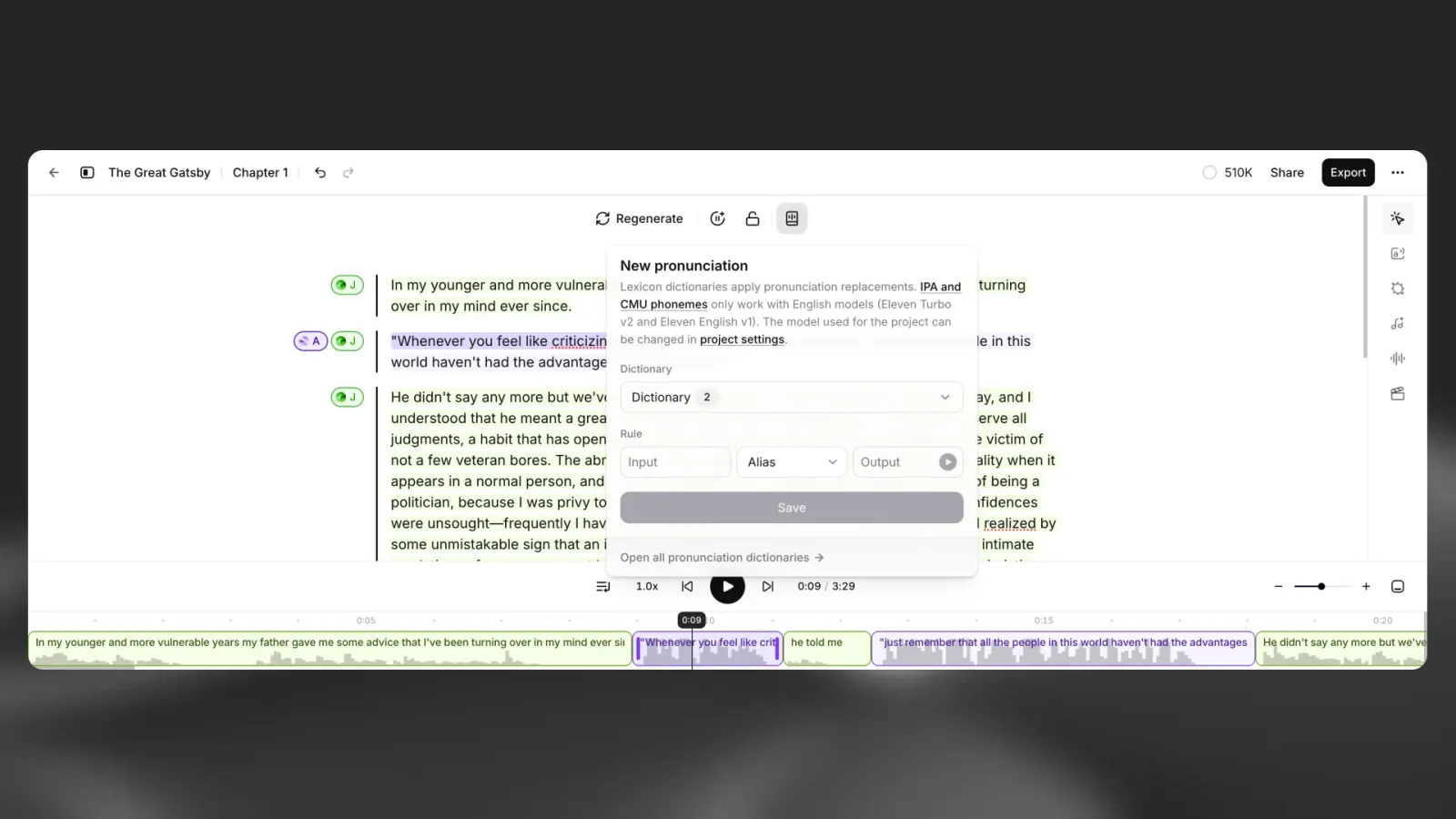
Manchmal möchten Sie die Aussprache bestimmter Wörter festlegen, etwa von Figuren- oder Markennamen, oder bestimmen, wie Akronyme gelesen werden sollen. Aussprachewörterbücher ermöglichen dies, indem Sie eine Lexikon- oder Wörterbuchdatei mit Regeln für die Aussprache bestimmter Wörter hochladen können – entweder mit einem phonetischen Alphabet (Phonem-Tags) oder mit Wortersetzungen (Alias-Tags).
Phonem-Tags sind nur mit dem Modell „Eleven Flash v2“ kompatibel.
Wenn eines dieser Wörter in einem Projekt vorkommt, spricht die KI das Wort mit der angegebenen Ersetzung aus. Bei der Suche nach einem Ersetzungswort in einem Aussprachewörterbuch wird das Wörterbuch von Anfang bis Ende geprüft, und nur die erste Ersetzung wird verwendet.
Bestehende Aussprachewörterbücher können Sie über den Aussprachen-Editor mit Ihrem Projekt verbinden. Sie können ihn über die Symbolleiste öffnen. Suchen Sie im Dropdown-Menü das Wörterbuch, das Sie verbinden möchten, und wählen Sie Verbinden.
Sie können ein neues Aussprachewörterbuch aus Ihrem Projekt erstellen, indem Sie im Aussprachen-Editor einen Eintrag anlegen. Alternativ können Sie über Alle Aussprachewörterbücher öffnen im Aussprachen-Editor ein Aussprachewörterbuch hochladen oder erstellen. Anschließend können Sie Verbinden wählen, um das Aussprachewörterbuch mit dem aktuellen Projekt zu verbinden.
Weitere Informationen zu Aussprachewörterbüchern finden Sie in unserem Leitfaden für Prompting-Best-Practices.
Exporteinstellungen
Exporteinstellungen
Im Tab Export unter Projekteinstellungen können Sie Ihrem Projekt zusätzliche Metadaten wie Titel, Autor, ISBN und Beschreibung hinzufügen. Diese Informationen werden automatisch zu den heruntergeladenen Audiodateien hinzugefügt. Sie können außerdem frühere Versionen Ihres Projekts aufrufen und die Lautstärkenormalisierung aktivieren. Diese Einstellungen gelten für Audioexporte; das Erscheinungsbild des Videos wird durch Ihre Timeline und Untertitelvorlagen gesteuert.
Exportieren und teilen
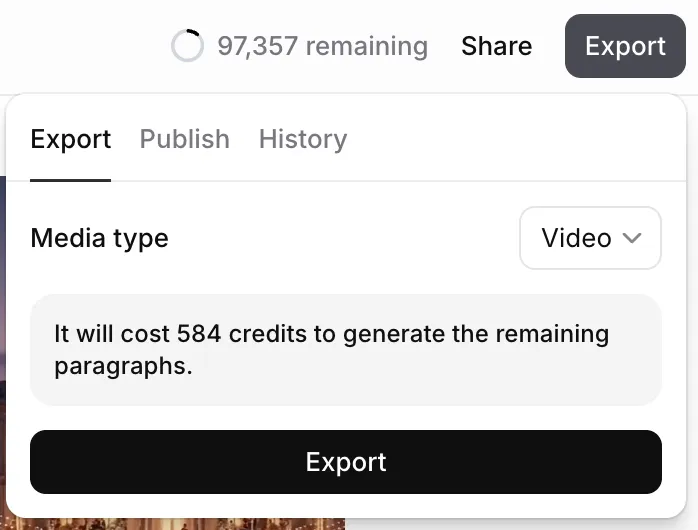
Wenn Sie mit Ihrem Kapitel oder Projekt zufrieden sind, erstellen Sie über die Schaltfläche Exportieren eine herunterladbare Version. Wenn Sie bereits Audio für jeden Absatz Ihres Kapitels oder Projekts generiert haben, werden Ihnen für den Export keine zusätzlichen Credits berechnet. Wenn im Rahmen des Exports noch Absätze konvertiert werden müssen, sehen Sie einen Hinweis darauf, wie viele Credits der Export kostet.
Videoexporte im Free-Tarif enthalten ein Wasserzeichen. In kostenpflichtigen Tarifen werden Videos ohne Wasserzeichen exportiert.
Exportoptionen
Exportoptionen
Bei einem Projekt mit einem einzelnen Kapitel können Sie das Projekt als MP3 oder WAV exportieren. Wenn das Projekt eine Videospur oder Untertitel enthält, können Sie es auch als Video exportieren.
Wenn Ihr Projekt mehrere Kapitel enthält, können Sie jedes Kapitel einzeln oder das gesamte Projekt exportieren. Beim Export des gesamten Projekts können Sie es als einzelne Datei oder als ZIP-Datei mit einzelnen Dateien für jedes Kapitel exportieren. Für reine Audioexporte können Sie außerdem MP3 oder WAV als Downloadformat wählen.
Aktivieren Sie für Videoexporte Untertitel und fügen Sie vor dem Export eine Videospur hinzu (oder ein teilbares TTS-Video). Das Video wird mit der gewählten Untertitelvorlage gerendert.
Qualitätseinstellung
Qualitätseinstellung
Die Exportqualität hängt von Ihrem Abonnement ab. Für neu erstellte Projekte gilt folgende Qualität:
- Free, Starter und Creator: 128-kbps-MP3 oder WAV, konvertiert aus einer 128-kbps-Quelle.
- Pro-, Scale-, Business- und Enterprise-Tarife: 16-Bit-WAV mit 44,1 kHz oder 192-kbps-MP3 (Ultra Lossless).
Bei älteren Projekten haben Sie die Qualitätseinstellung möglicherweise bei der Erstellung des Projekts festgelegt. Diese kann nicht geändert werden. Sie können die Qualitätseinstellung Ihres Projekts im Exportmenü prüfen, indem Sie den Mauszeiger über Format bewegen.
Herunterladen
Herunterladen
Sobald Ihr Export bereit ist, wird er automatisch heruntergeladen. Bei teilbaren TTS-Videos können Sie außerdem einen Link für schnelles Teilen kopieren.
Sie können alle vorherigen Exporte von Kapiteln und Projekten aufrufen und herunterladen, indem Sie auf die Schaltfläche Projektoptionen klicken und Exporte auswählen.
Teilen
Teilen
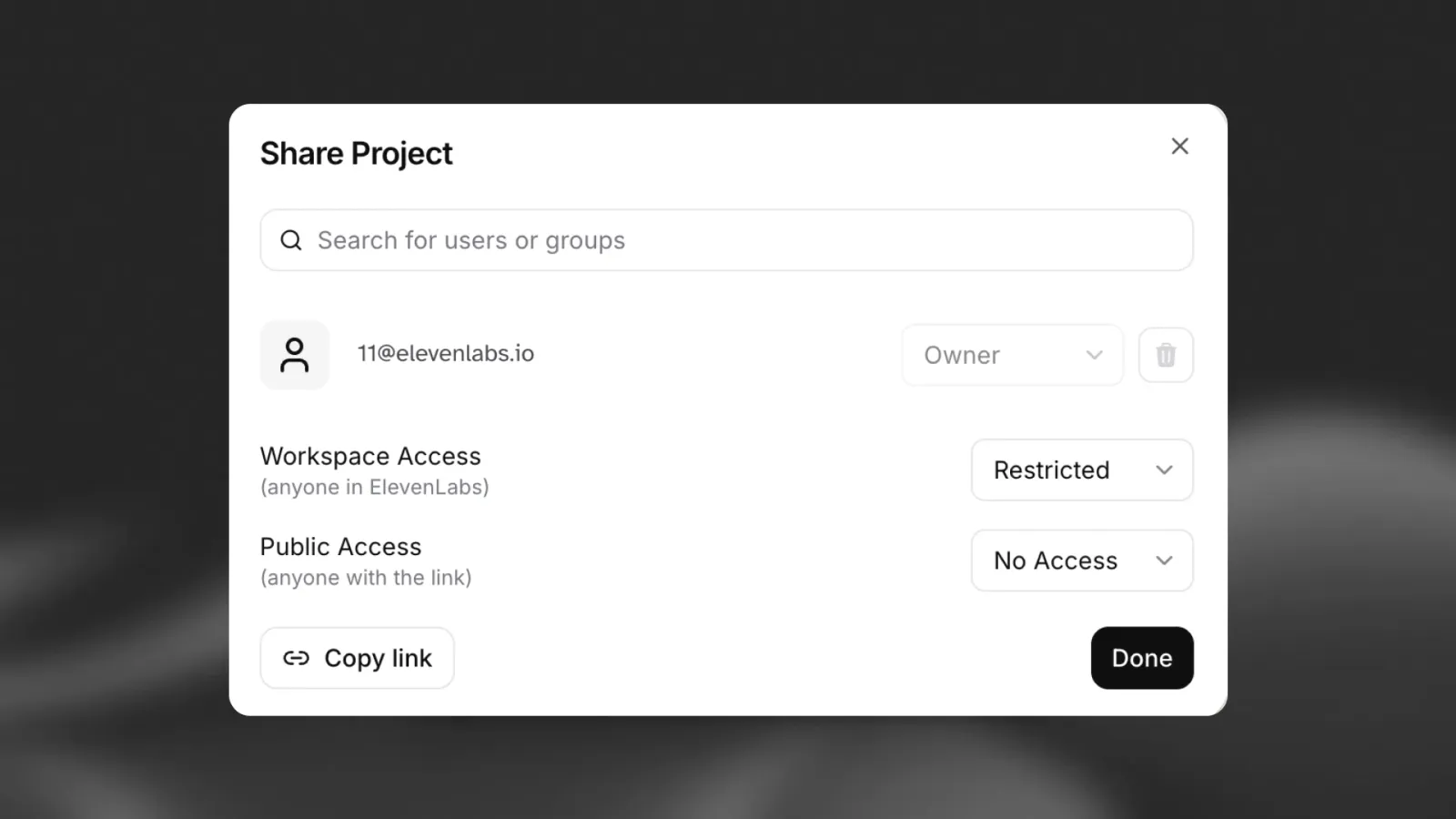
Erstellen Sie im Editor einen schreibgeschützten Link, damit andere Ihre Timeline abspielen und Ihren Mix prüfen können, ohne Dateien herunterzuladen. Sie können den Zugriff jederzeit widerrufen. Kommentare sind ebenfalls verfügbar, einschließlich anonymer Kommentare.
Kommentieren
Kommentieren
Laden Sie Mitwirkende oder Ihr Publikum ein, direkt in der Timeline Feedback zu hinterlassen. Kommentare werden mit einem Zeitstempel an der Abspielposition versehen, sodass Feedback genau dort erscheint, wo es relevant ist. Kommentierende benötigen kein ElevenLabs-Konto und können einen Namen angeben oder anonym posten. Diskussionen bleiben mit verschachtelten Antworten und optionalen Erwähnungen von Mitwirkenden übersichtlich.
Um einen Kommentar hinzuzufügen, öffnen Sie einen geteilten Projektlink (oder den Editor mit aktiviertem Teilen), bewegen Sie die Abspielposition zum richtigen Moment und klicken Sie auf Kommentar hinzufügen. Schreiben Sie Ihre Nachricht und posten Sie sie. Verwenden Sie Antworten, um den Thread fortzusetzen. Sie erhalten E-Mail-Benachrichtigungen, wenn es einen neuen Kommentar oder eine Antwort in einem Thread gibt, den Sie gestartet haben oder an dem Sie beteiligt sind.
Wenn Feedback bearbeitet wurde, markieren Sie den Thread als Gelöst. Er wird in der Liste eingeklappt und kann später wieder geöffnet werden. Das Lösen eines Threads pausiert weitere Benachrichtigungen, bis er erneut geöffnet wird.
FAQ
|
|
|
|
|
|
|
|
|
|
|
|
|
|
|
|
|
|
|
|
|
|
|