ElevenCreative Studio
Maak video- en audioprojecten met Studio.
Overzicht
ElevenCreative Studio 4.0 gebruikt een workflow waarin prompts centraal staan voor het maken van video- en audioprojecten. Beschrijf het project dat je wilt maken en Studio Agent maakt een eerste concept.
Videoprojecten gebruiken een Bibliotheek met herbruikbare assets, waaronder gegenereerde videoclips, afbeeldingen en spraak. Rangschik deze assets op een tijdlijn met meerdere tracks. Gebruik de panelen Bibliotheek, Script en Ondertiteling om assets te beheren en de voice-over, muziek en geluidseffecten te regelen.
Deel het project met je team om reacties en feedback te verzamelen.
ElevenCreative Studio ondersteunt onze nieuwste spraakmodellen, waaronder Eleven v4. Je kunt modellen op elk moment wijzigen in Projectinstellingen.
Handleiding
Een nieuw project maken
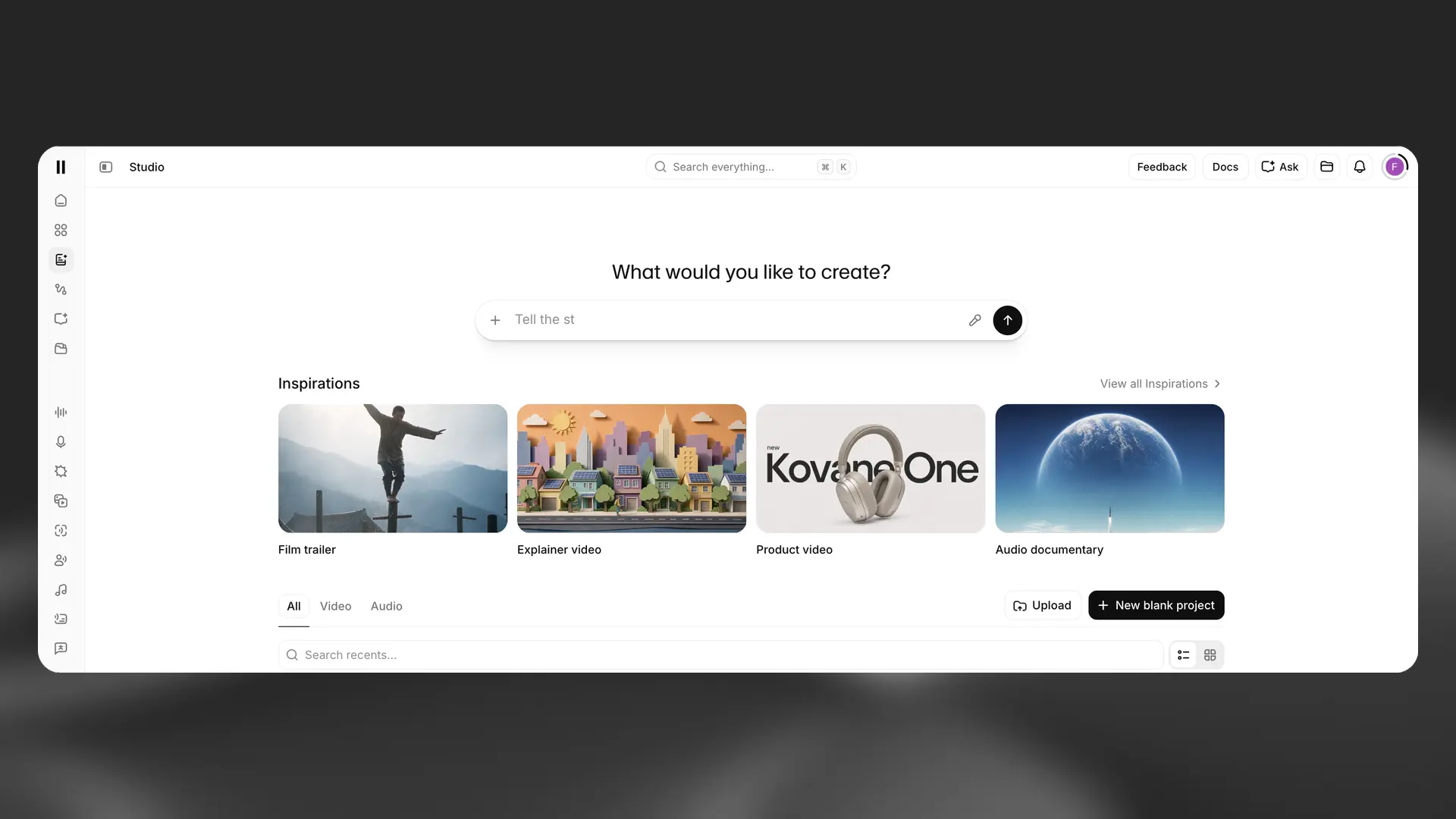
Beschrijf het project in de promptbalk of selecteer een inspiratiekaart om met een voorbeeld te beginnen. Selecteer Uploaden om te beginnen met je eigen script of document.
Instellingen selecteren
Configureer de projectinstellingen in het dialoogvenster en selecteer vervolgens Maken.
Startopties
Studio selecteert bepaalde instellingen wanneer je een project maakt.
Het standaardmodel voor de meeste nieuwe projecten is Eleven Multilingual v2. Je kunt in Projectinstellingen een ander model selecteren, waaronder Eleven v3.
Studio selecteert de kwaliteitsinstelling op basis van je abonnement. De kwaliteitsinstelling heeft geen invloed op je creditverbruik.
- Free, Starter en Creator: MP3 van 128 kbps, of WAV gegenereerd van een bron van 128 kbps.
- Pro, Scale, Business en Enterprise: 16-bits WAV van 44,1 kHz, of MP3 van 192 kbps (Ultra Lossless).
Video-exporten met het Free-abonnement bevatten een watermerk. Met betaalde abonnementen exporteer je video’s zonder watermerk.
Snel aan de slag
Gebruik bovenaan de Studio-pagina de promptbalk Wat wil je maken? om je project te beschrijven. Studio Agent gebruikt de beschrijving om een eerste concept te maken. Je kunt ook bestaande media uploaden of een leeg project maken.
Uploaden
Uploaden
Selecteer Uploaden om met bestaande media te beginnen. Tekst- en audiobestanden openen in de audio-indeling. Videobestanden openen in de video-indeling met beschikbare ondertiteling.
Nieuw leeg project
Een project vanaf nul beginnen
Selecteer + Nieuw leeg project om de projecttypekiezer te openen:
- Videoproject (Nieuw) opent de nieuwe video-editor met de panelen Bibliotheek, Script en Ondertiteling, en Studio Agent.
- Audioproject maakt een leeg audioproject voor lange voice-overs, podcasts en luisterboeken.
- Videoproject opent de vorige versie van Studio voor video.
Aan de slag
De sectie Inspiratie bevat voorbeeldprojecten. Selecteer een kaart om deze als uitgangspunt voor een nieuw project te gebruiken. Selecteer Alle inspiratie bekijken om in de volledige bibliotheek op categorie te zoeken.
Beschikbare inspiratie
De beschikbare categorieën kunnen veranderen wanneer de Inspiratiebibliotheek wordt bijgewerkt.
Studio Agent
Overzicht
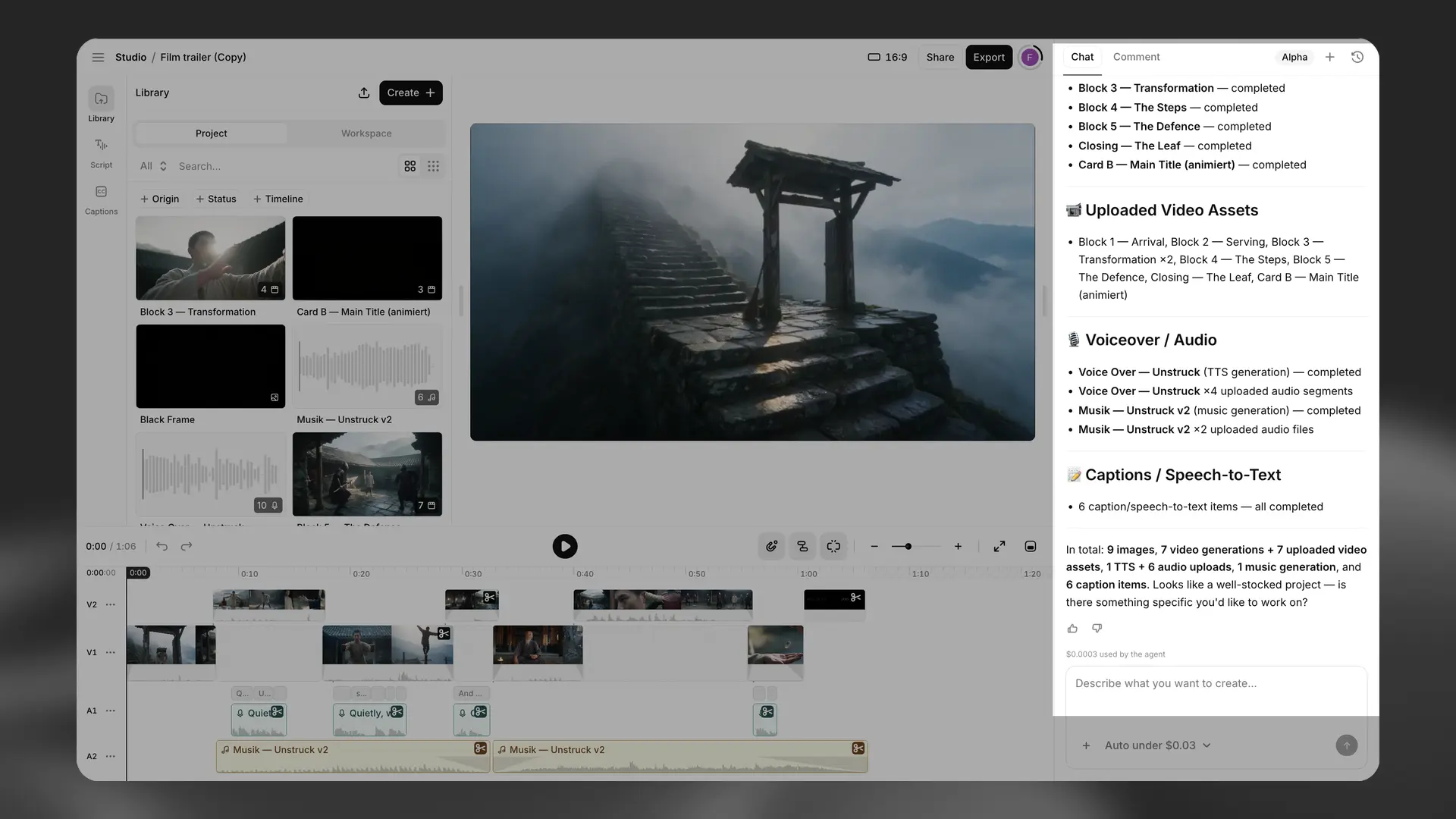
Studio Agent is een AI-co-editor die rechtstreeks is ingebouwd in videoprojecten van ElevenCreative Studio.
Het chatgebruik van Studio Agent verbruikt credits op basis van tokengebruik. Het genereren van media verbruikt extra credits.
Beschrijf wat je wilt maken, upload bestanden of selecteer assets uit eerdere generaties. Studio Agent vraagt naar de videolengte, toon, structuur en overgangen voordat het een eerste concept op de tijdlijn maakt. Het voegt clips, voice-overs, stemmen, geluidseffecten en ondertiteling toe. Je kunt de tijdlijn op elk moment bewerken en vervolgens verder werken met Studio Agent.
Belangrijkste functies
Clips analyseren
Studio Agent maakt een kaart van de video op frameniveau om vast te stellen wat er in de beelden gebeurt. Voer bijvoorbeeld “voeg een swoosh toe wanneer het logo verschijnt” in om op dat punt audio te plaatsen.
Assets ontdekken in de chat
Zoek, bekijk en plaats stemmodellen en geluidseffecten in de chat zonder de Voice Library of de catalogus met geluidseffecten te openen.
Modellen selecteren en bevestigen
Studio Agent selecteert op basis van je verzoek uit vijf afbeeldingsmodellen en vijf videomodellen. Je kunt een ander model selecteren wanneer je de generatie bevestigt.
Plannen en maken
Gebruik de schakelaar bovenaan de editor om tussen twee modi te wisselen:
Maakmodus geeft Studio Agent de mogelijkheid om de tijdlijn te bewerken, clips in te voegen, media te genereren, tekstoverlays toe te passen en audio aan te passen.
Planmodus geeft Studio Agent de mogelijkheid om de aanpak te schetsen zonder de tijdlijn te wijzigen. Gebruik deze modus om de voorgestelde wijzigingen te beoordelen.
In de Planmodus kan Studio Agent:
- Beelden analyseren en spraak transcriberen.
- Assets en stemmodellen zoeken.
- Scripts en scèneplannen opstellen.
- Tijdlijnbewerkingen plannen en gap management berekenen.
- Richtlijnen geven voor TikTok, YouTube en Instagram.
Handmatige bediening
Je kunt de tijdlijn op elk moment bewerken en vervolgens verder werken met Studio Agent.
Limieten en bestandsverwerking
Bestandsgrootte
Studio Agent hanteert geen aanvullende limiet voor bestandsgrootte.
Beschikbaarheid
Studio Agent is beschikbaar in de webapp. Het is niet beschikbaar via de API.
Prijzen
Studio Agent is beschikbaar met alle abonnementen. Chatgebruik verbruikt credits op basis van vijf tokencategorieën: invoer, uitvoer, redeneren, cache lezen en cache schrijven. De kosten hangen af van het tokenverbruik in elke categorie.
Generatie van spraak, afbeeldingen, muziek, geluidseffecten en video wordt gefactureerd tegen de standaardtarieven voor die mogelijkheden. Commerciële gebruiksrechten worden bepaald door je abonnement, net als bij andere ElevenLabs-producten.
Standaardabonnementen gebruiken credits. Enterprise-abonnementen kunnen facturering in fiatvaluta gebruiken. Neem contact op met Enterprise Sales voor details.
Ga naar je abonnementspagina om je abonnement te upgraden.
Genereren en bewerken
Selecteer Exporteren om het huidige hoofdstuk of project te renderen. Studio genereert alle vereiste voice-over en maakt een audio- of videobestand op basis van de tracks en instellingen van het project.
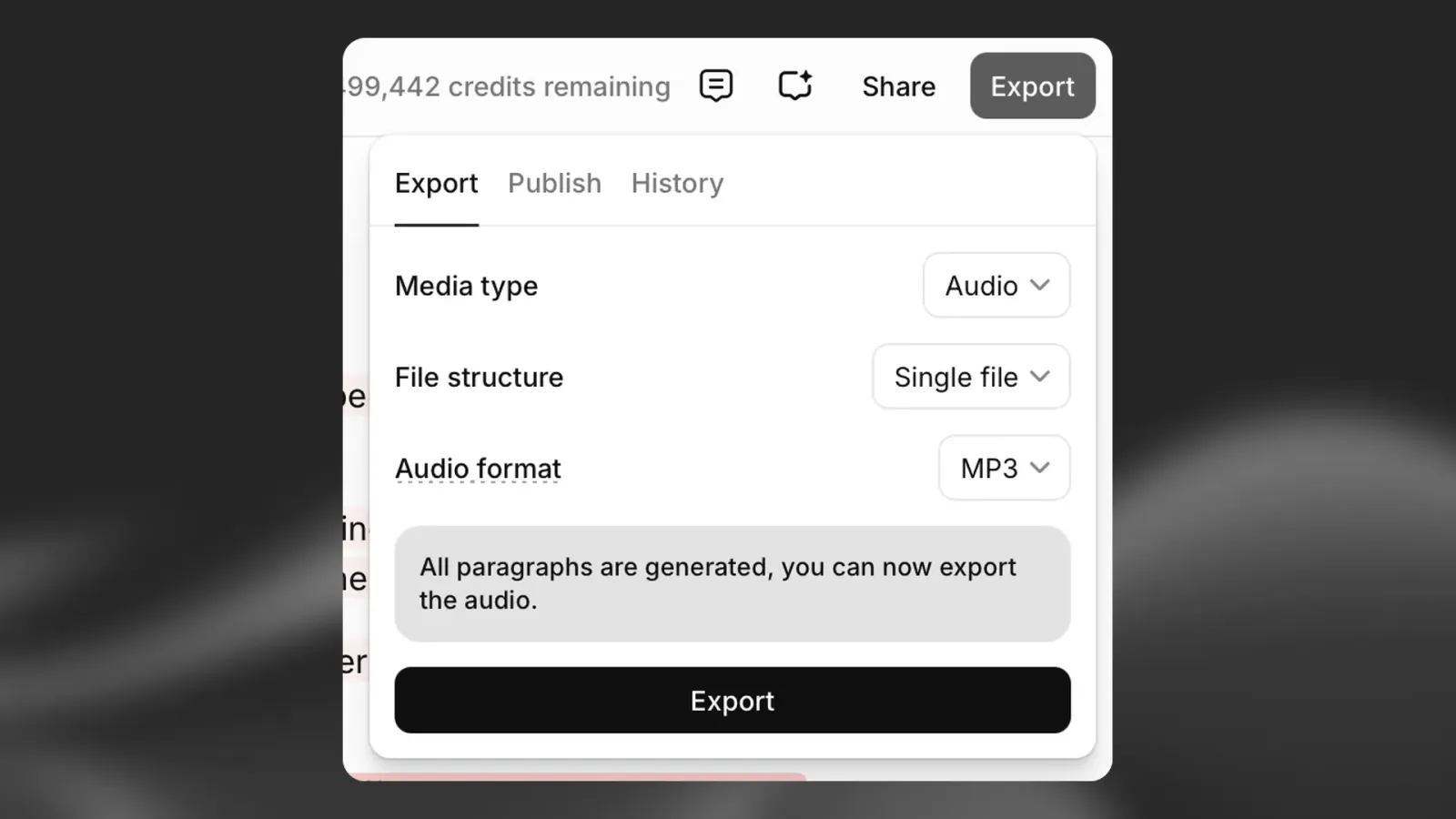
Je kunt na het exporteren verder bewerken. Selecteer opnieuw Exporteren om een versie met de bijgewerkte media te maken.
Audioprojecten
Contextuele zijbalk voor audioprojecten
Contextuele zijbalk voor audioprojecten
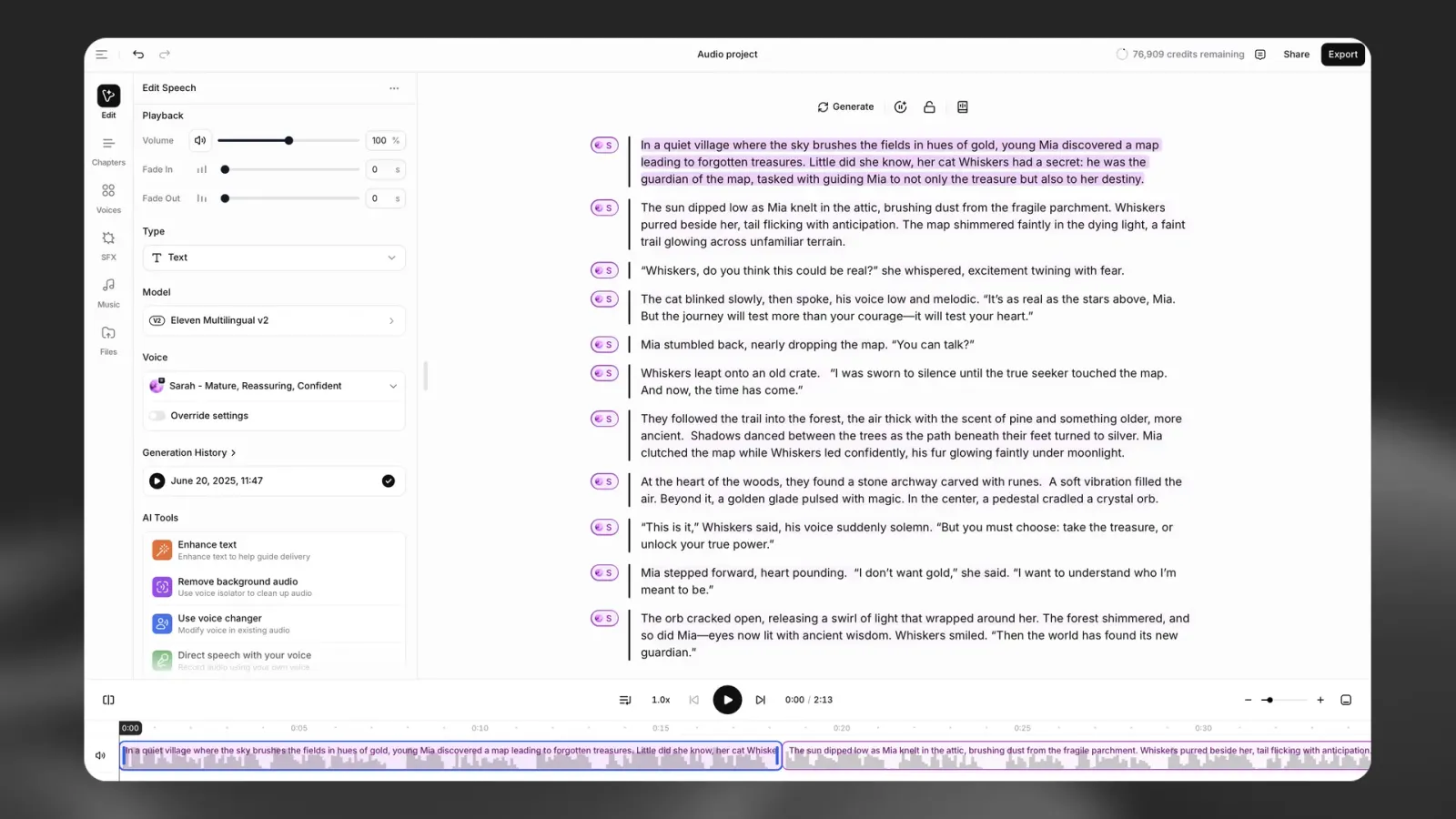
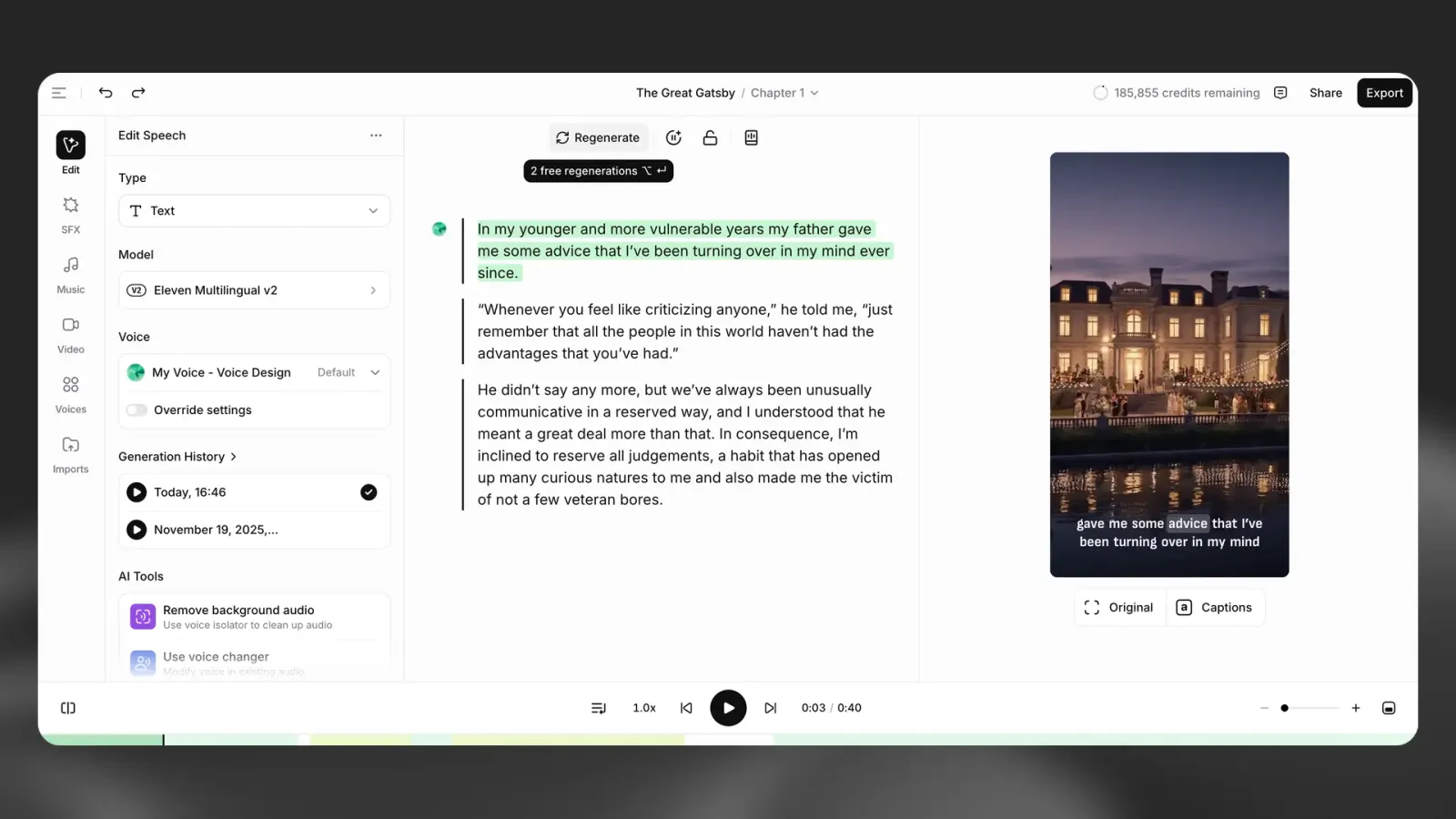
De contextuele zijbalk toont tools en details voor het geselecteerde item.
Voor voice-over bevat de zijbalk Afspeelbediening, Type, Model, Stem, Instellingen overschrijven en Generatiegeschiedenis. De sectie AI-tools biedt deze acties:
- Tekst verbeteren verfijnt de tekst om de voordracht te sturen.
- Achtergrondgeluid verwijderen gebruikt Voice Isolator om achtergrondgeluid te verwijderen.
- Voice Changer gebruiken wijzigt de stem in bestaande audio.
- Spraak sturen met je stem neemt referentie-audio op om de voordracht met Actor Mode te sturen.
Voor mediaclips toont de zijbalk de relevante clipeigenschappen en acties.
Tijdlijn en tracks
Tijdlijn en tracks
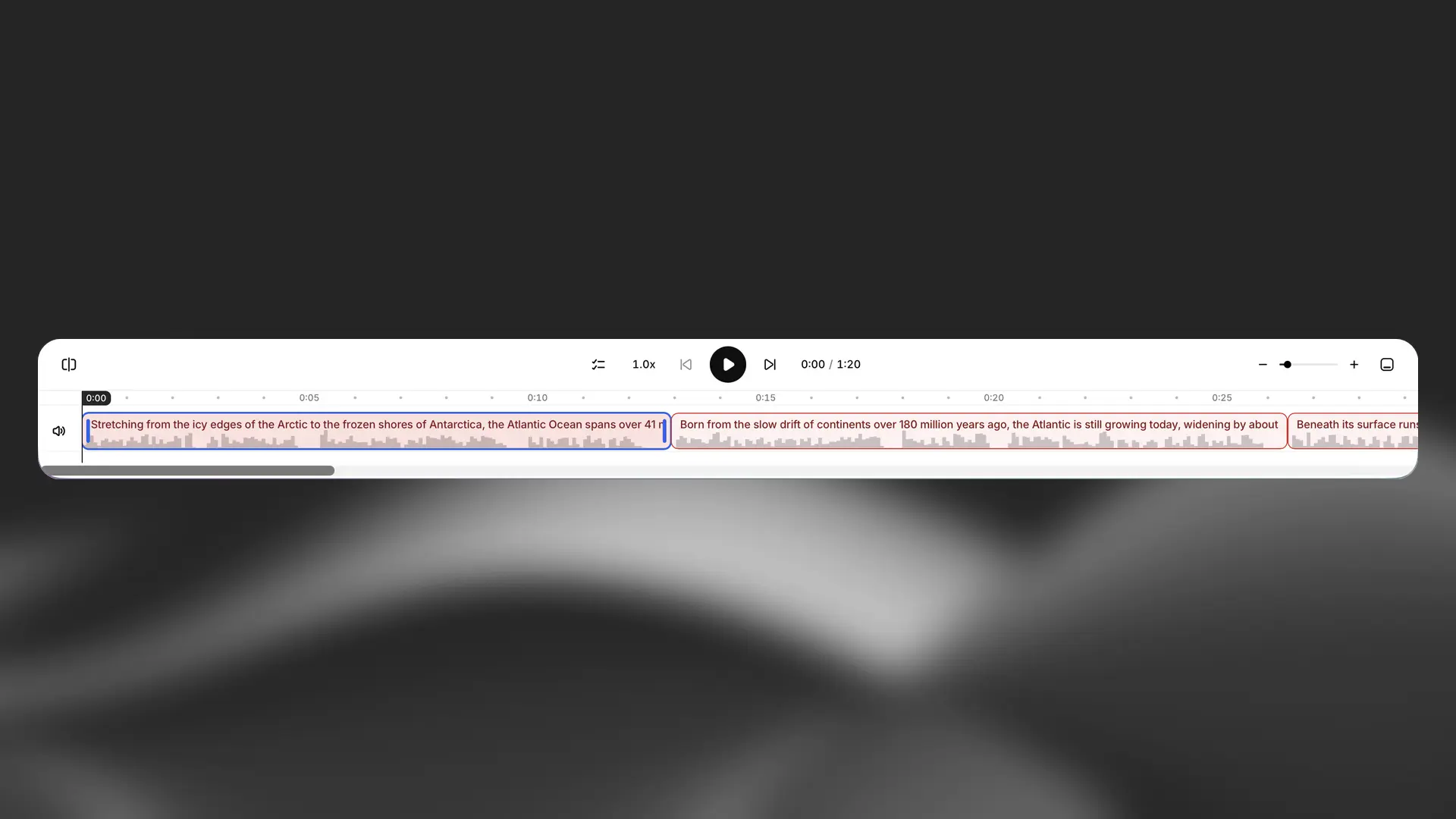
De tijdlijn geeft je een overzicht van je hele hoofdstuk, zodat je voice-over, muziek en SFX in één oogopslag ziet.
Pas de timing aan tussen alinea’s of afzonderlijke zinnen. Je kunt clips ook bijsnijden, splitsen en dupliceren, of in- en uitzoomen in langere hoofdstukken. Golfvormen tonen de relatieve luidheid van tracks.
Zijbalk Hoofdstukken
Zijbalk Hoofdstukken
Wanneer je een nieuw audioproject maakt, krijg je toegang tot de zijbalk Hoofdstukken. Als je een document importeert, worden hoofdstukken automatisch gedetecteerd.
Selecteer het tabblad Hoofdstukken om hoofdstukken in een bestaand project te beheren.
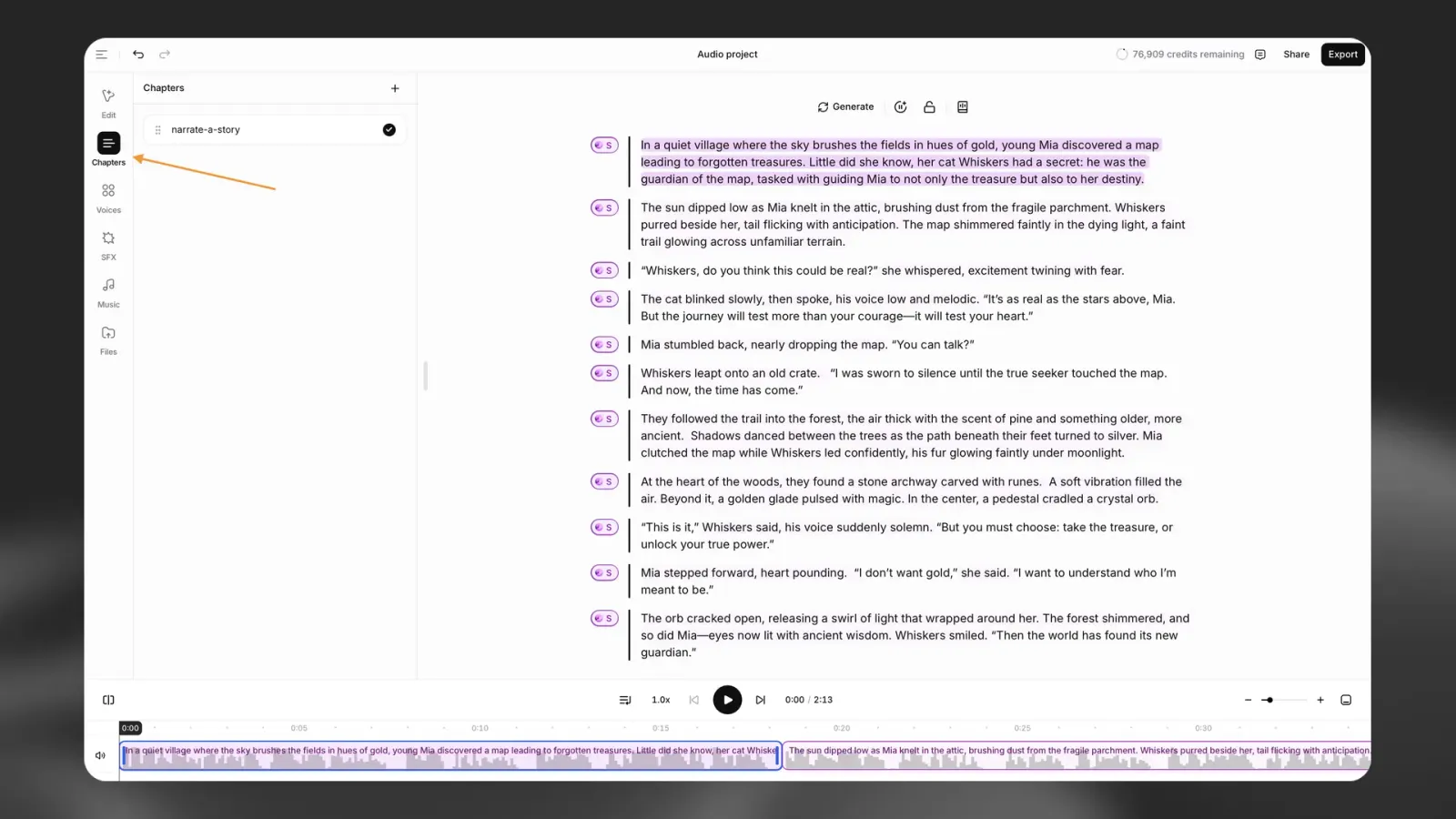
Selecteer + om een hoofdstuk toe te voegen. Gebruik Hoofdstukacties om een hoofdstuk te hernoemen of verwijderen. Sleep hoofdstukken om de volgorde te wijzigen.
Genereren/Opnieuw genereren
Genereren/Opnieuw genereren
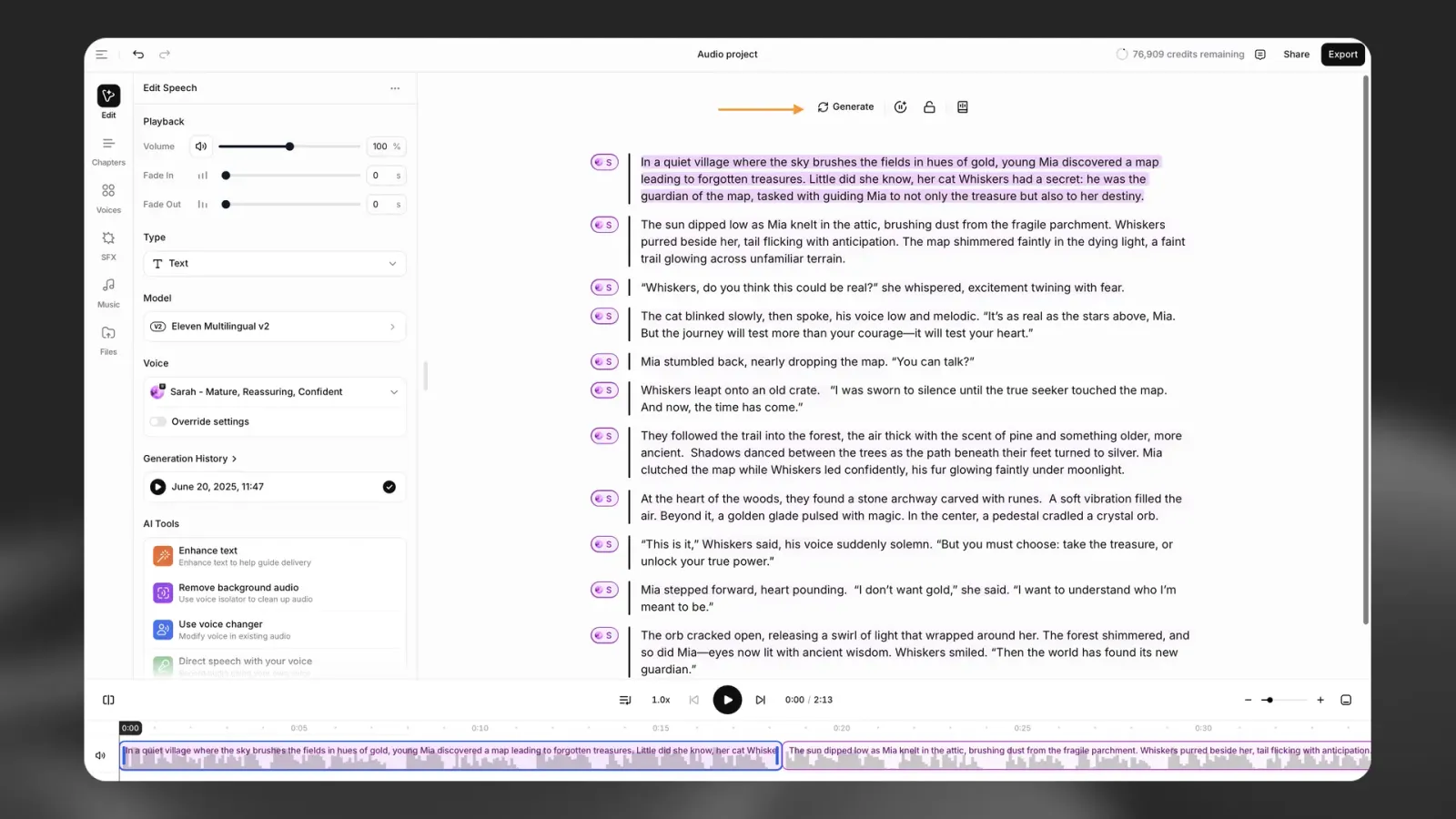
Selecteer Genereren om audio voor de geselecteerde tekst te genereren. Het genereren van audio verbruikt credits.
Als je de tekst of stem wijzigt, verliest de alinea de gegenereerde status. Selecteer Genereren om deze opnieuw te genereren.
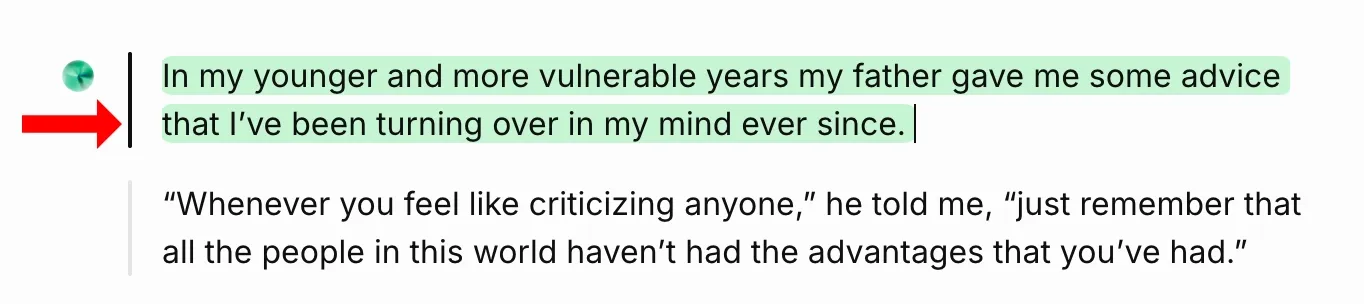
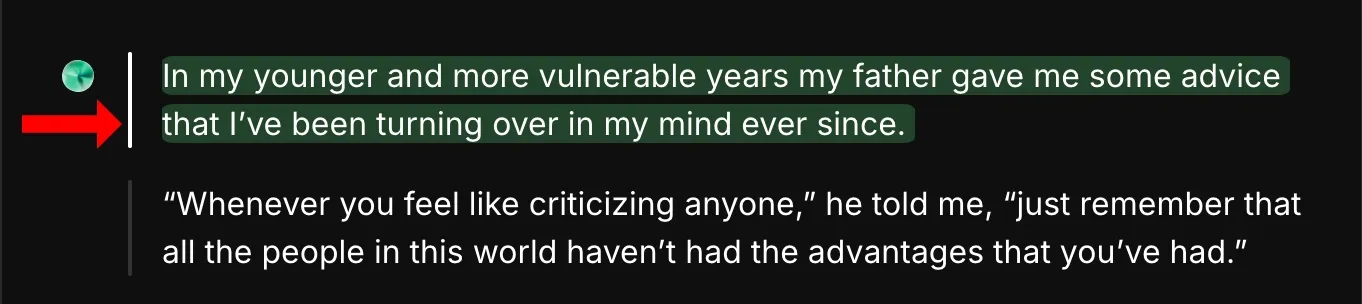
De status van een alinea (geconverteerd of niet-geconverteerd) wordt aangegeven door de balk links van de alinea. Niet-geconverteerde alinea’s hebben een lichtgrijze balk, terwijl geconverteerde alinea’s een donkergrijze balk hebben.
Wanneer de knop Opnieuw genereren weergeeft, verbruikt de volgende generatie geen credits. Je kunt tweemaal opnieuw genereren zonder credits te gebruiken als je de stem of tekst niet wijzigt.
Deze actie geldt voor voice-over en andere gegenereerde spraak. Tijdlijnitems zoals video, externe audio, muziek, SFX en ondertiteling worden op de tijdlijn gerangschikt en gerenderd wanneer je exporteert.
Afspelen
Afspelen
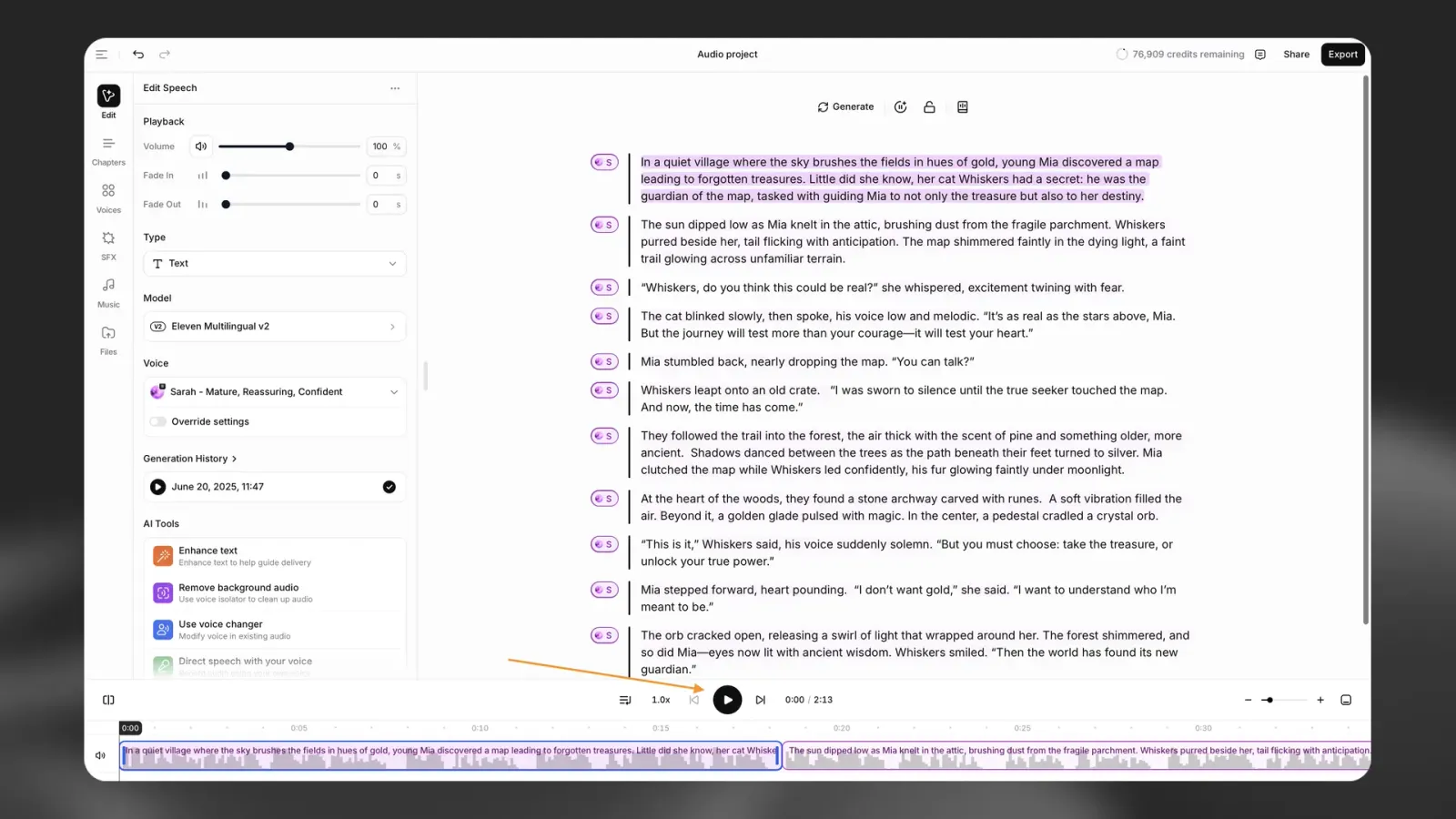
Je kunt de knop Afspelen in de speler onderaan de ElevenCreative Studio-interface gebruiken om audio af te spelen die al is gegenereerd, of audio te genereren als een alinea nog niet is geconverteerd. Het genereren van audio kost credits. Als je al audio hebt gegenereerd, speelt de knop Afspelen de al gegenereerde audio af en worden er geen credits in rekening gebracht. Bij gebruik van de knop Afspelen zijn er twee modi. Tot het einde (clips vooruit genereren) speelt bestaande audio af of genereert nieuwe audio voor alinea’s die nog niet zijn gegenereerd, vanaf de geselecteerde alinea tot het einde van het huidige hoofdstuk, waarbij meerdere clips vooruit worden gegenereerd. Tot het einde (één voor één genereren) speelt bestaande audio af of genereert nieuwe audio vanaf de geselecteerde alinea tot het einde van het huidige hoofdstuk, maar genereert slechts één clip tegelijk. Wanneer er een videotrack aanwezig is, toont de speler ook een videovoorvertoning die synchroon loopt met de afspeelkop. Het afspelen van bestaande audio of video verbruikt nooit credits; alleen het genereren van voice-over doet dat.
Generatiegeschiedenis
Generatiegeschiedenis
De generatiegeschiedenis van een alinea verschijnt in de contextuele zijbalk wanneer de alinea is geselecteerd. Hier zie je alle eerder gegenereerde audio voor de geselecteerde alinea, zodat je naar elke afzonderlijke generatie kunt luisteren en deze kunt downloaden.
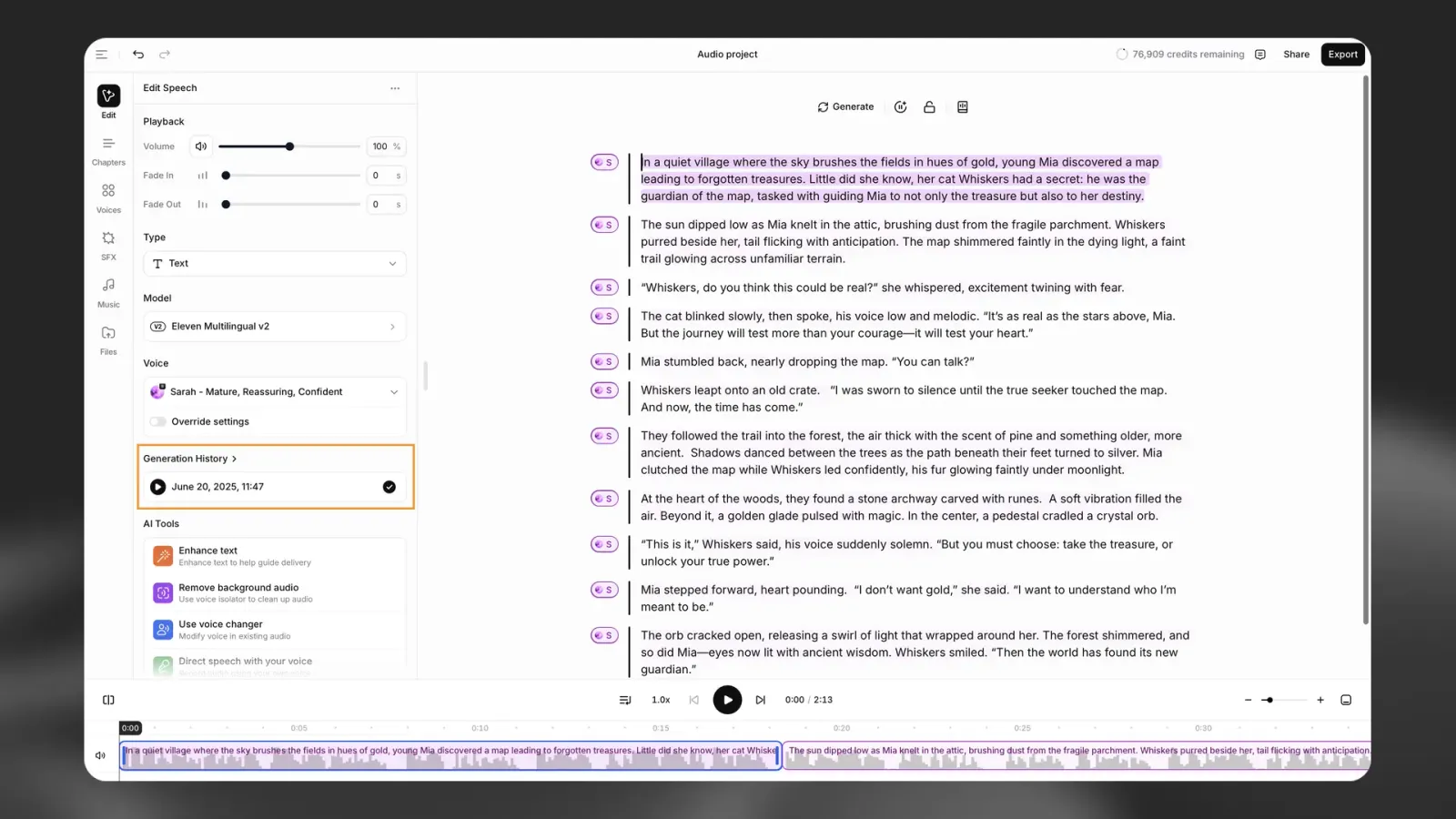
Als je een eerdere versie van een alinea prefereert, kun je de knop Generatie herstellen gebruiken om naar de geselecteerde versie terug te keren. Je kunt generaties ook verwijderen, maar houd er rekening mee dat dit permanent is en je een verwijderde versie niet kunt herstellen.
Generatiegeschiedenis geldt voor voice-overgeneraties. Geïmporteerde media (externe audio, muziek, SFX) of videoclips worden niet bijgehouden.
Ongedaan maken en opnieuw uitvoeren
Ongedaan maken en opnieuw uitvoeren
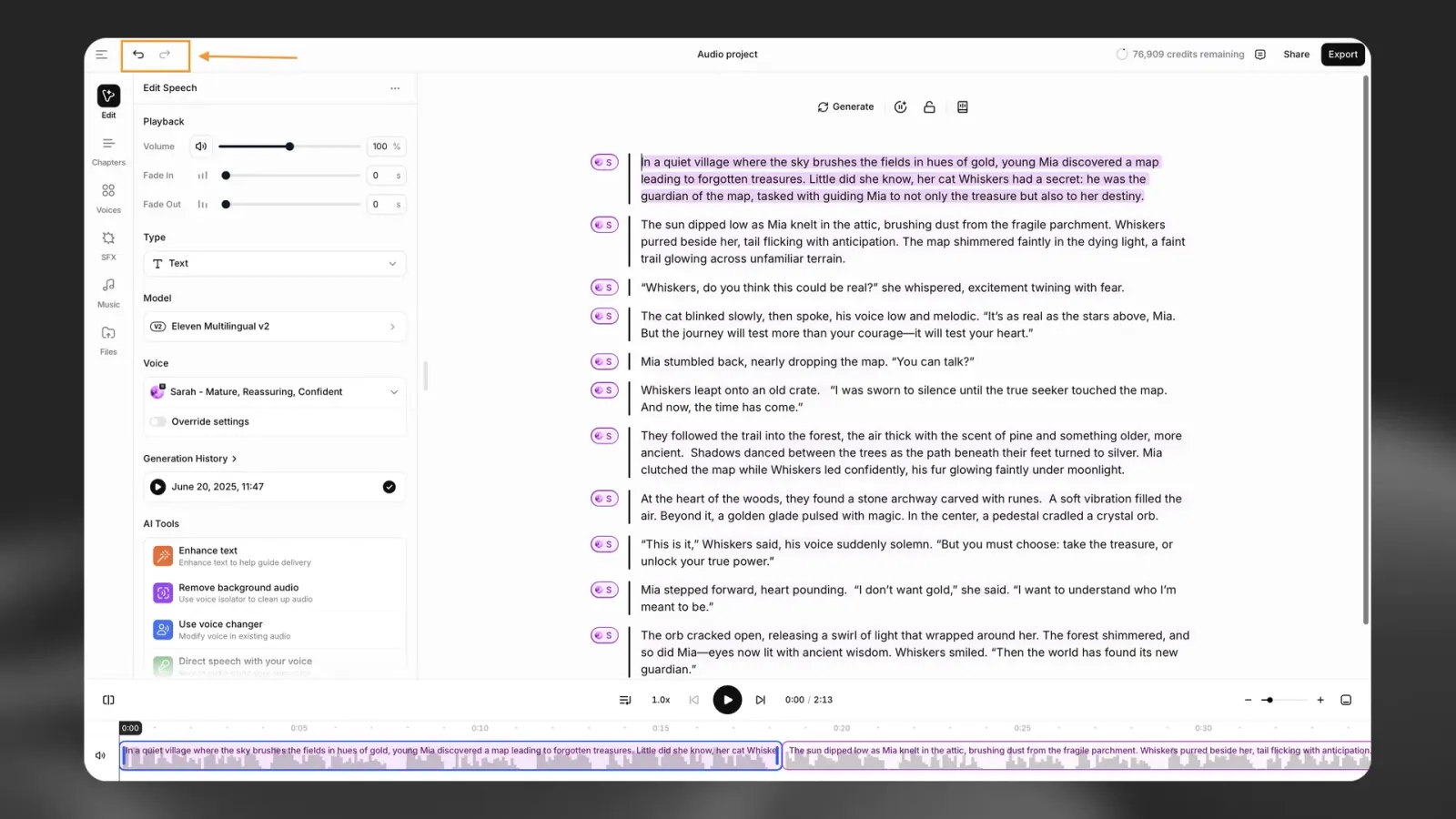
Als je per ongeluk een wijziging aanbrengt, kun je de knop Ongedaan maken gebruiken om de vorige versie te herstellen en de knop Opnieuw uitvoeren om de wijziging te herstellen.
Pauzes
Pauzes
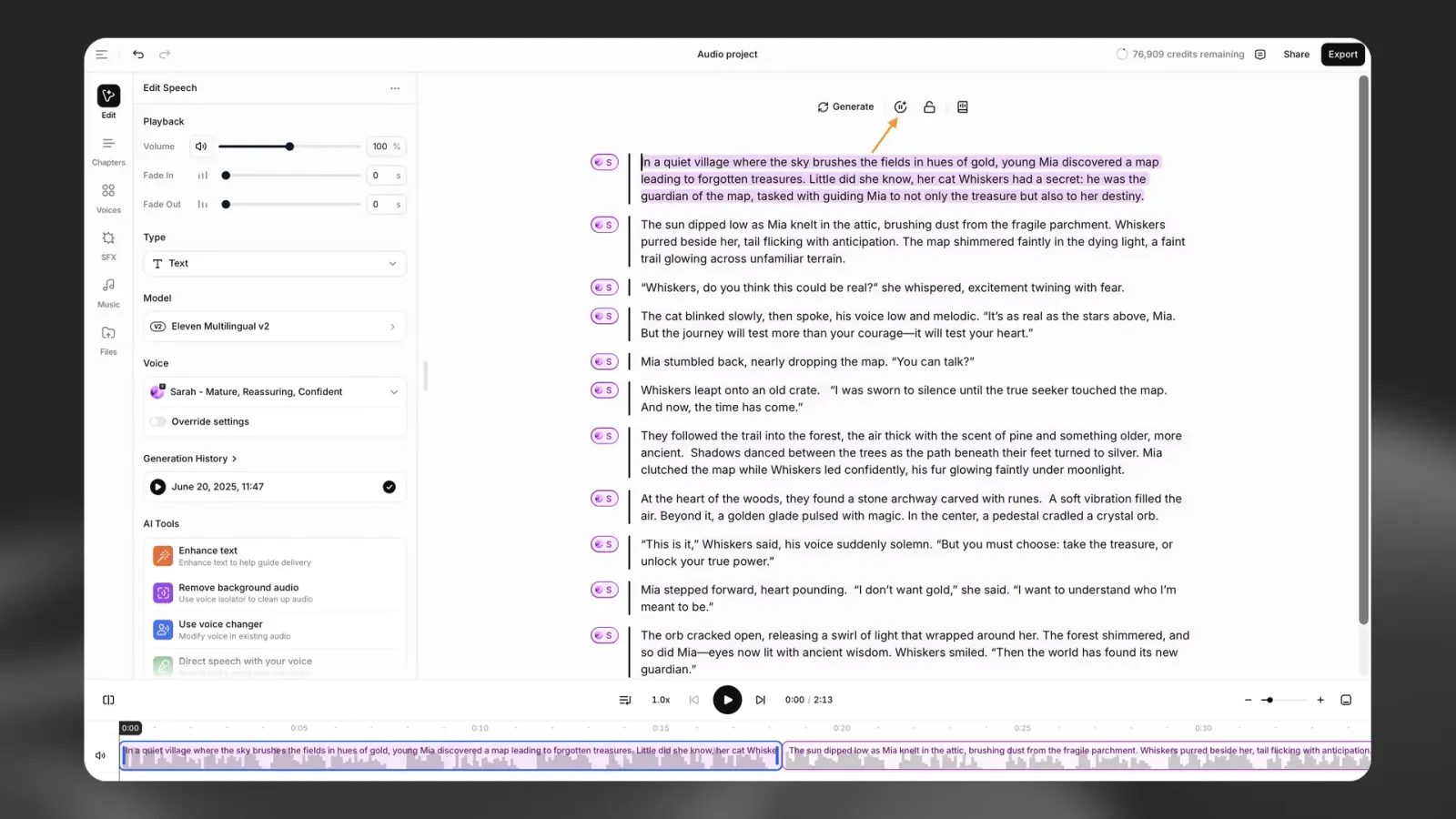
Je kunt een pauze toevoegen met de knop Pauze invoegen. Hiermee voeg je een break-tag in. Standaard is deze ingesteld op 1 seconde, maar je kunt de duur van de pauze wijzigen tot maximaal 3 seconden.
Gebruik voor nauwkeurige timing bij voorkeur de tijdlijn met bijsnijden en bediening op zinsniveau. Sommige nieuwere modellen kunnen break-tags verminderen of negeren ten gunste van een natuurlijk verloop.
Pauzes beïnvloeden alleen de voordracht van gegenereerde spraak; ze verplaatsen of pauzeren geen andere tijdlijntracks. Gebruik de tijdlijn om nauwkeurige pauzes te maken in muziek, SFX en video.
Actor Mode
Actor Mode
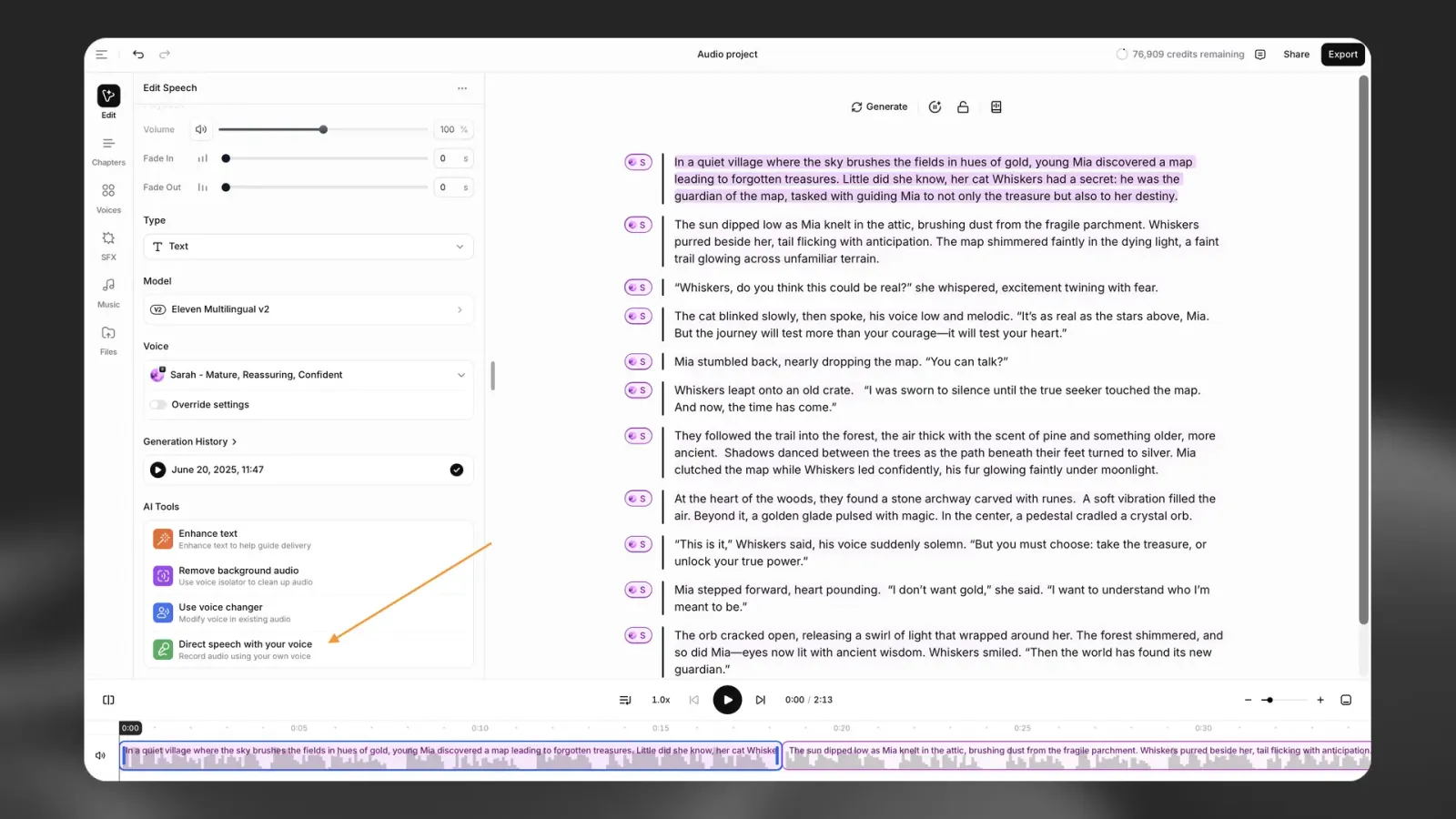
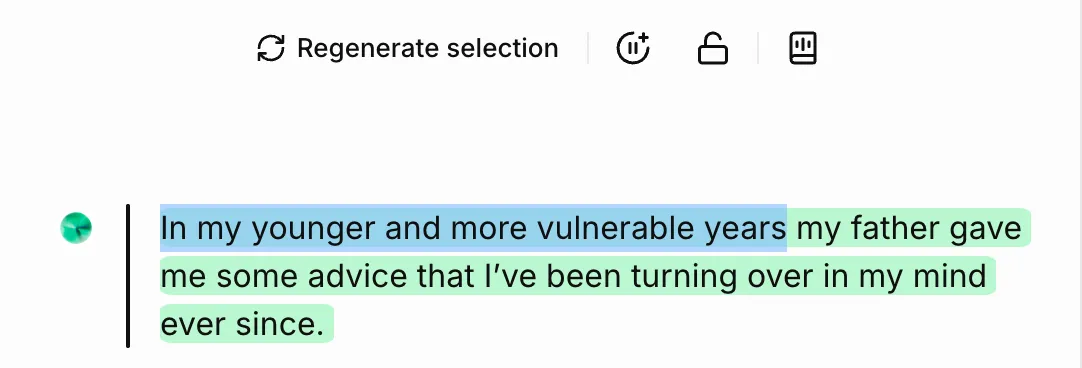
Met Actor Mode kun je precies aangeven hoe je wilt dat een stuk tekst wordt voorgedragen door een opname te uploaden of jezelf rechtstreeks op te nemen. Je kunt een selectie tekst markeren waarmee je wilt werken, of een hele alinea selecteren. Nadat je de tekst hebt geselecteerd waarvoor je Actor Mode wilt gebruiken, klik je in de sectie AI-tools van de zijbalk op Spraak sturen met je stem. De pop-up Actor Mode verschijnt dan.
Bekijk deze video voor een overzicht van Actor Mode.
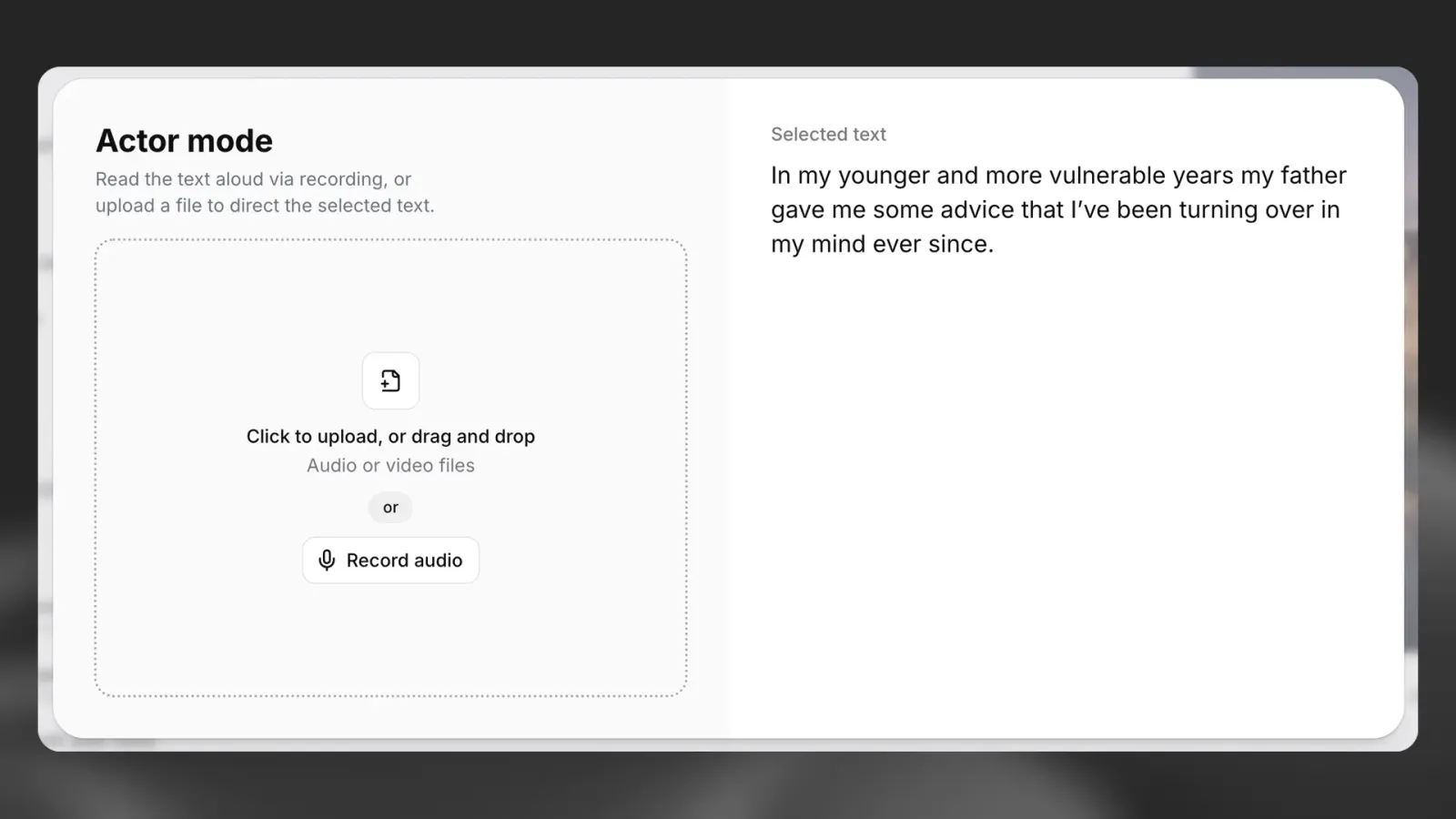
Upload of neem je audio op. Vervolgens kun je de audio terugluisteren of verwijderen. Je ziet ook hoeveel credits het kost om de geselecteerde tekst te genereren met de audio die je hebt aangeleverd.
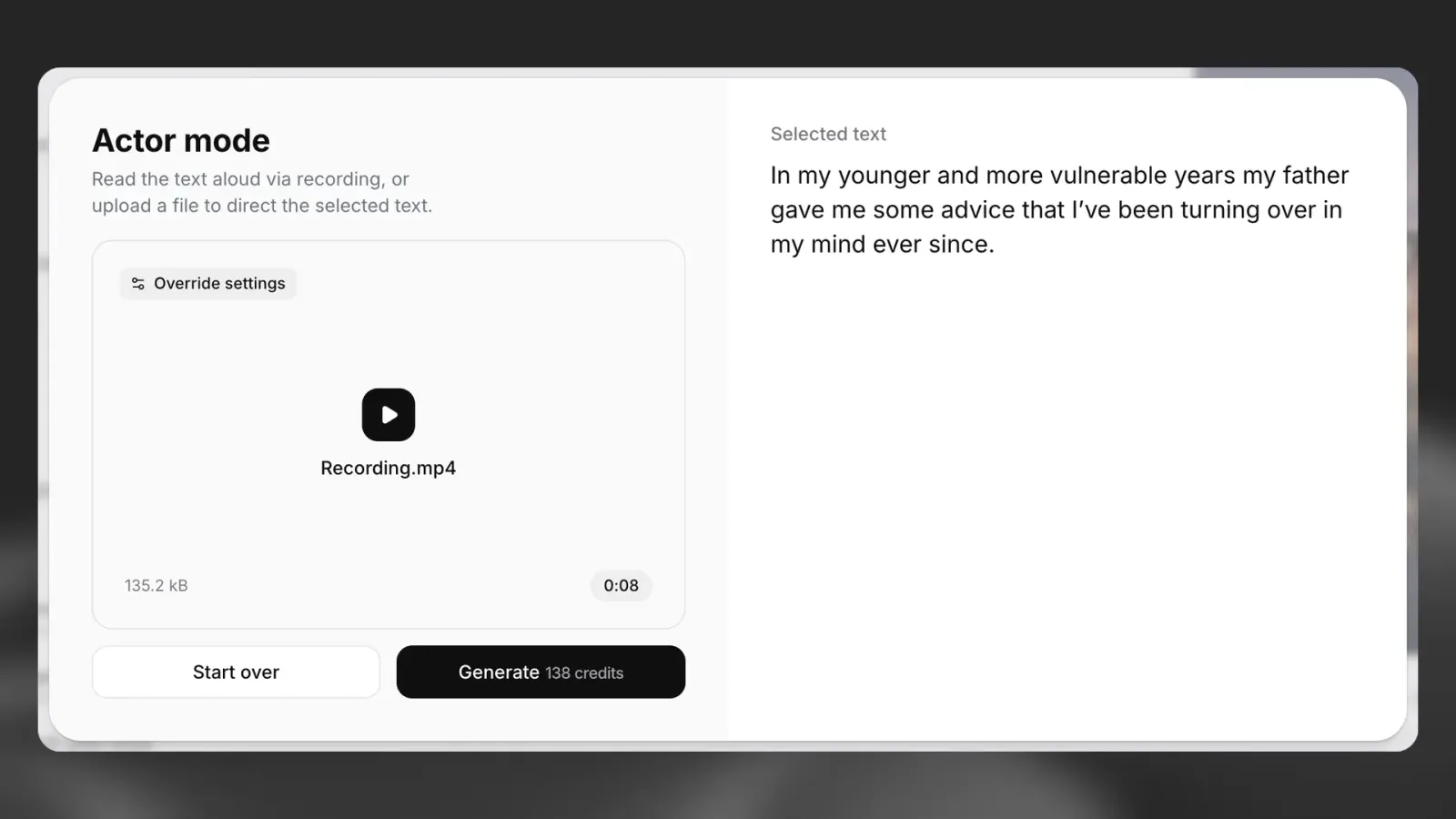
Als je tevreden bent met de audio, klik je op Genereren. Je audio wordt dan gebruikt om de voordracht van de geselecteerde tekst te sturen.
Bestanden
Bestanden
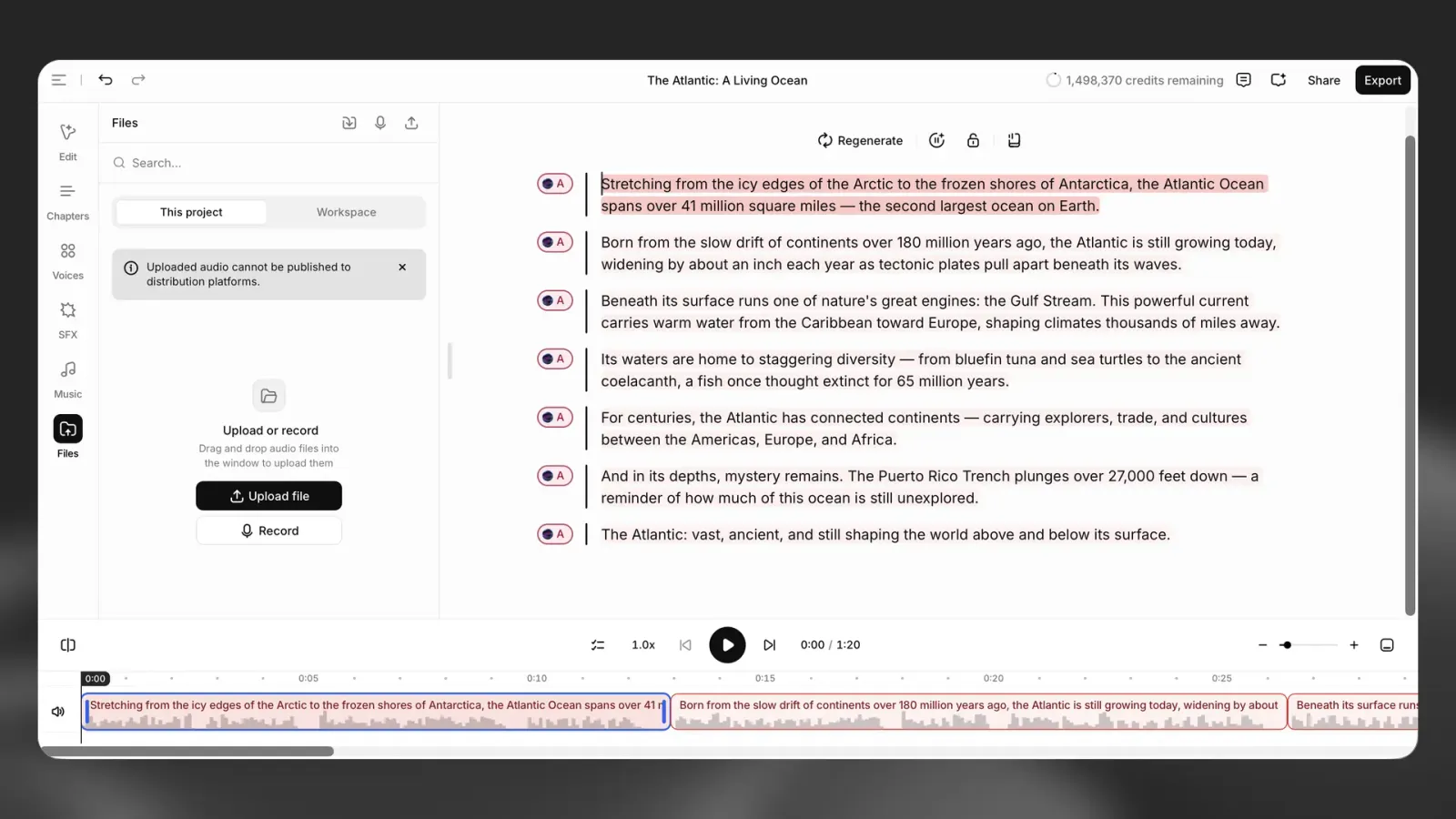
Upload of neem audiobestanden op voor je project. Je kunt bestanden naar het paneel slepen, op Bestand uploaden klikken of de knop Opnemen gebruiken om audio rechtstreeks vast te leggen. Wissel tussen Dit project en Workspace om bestanden te bekijken. Geüploade audio kan niet worden gepubliceerd op distributieplatforms.
Muziek
Muziek
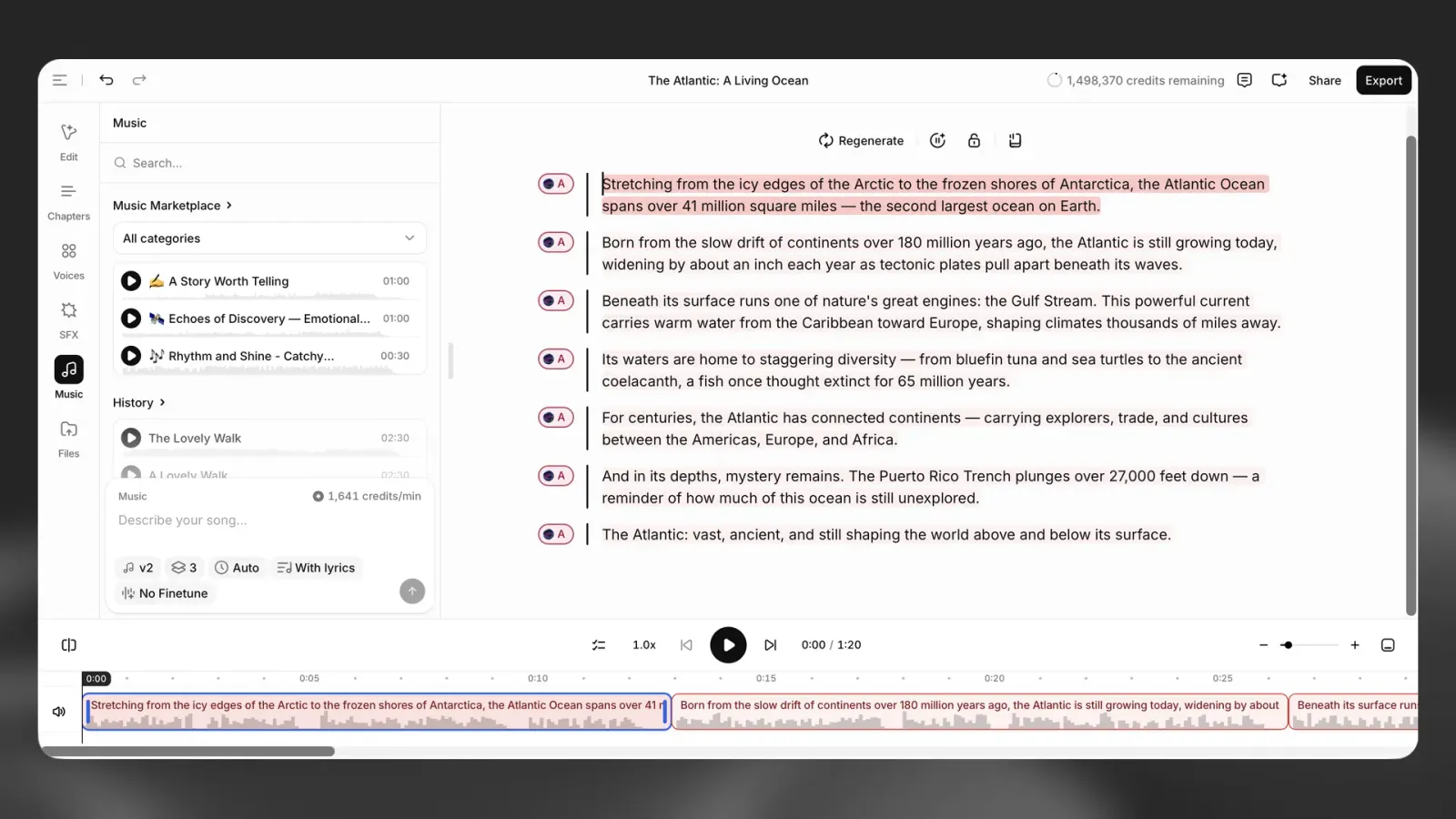
Genereer muziek in ElevenCreative Studio en plaats deze op een afzonderlijke tijdlijntrack. Maak muziek vanuit een prompt of importeer een bestaande track. Je kunt elke clip bijsnijden, dupliceren, verplaatsen en het volume aanpassen. Stereobronnen blijven stereo.
Geluidseffecten
Geluidseffecten
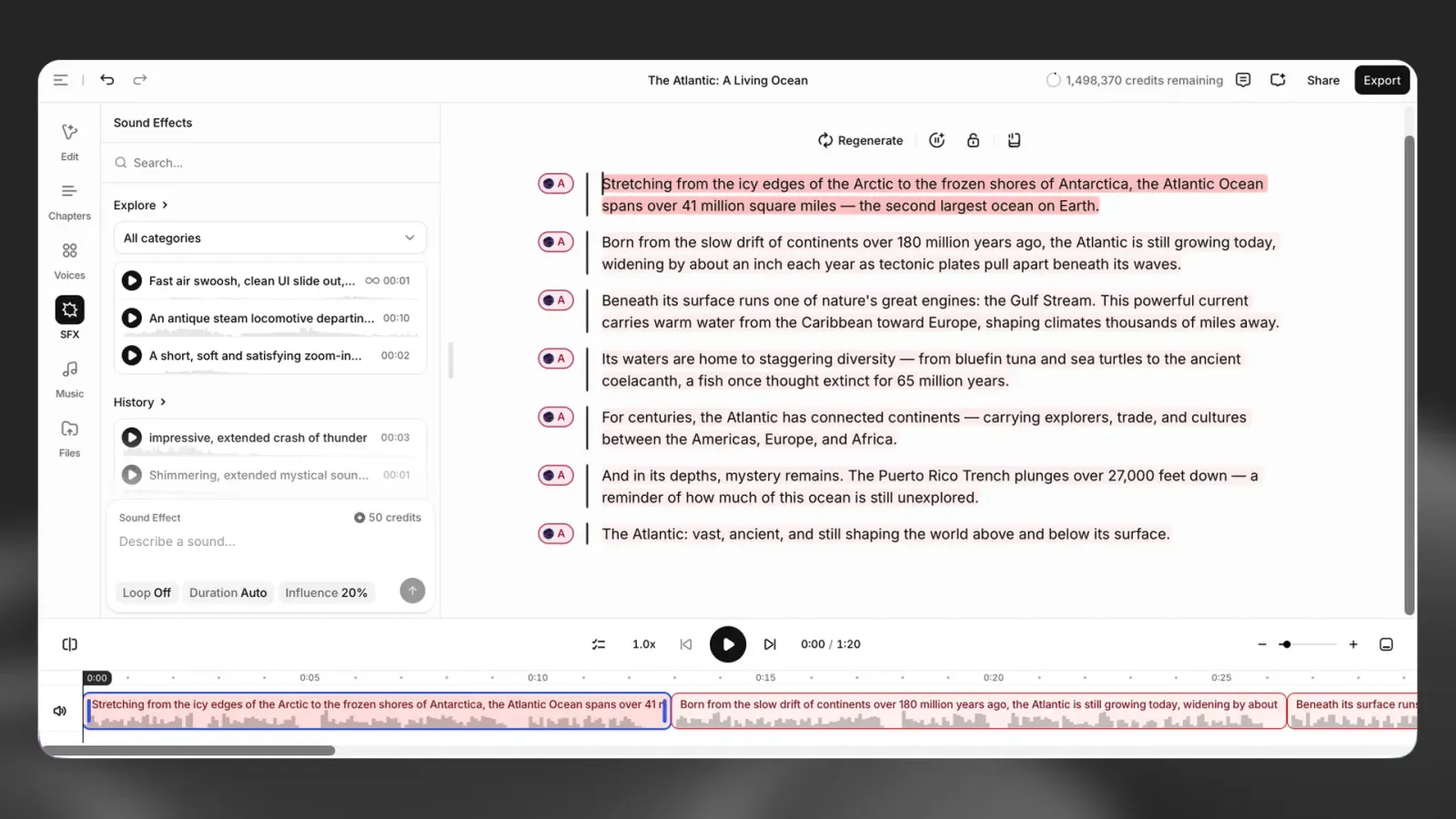
Voeg geluidseffecten als afzonderlijke clips toe aan de tijdlijn. Je kunt ze overal plaatsen, meerdere effecten stapelen en de timing nauwkeurig aanpassen met bijsnijden en dupliceren.
Maak effecten vanuit een tekstprompt of selecteer een bestaand effect uit de SFX-bibliotheek.
Je kunt previews opnieuw genereren om varianten te verkennen en vervolgens het gekozen effect op de tijdlijn toepassen. SFX-clips verwijderen en dupliceren werkt hetzelfde als bij andere tijdlijnclips.
Geluidseffecten worden niet ondersteund in ElevenReader-exporten of wanneer je het project streamt met de ElevenCreative Studio API.
Alinea vergrendelen
Alinea vergrendelen
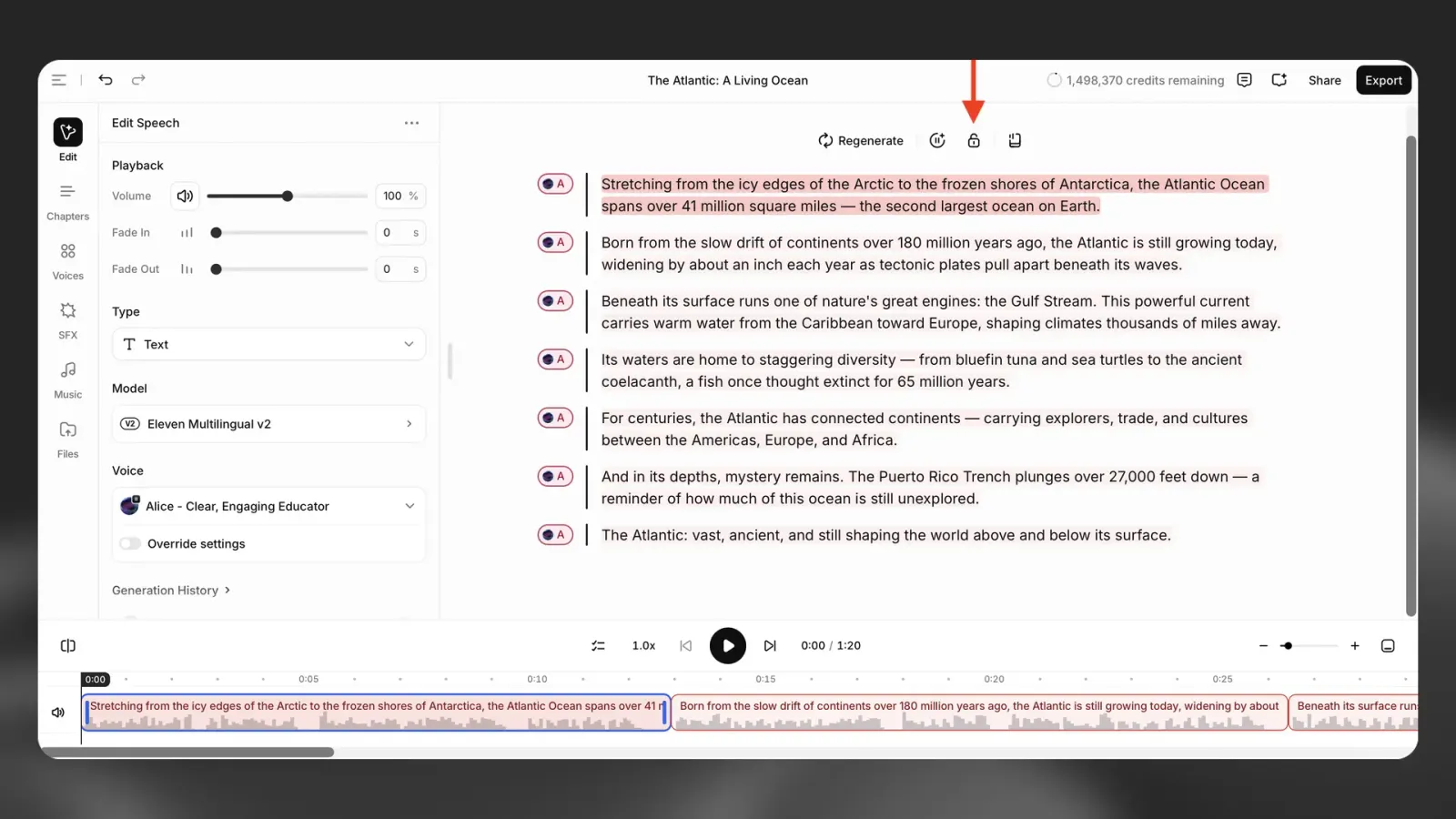
Selecteer Alinea vergrendelen om wijzigingen aan een alinea te voorkomen.
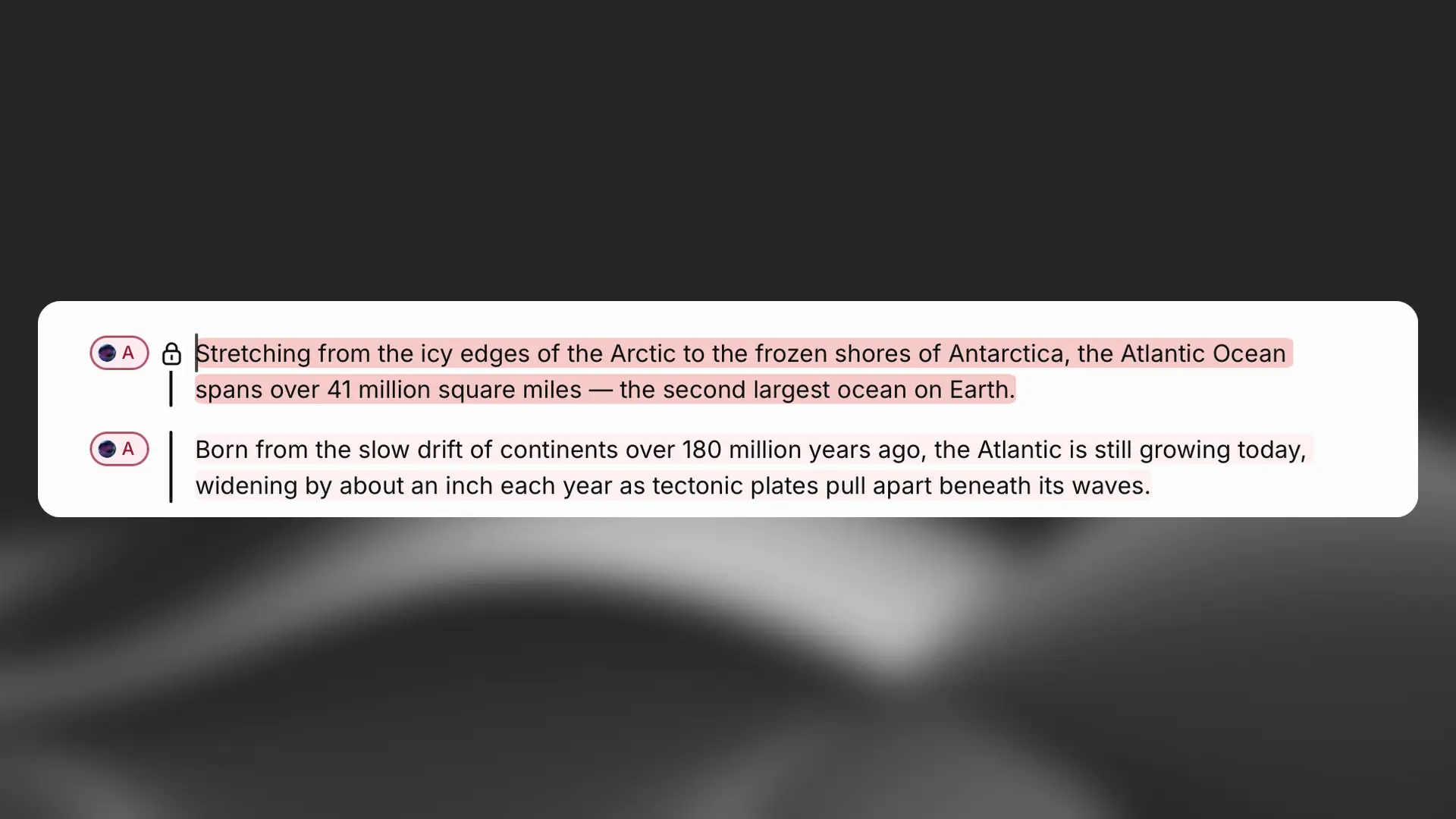
Links van vergrendelde alinea’s verschijnt een vergrendelingspictogram. Selecteer opnieuw Alinea vergrendelen om een alinea te ontgrendelen. Vergrendelen geldt alleen voor voice-overinhoud; je kunt video-, muziek- en geluidseffectclips blijven bewerken.
Sneltoetsen
Sneltoetsen
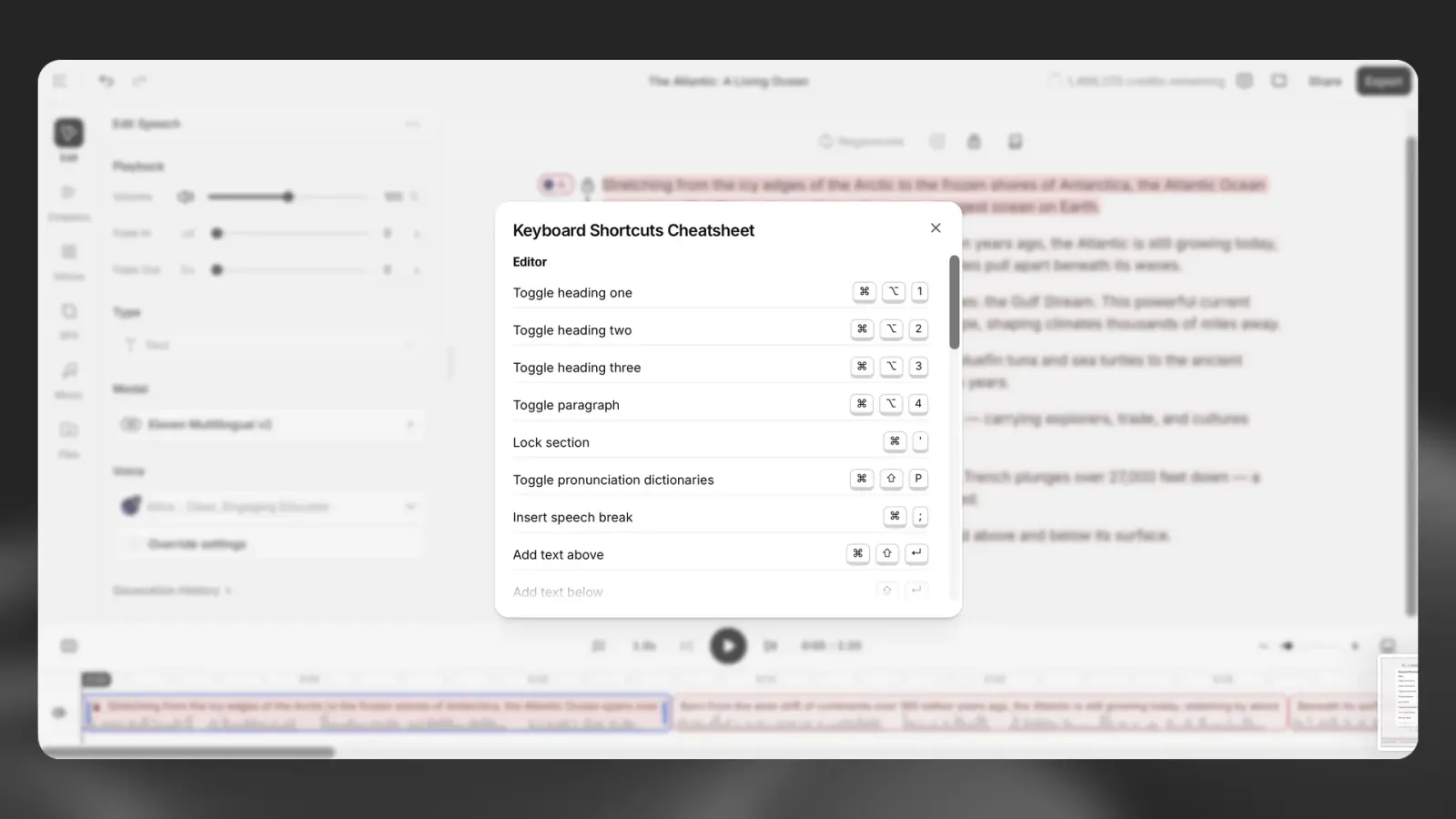
Selecteer Projectopties > Sneltoetsen om de beschikbare sneltoetsen te bekijken.
Videoprojecten
Contextuele zijbalk voor videoprojecten
Contextuele zijbalk voor videoprojecten
De nieuwe editor voor videoprojecten bevat de panelen Bibliotheek, Script en Ondertiteling. Zie voor audioprojecten Contextuele zijbalk voor audioprojecten.
Bibliotheek
Bibliotheek
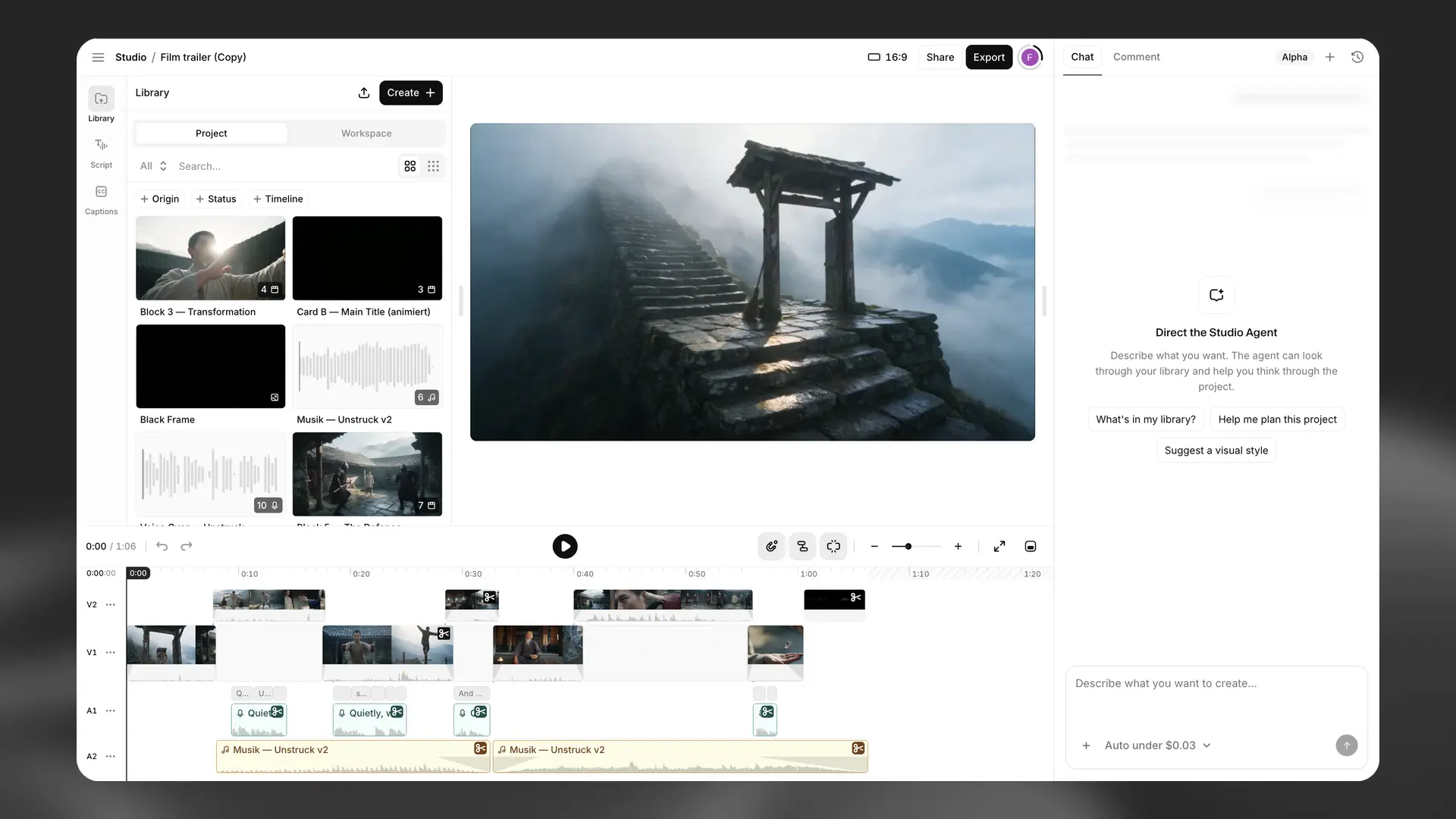
In het paneel Bibliotheek bewaar je videoclips, afbeeldingen en spraak om ze opnieuw te gebruiken op de tijdlijn. Gebruik de tabbladen Project en Workspace om te schakelen tussen projectassets en assets die in de hele workspace worden gedeeld. Filter assets op Herkomst, Status of aanwezigheid op de Tijdlijn.
Selecteer Maken + om content toe te voegen.
Media
- Video genereert een videoclip.
- Lip sync synchroniseert een avatar met een spraakclip.
- Afbeelding genereert een stilstaande afbeelding.
- Spraak genereert een voice-overclip.
- SFX genereert een geluidseffect.
- Muziek genereert een muziektrack.
- Uploaden importeert mediabestanden vanaf je apparaat.
Elementen
- Tekst voegt een tekstoverlay toe.
Script
Script
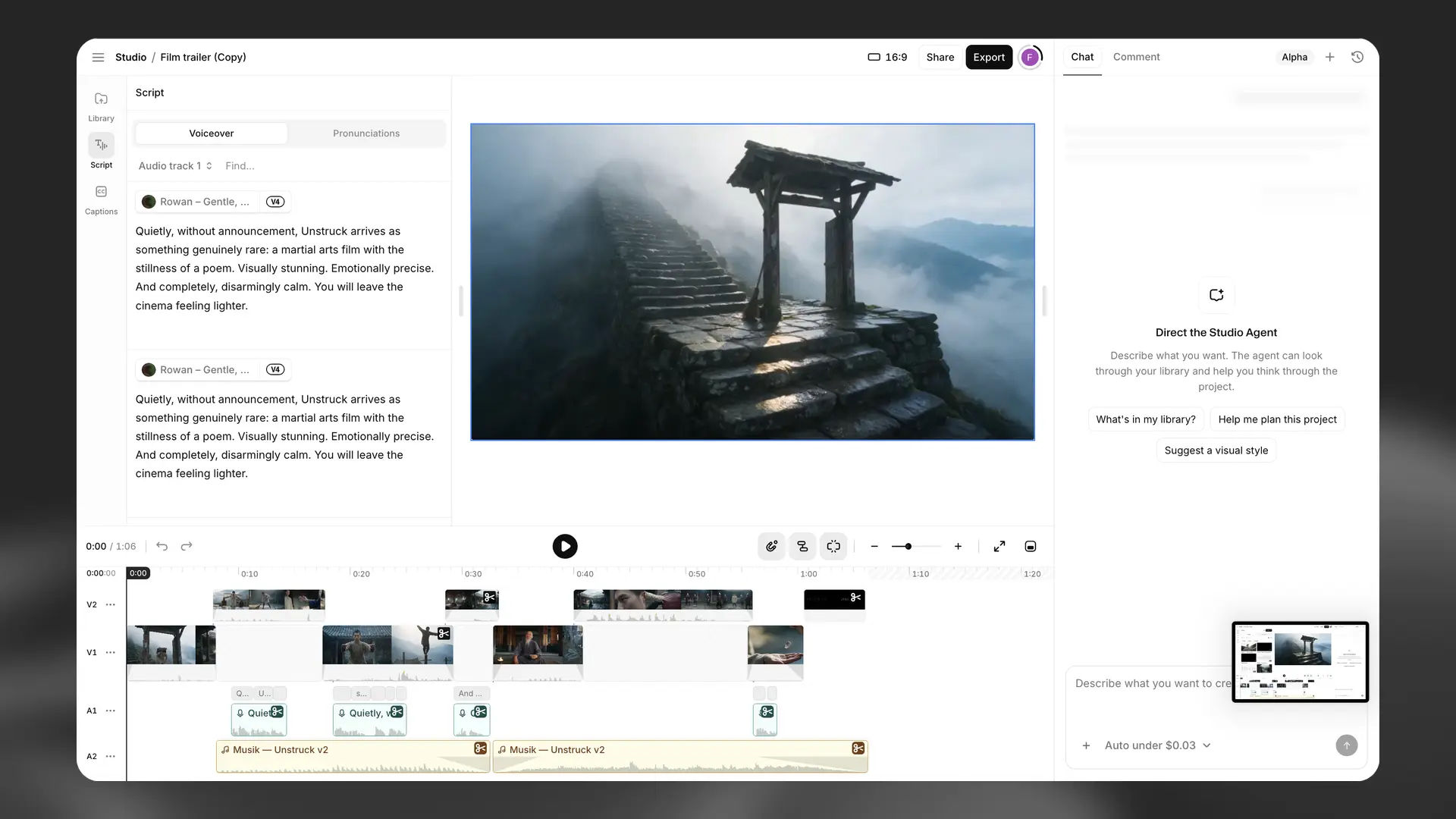
In het paneel Script wordt de vertelling per audiotrack georganiseerd:
- Voice-over toont elke alinea met de toegewezen stem en het model. Selecteer een alinea om de tekst te bewerken of de stem te wijzigen. Wijzigingen vereisen opnieuw genereren.
- Uitspraak opent de Uitspraakeditor, waarin je regels voor aliassen of fonemen kunt toevoegen.
Ondertiteling
Ondertiteling
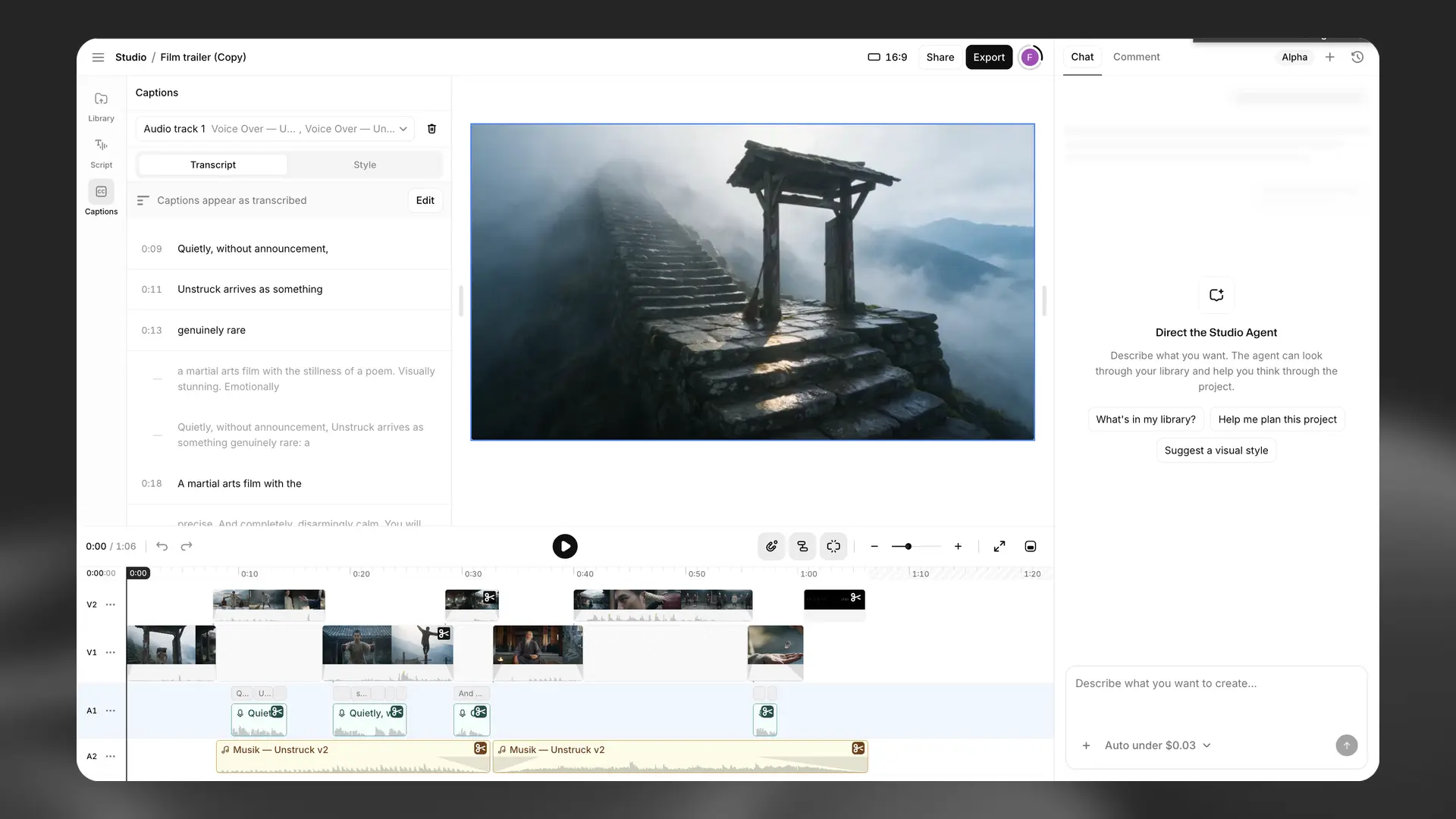
Selecteer in het paneel Ondertiteling een audiotrack als bron voor de ondertiteling. Gebruik de twee tabbladen om het transcript en de stijl te bewerken:
- Transcript toont ondertitelingstekst met tijdstempels. Selecteer Bewerken om de tekst of timing te corrigeren.
- Stijl stelt het lettertype, de kleur, grootte en plaatsing in. Wijzigingen worden weergegeven in het videovoorbeeld en ingebrand in de geëxporteerde video.
Videotrack en voice-overs
Videotrack en voice-overs
Maak en beheer videoclips in het paneel Bibliotheek. Genereer een clip vanuit een prompt of selecteer Uploaden om bestaand beeldmateriaal toe te voegen. Sleep een clip vanuit de Bibliotheek naar de tijdlijn. Gebruik Afbeeldingsreferenties, Referentievideo’s, Startframe en Eindframe om visuele context te bieden voor het genereren.
Voeg een videotrack toe om vertelling te combineren met bestaand beeldmateriaal of B-roll. Importeer een videobestand of voeg een lege track toe en lijn vervolgens de vertelling uit met de video op de tijdlijn. Schakel ondertiteling in en selecteer indien nodig een template.
Beeldverhouding voor videoprojecten
Beeldverhouding
Gebruik de selector in de bovenste balk om de beeldverhouding van de uitvoer in te stellen:
- 16:9 voor YouTube-advertenties en standaard breedbeeld.
- 9:16 voor TikTok, Reels en Shorts.
- 4:5 voor LinkedIn- en Facebook-advertenties.
- 1:1 voor Instagram-berichten.
De geselecteerde verhouding wordt toegepast op het canvasvoorbeeld en de geëxporteerde video.
Instellingen
Stemmen
Stemmen
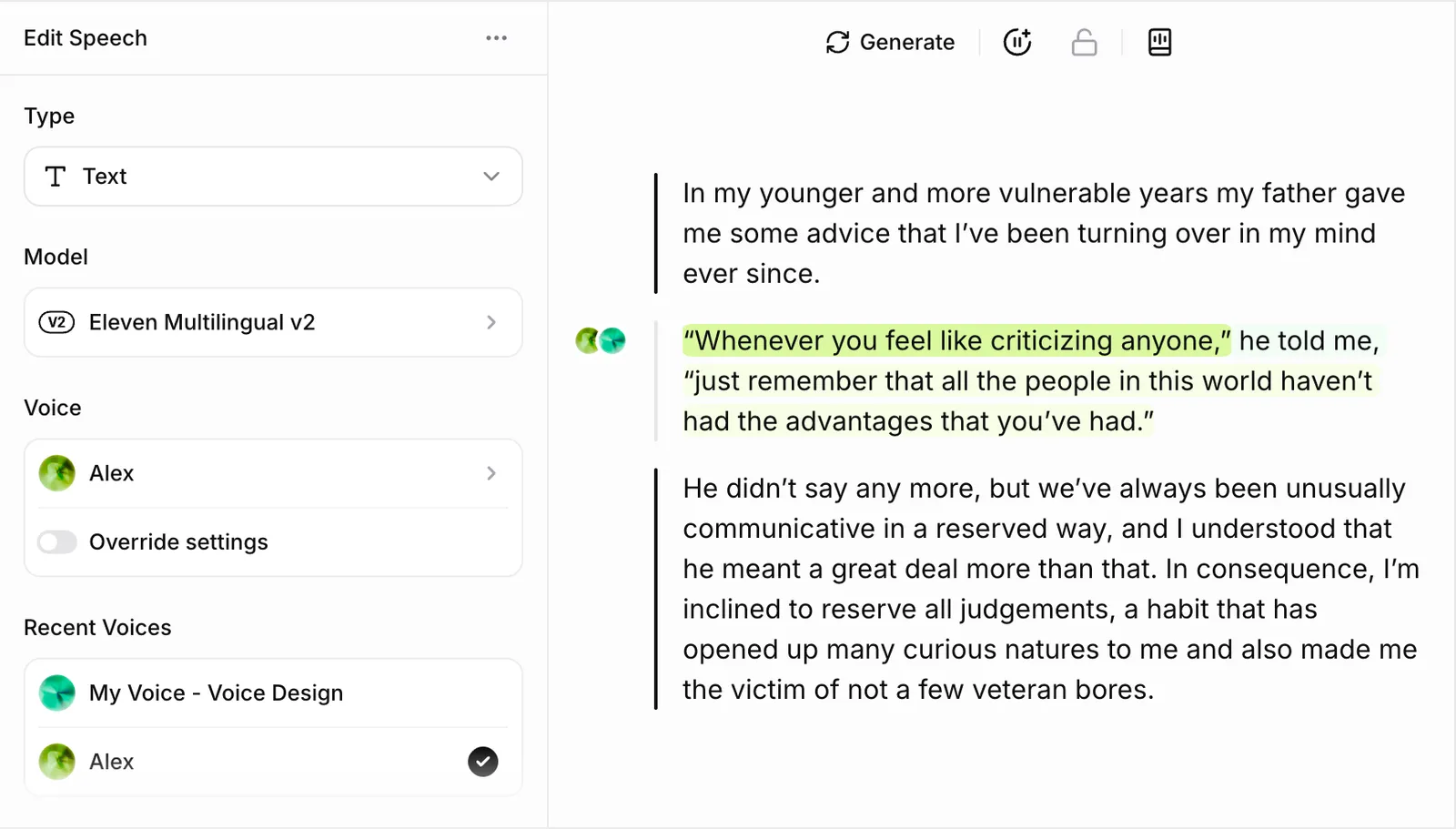
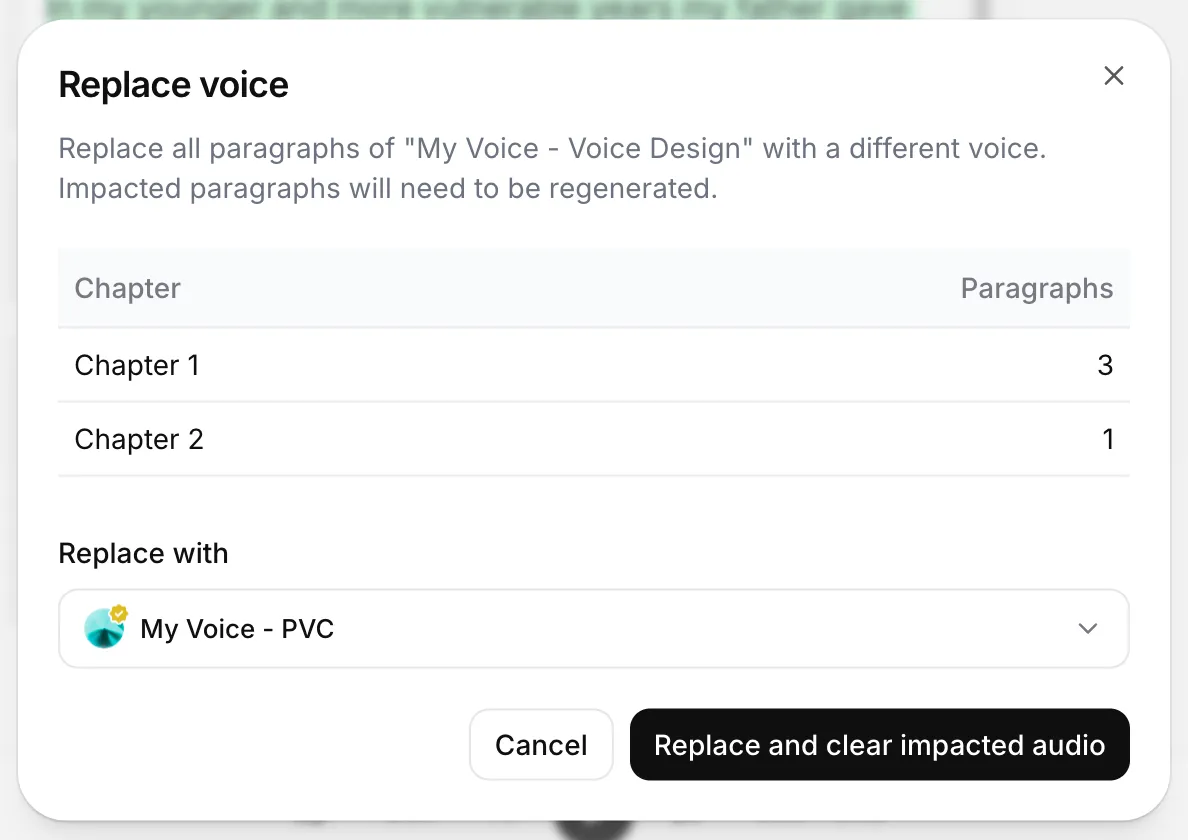
Je kunt Instant Voice Clones, Professional Voice Clones, stemmen die via de Voice Library worden gedeeld en synthetische stemmen die met Voice Design zijn gemaakt gebruiken.
De stemprestatie hangt af van de kwaliteit van de bronaudio, het model en de taal. Test verschillende stemmen om te bepalen welke het beste bij het project past.
Ben je niet tevreden met een stem, maar wel met de voordracht van de vertelling, dan kun je onze Voice Changer-functionaliteit gebruiken om de stem te wijzigen en de vertelling te behouden.
Steminstellingen
Steminstellingen
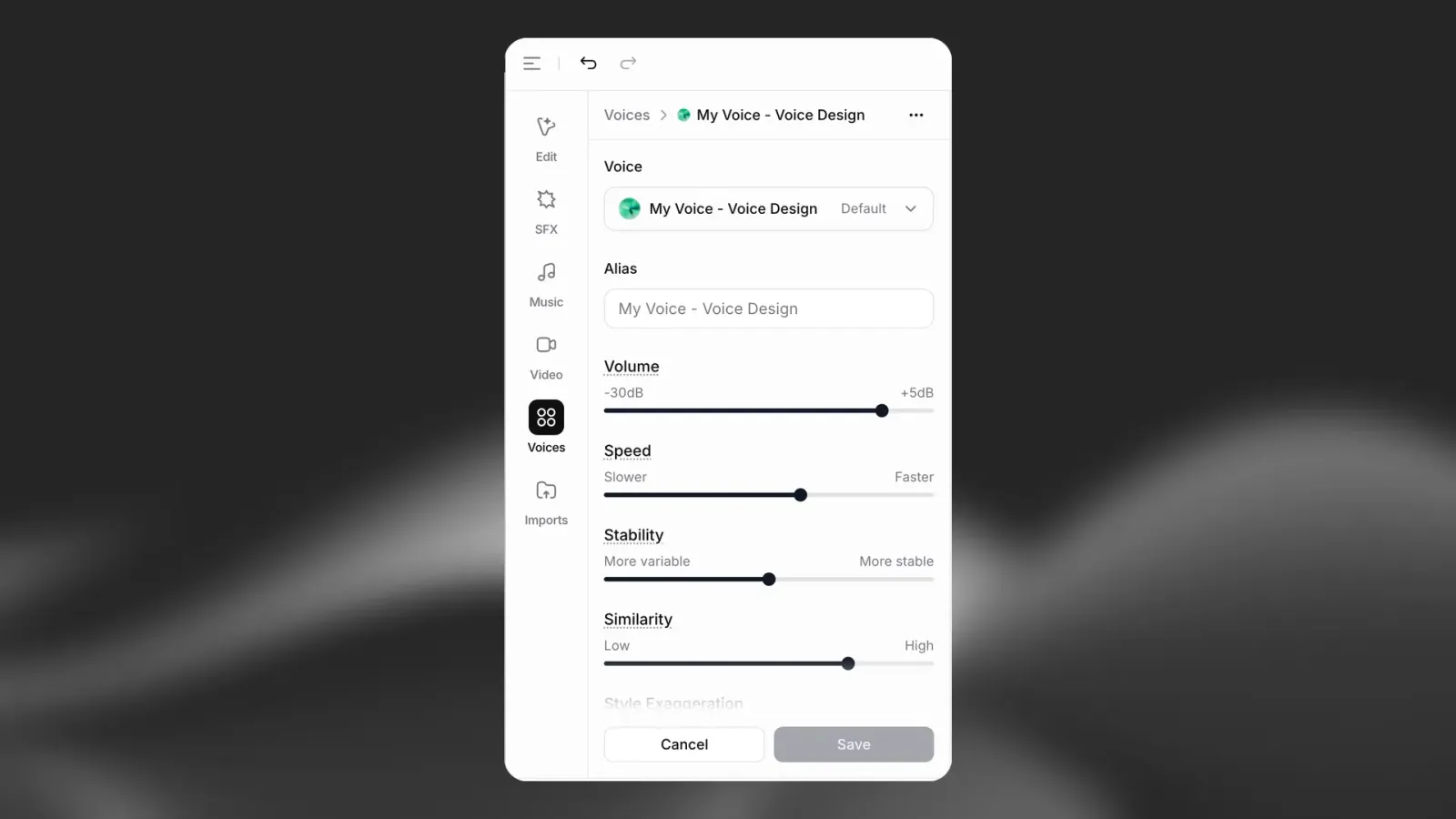
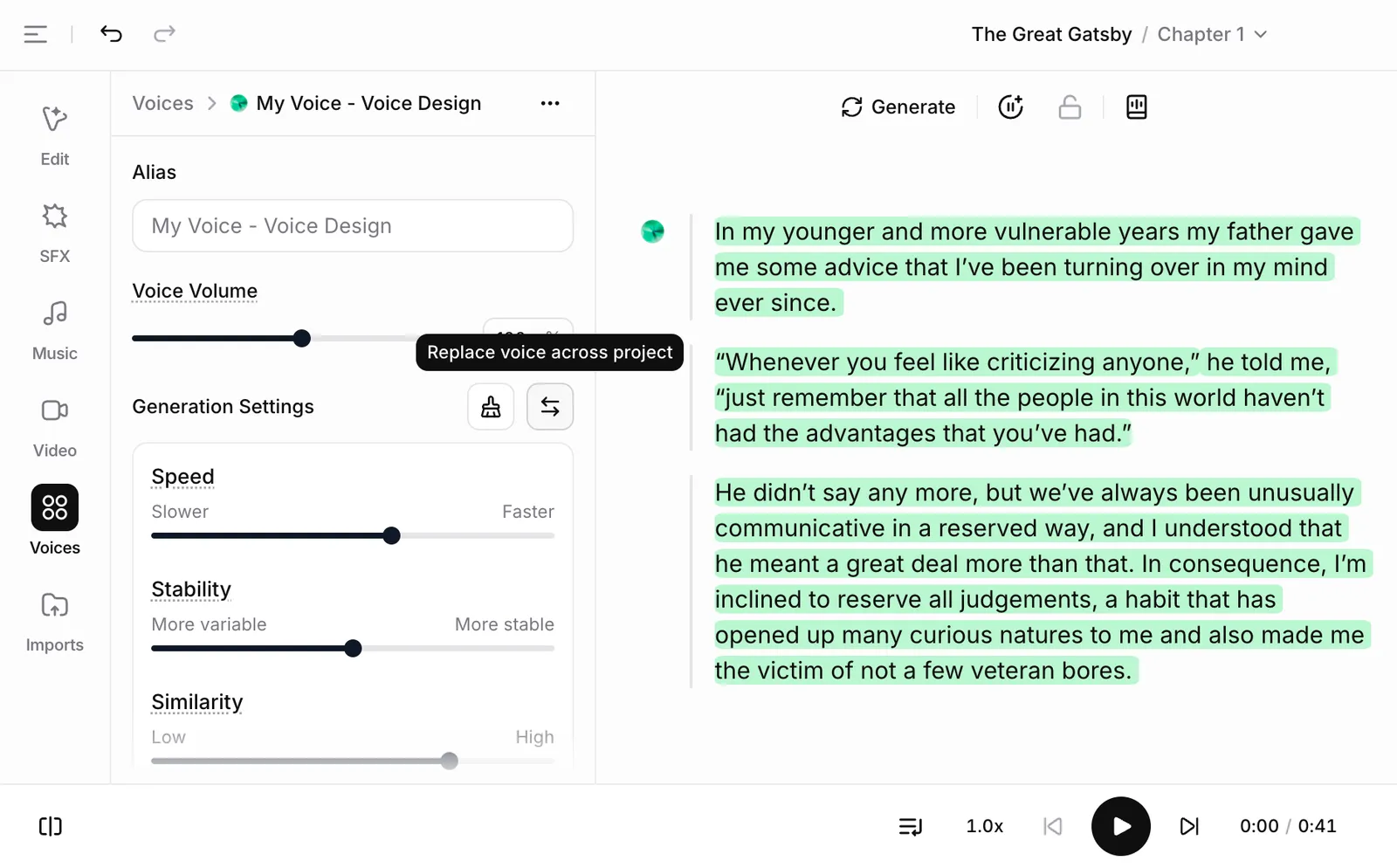
Onze gebruikers hebben verschillende workflows gevonden die voor hen werken. De meest gebruikelijke instelling is stabiliteit rond 50 en overeenkomst rond 75, met daarna minimale wijzigingen. Dit hangt natuurlijk allemaal af van de oorspronkelijke stem en de stijl van voordracht die je wilt bereiken.
Het is belangrijk te weten dat de AI niet-deterministisch is; als je de sliders op specifieke waarden instelt, krijg je niet gegarandeerd elke keer hetzelfde resultaat. De sliders functioneren eerder als een bereik en bepalen hoe groot de variatie tussen generaties kan zijn.
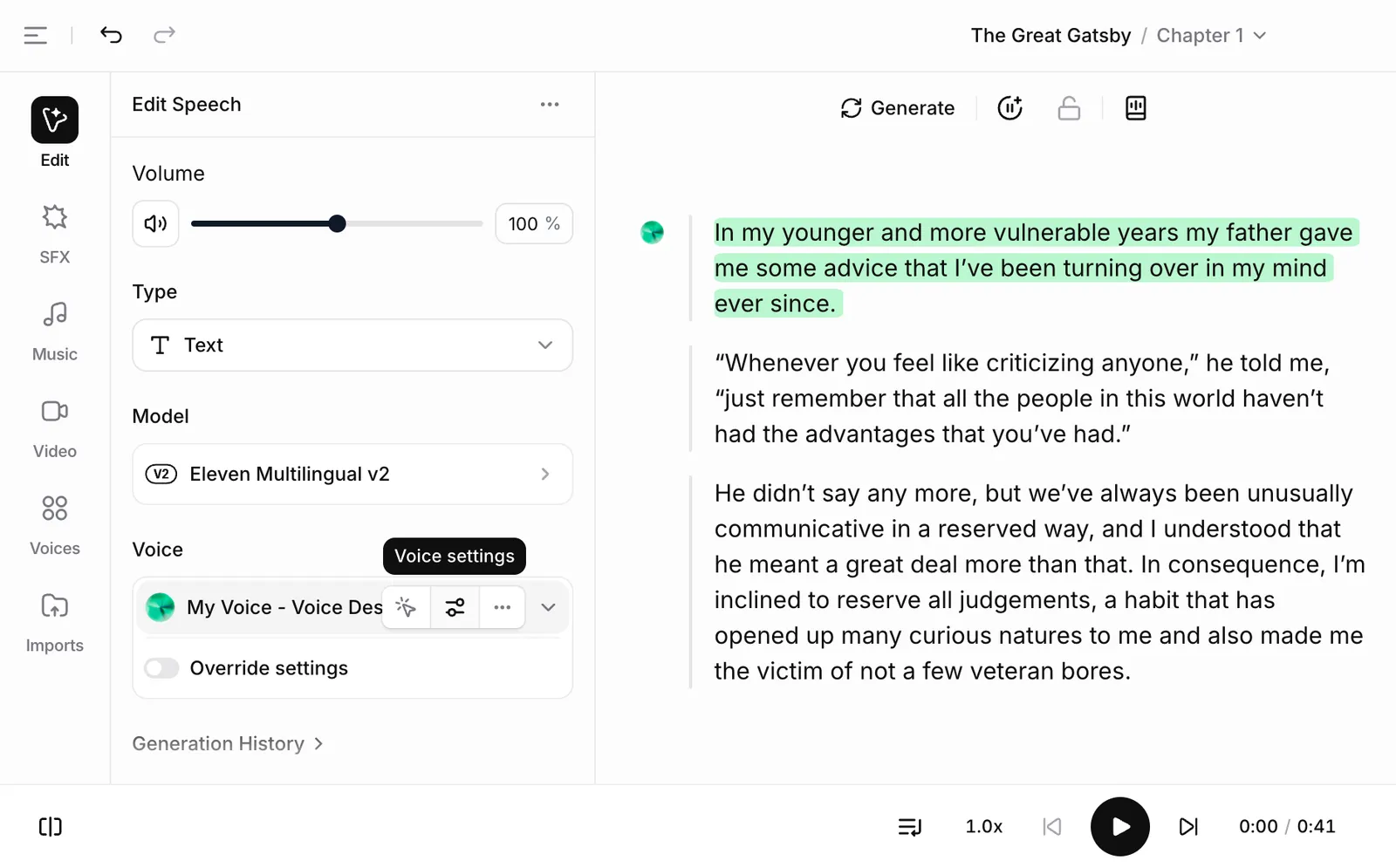
Schakel Instellingen overschrijven in om de steminstellingen voor de geselecteerde tekst of alinea te wijzigen. Zonder deze overschrijving worden wijzigingen toegepast op elk gebruik van de stem in het project en moet je opnieuw genereren. Ontgrendel alle vergrendelde alinea’s voordat je de instellingen wijzigt.
Alias
Met deze instelling kun je de stem een alias geven die alleen voor dit project geldt. Als je bijvoorbeeld voor elk personage in je luisterboek een andere stem gebruikt, kun je de naam van het personage als alias gebruiken.
Volume
Als de gegenereerde audio voor de stem te zacht of te hard is, kun je het volume aanpassen. De standaardwaarde is 0.00; dit betekent dat de audio niet wordt gewijzigd. De minimumwaarde is -30 dB en de maximumwaarde is +5 dB.
Snelheid
Met de instelling Snelheid kun je de snelheid van de gegenereerde spraak verhogen of verlagen. De standaardwaarde is 1.0; dit betekent dat de snelheid niet wordt aangepast. Waarden onder 1.0 vertragen de stem, tot minimaal 0.7. Waarden boven 1.0 versnellen de stem, tot maximaal 1.2. Extreme waarden kunnen de kwaliteit van de gegenereerde spraak beïnvloeden.
Stabiliteit
De slider Stabiliteit bepaalt hoe stabiel de stem is en hoeveel willekeur er tussen generaties zit. Door deze slider te verlagen, krijgt de stem een breder emotioneel bereik. Dit wordt sterk beïnvloed door de oorspronkelijke stem. Als je de slider te laag instelt, kunnen er vreemde voordrachten ontstaan die te willekeurig zijn en ervoor zorgen dat het personage te snel spreekt. Als je de slider te hoog instelt, kan de stem juist monotoon worden met weinig emotie.
Voor een levendigere en dramatischere voordracht raden we aan de stabiliteitsslider lager in te stellen en een paar keer te genereren totdat je een voordracht vindt die je bevalt.
Wil je daarentegen een serieuzere voordracht, die bij zeer hoge waarden zelfs monotoon kan klinken, dan raden we aan de stabiliteitsslider hoger in te stellen. Omdat deze instelling consistenter en stabieler is, hoef je meestal niet zoveel samples te genereren om het gewenste resultaat te bereiken. Experimenteer om te ontdekken wat voor jou het beste werkt!
Overeenkomst
De slider Overeenkomst bepaalt hoe nauw de AI zich aan de oorspronkelijke stem moet houden wanneer deze de stem probeert na te bootsen. Als de oorspronkelijke audio van slechte kwaliteit is en de overeenkomsslider te hoog staat, kan de AI artefacten of achtergrondgeluid reproduceren als deze in de oorspronkelijke opname aanwezig waren.
Stijloverdrijving
Sommige modellen bevatten een instelling voor Stijloverdrijving. Deze instelling probeert de stijl van de oorspronkelijke spreker te versterken. Dit verbruikt extra rekenresources en kan de latentie verhogen als de waarde niet 0 is. Het is belangrijk te weten dat het gebruik van deze instelling het model iets minder stabiel kan maken, omdat het de stijl van de oorspronkelijke stem probeert te benadrukken en na te bootsen.
Over het algemeen raden we aan deze instelling altijd op 0 te houden.
Sprekerboost
Deze instelling verhoogt de overeenkomst met de oorspronkelijke spreker. Het gebruik van deze instelling vereist echter iets meer rekenkracht, wat op zijn beurt de latentie verhoogt. De verschillen die deze instelling introduceert, zijn over het algemeen vrij subtiel.
Uitspraakwoordenboeken
Uitspraakwoordenboeken
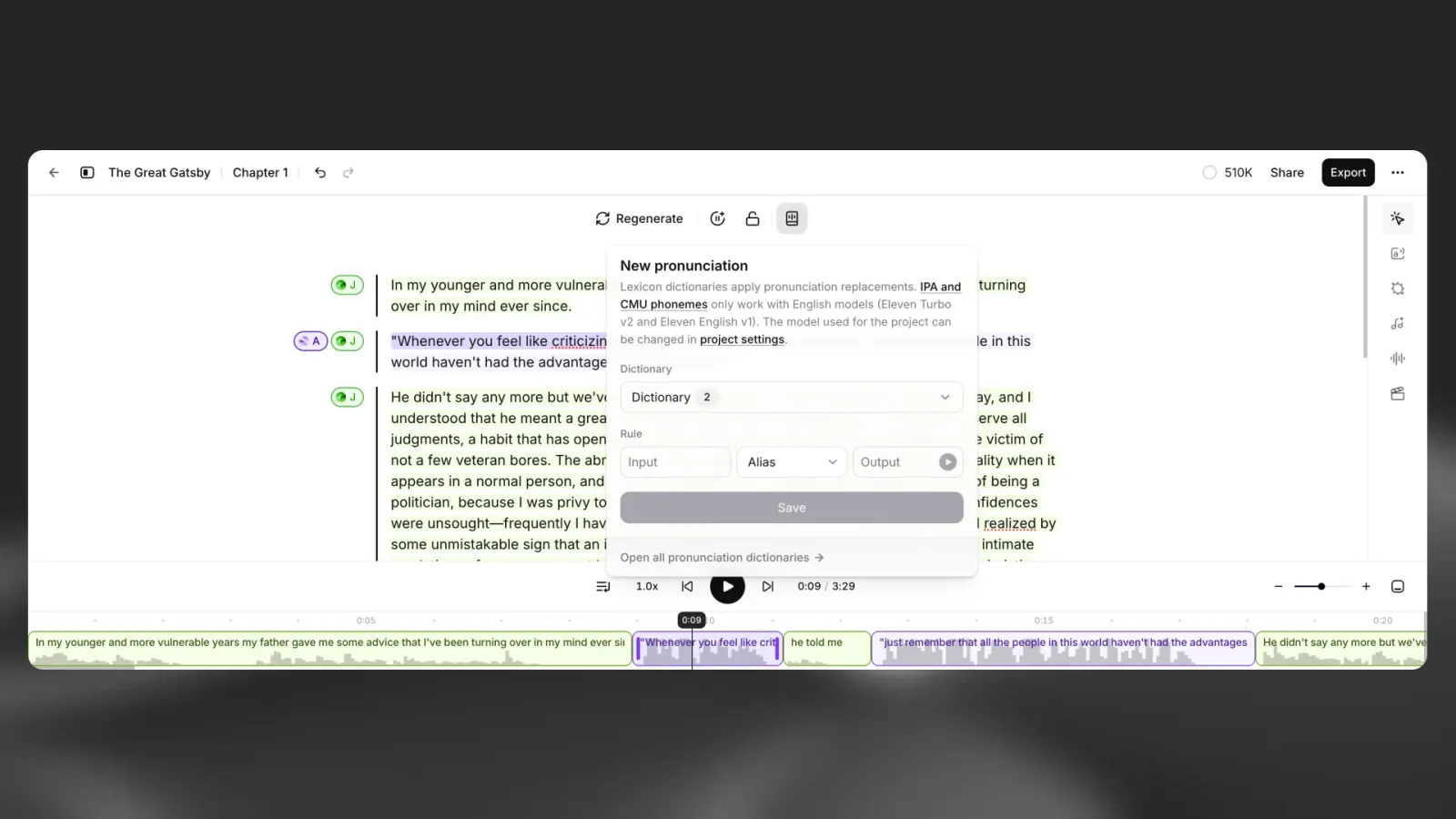
Soms wil je de uitspraak van bepaalde woorden opgeven, zoals namen van personages of merken, of aangeven hoe afkortingen moeten worden uitgesproken. Uitspraakwoordenboeken bieden deze mogelijkheid doordat je een lexicon- of woordenboekbestand kunt uploaden met regels voor de uitspraak van opgegeven woorden, met een fonetisch alfabet (foneemtags) of woordvervangingen (aliastags).
Foneemtags zijn alleen compatibel met het model “Eleven Flash v2”.
Wanneer een van deze woorden in een project voorkomt, spreekt de AI het woord uit met de opgegeven vervanging. Bij het zoeken naar een vervangend woord in een uitspraakwoordenboek wordt het woordenboek van begin tot eind gecontroleerd en wordt alleen de eerste vervanging gebruikt.
Bestaande uitspraakwoordenboeken kun je vanuit de Uitspraakeditor aan je project koppelen. Je kunt deze openen vanaf de werkbalk. Zoek in het dropdownmenu het woordenboek dat je wilt koppelen en selecteer Koppelen.
Je kunt een nieuw uitspraakwoordenboek maken vanuit je project door een item te maken in de Uitspraakeditor, of je kunt een uitspraakwoordenboek uploaden of maken via Alle uitspraakwoordenboeken openen in de Uitspraakeditor. Vervolgens kun je Koppelen selecteren om het uitspraakwoordenboek aan het huidige project te koppelen.
Zie onze gids met best practices voor prompting voor meer informatie over uitspraakwoordenboeken.
Exportinstellingen
Exportinstellingen
Op het tabblad Exporteren onder Projectinstellingen kun je aanvullende metadata, zoals titel, auteur, ISBN en een beschrijving, aan je project toevoegen. Deze informatie wordt automatisch toegevoegd aan de gedownloade audiobestanden. Je kunt ook eerdere versies van je project openen en volumenormalisatie inschakelen. Deze instellingen gelden voor audio-exports; het uiterlijk van video wordt bepaald door je tijdlijn en ondertitelingstemplates.
Exporteren en delen
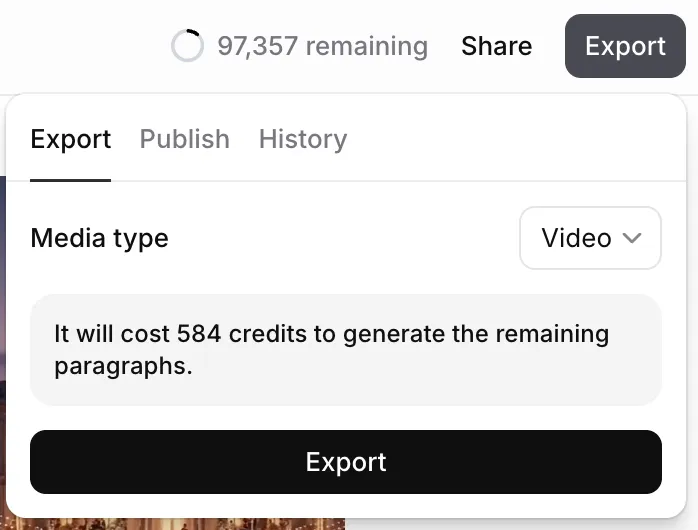
Als je tevreden bent met je hoofdstuk of project, gebruik je de knop Exporteren om een downloadbare versie te genereren. Als je al audio hebt gegenereerd voor elke alinea in je hoofdstuk of project, worden er geen extra credits in rekening gebracht voor het exporteren. Als er alinea’s zijn die tijdens het exporteren nog moeten worden omgezet, zie je een melding met het aantal credits dat de export kost.
Video-exports met het Free-abonnement bevatten een watermerk. Betaalde abonnementen exporteren video’s zonder watermerk.
Exportopties
Exportopties
Exporteer een project met één hoofdstuk als MP3 of WAV. Als het project een videotrack of ondertiteling bevat, kun je het ook als video exporteren.
Als je project meerdere hoofdstukken heeft, kun je elk hoofdstuk afzonderlijk exporteren of het volledige project exporteren. Als je het volledige project exporteert, kun je exporteren als één bestand of als een ZIP-bestand met afzonderlijke bestanden voor elk hoofdstuk. Voor exports met alleen audio kun je ook kiezen of je wilt downloaden als MP3 of WAV.
Schakel voor video-exports ondertiteling in en voeg een videotrack (of deelbare TTS-video) toe voordat je exporteert. De video wordt gerenderd met de door jou geselecteerde ondertitelingstemplate.
Kwaliteitsinstelling
Kwaliteitsinstelling
De kwaliteit van de export hangt af van je abonnement. Voor nieuw gemaakte projecten is de kwaliteit:
- Free, Starter en Creator: 128 kbps MP3, of WAV geconverteerd vanuit een bron van 128 kbps.
- Pro-, Scale-, Business- en Enterprise-abonnementen: 16-bits, 44.1 kHz WAV, of 192 kbps MP3 (Ultra Lossless).
Als je een ouder project hebt, heb je mogelijk de kwaliteitsinstelling ingesteld toen je het project maakte; deze kan niet worden gewijzigd. Je kunt de kwaliteitsinstelling van je project controleren in het menu Exporteren door over Formaat te bewegen.
Downloaden
Downloaden
Zodra je export klaar is, wordt deze automatisch gedownload. Voor deelbare TTS-video’s kun je ook een link kopiëren om snel te delen.
Je kunt alle eerdere exports van zowel hoofdstukken als projecten openen en downloaden door op de knop Projectopties te klikken en Exports te selecteren.
Delen
Delen
Maak vanuit de editor een alleen-lezenlink zodat anderen je tijdlijn kunnen afspelen en je mix kunnen beoordelen zonder bestanden te downloaden. Je kunt de toegang op elk moment intrekken. Reacties, ook anonieme reacties, zijn eveneens beschikbaar.
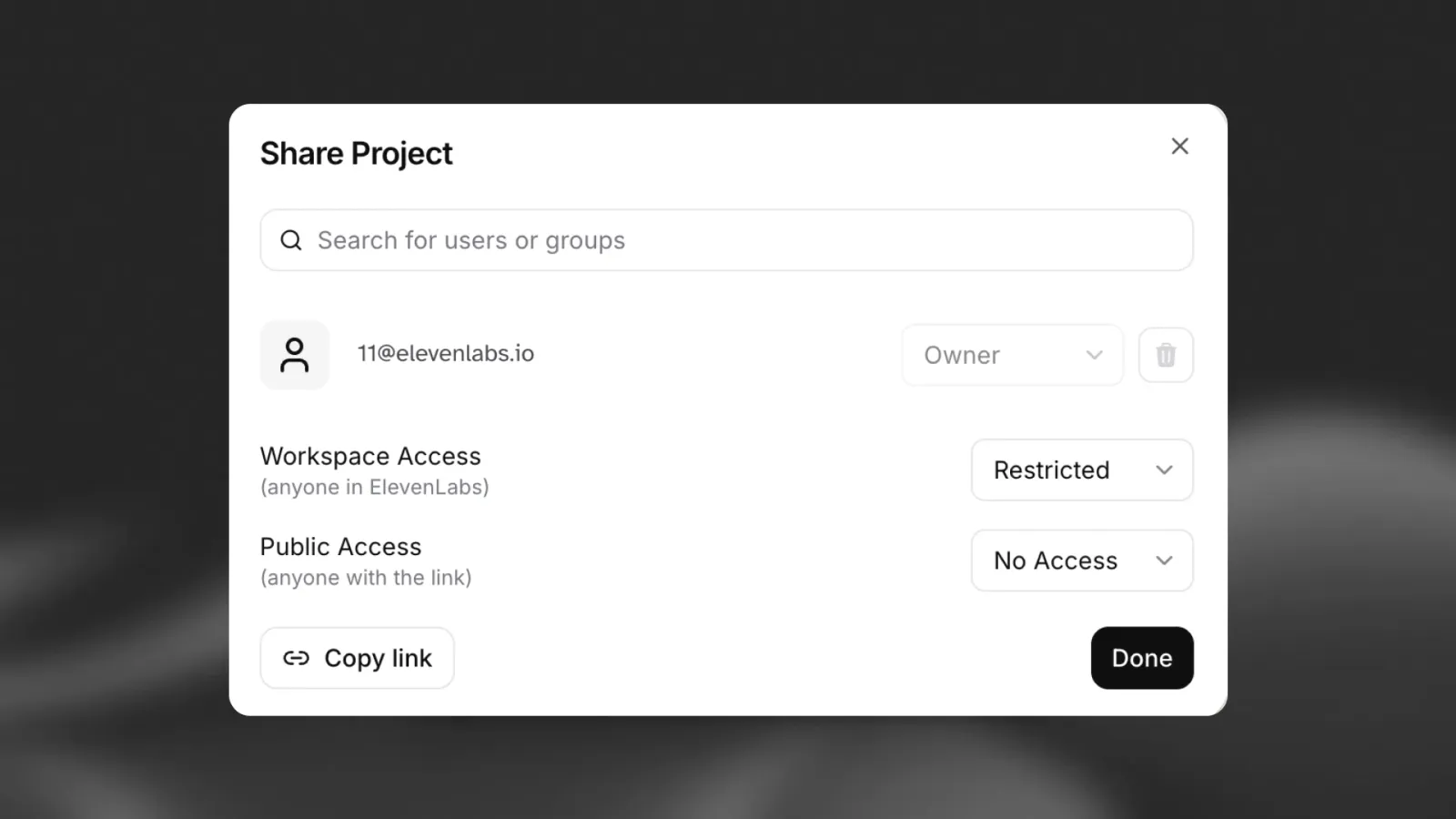
Reacties plaatsen
Reacties plaatsen
Nodig samenwerkingspartners of je publiek uit om rechtstreeks op de tijdlijn feedback te geven. Reacties krijgen een tijdstempel op de afspeelkop, zodat feedback precies verschijnt waar die relevant is. Mensen die reageren hebben geen ElevenLabs-account nodig en kunnen een naam invullen of anoniem posten. Discussies blijven overzichtelijk dankzij reacties in threads en optionele vermeldingen van samenwerkingspartners.
Om een reactie toe te voegen, open je een gedeelde projectlink (of de editor met delen ingeschakeld), verplaats je de afspeelkop naar het juiste moment en klik je op Reactie toevoegen. Typ je bericht en plaats het; gebruik Beantwoorden om de thread voort te zetten. Je ontvangt e-mailmeldingen wanneer er een nieuwe reactie of een antwoord is in een thread die je bent gestart of waaraan je hebt deelgenomen.
Wanneer feedback is afgehandeld, markeer je de thread als Opgelost; deze wordt ingeklapt in de lijst en kan later opnieuw worden geopend. Door een thread op te lossen, worden verdere meldingen onderbroken totdat deze opnieuw wordt geopend.
Veelgestelde vragen
|
|
|
|
|
|
|
|
|
|
|
|
|
|
|
|
|
|
|
|
|
|
|