

Luisterboeken
Zet geschreven content om in audio van studiokwaliteit met een end-to-endworkflow
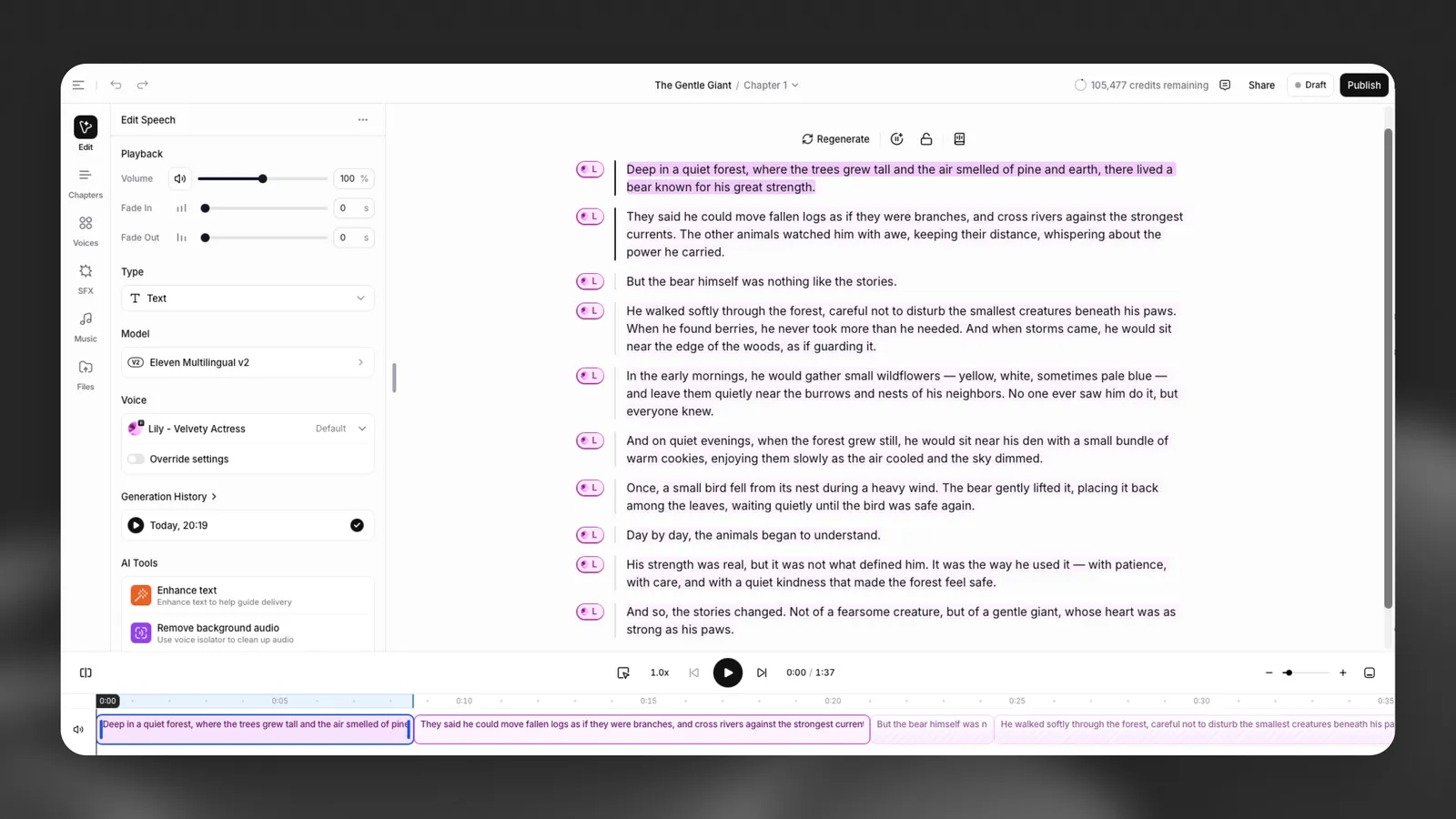
Overzicht
Luisterboeken biedt een end-to-endworkflow om geschreven content om te zetten in audio van studiokwaliteit.
Je kunt je manuscript plakken of uploaden, levensechte vertelstemmen genereren met ElevenLabs-stemmen en je project met hoofdstukken structureren. Verrijk je luisterboek met muziek en geluidseffecten, en bewerk en verfijn de vertelstem rechtstreeks in de editor.
Character Casting detecteert personages in je manuscript, stelt voor elk personage een stem voor en laat je die beluisteren met echte dialogen uit je boek. Wanneer je de stem van een personage wijzigt, worden alle zinnen die het personage spreekt in het hele boek bijgewerkt.
Zodra je luisterboek klaar is, kun je het exporteren of rechtstreeks publiceren op luisterplatforms zoals ElevenReader en marktplaatsen van partners.
Luisterboeken ondersteunt ook dynamische vertelstemmen, een modus waarin luisteraars tijdens het afspelen hun voorkeursstem kunnen kiezen.
Handleiding
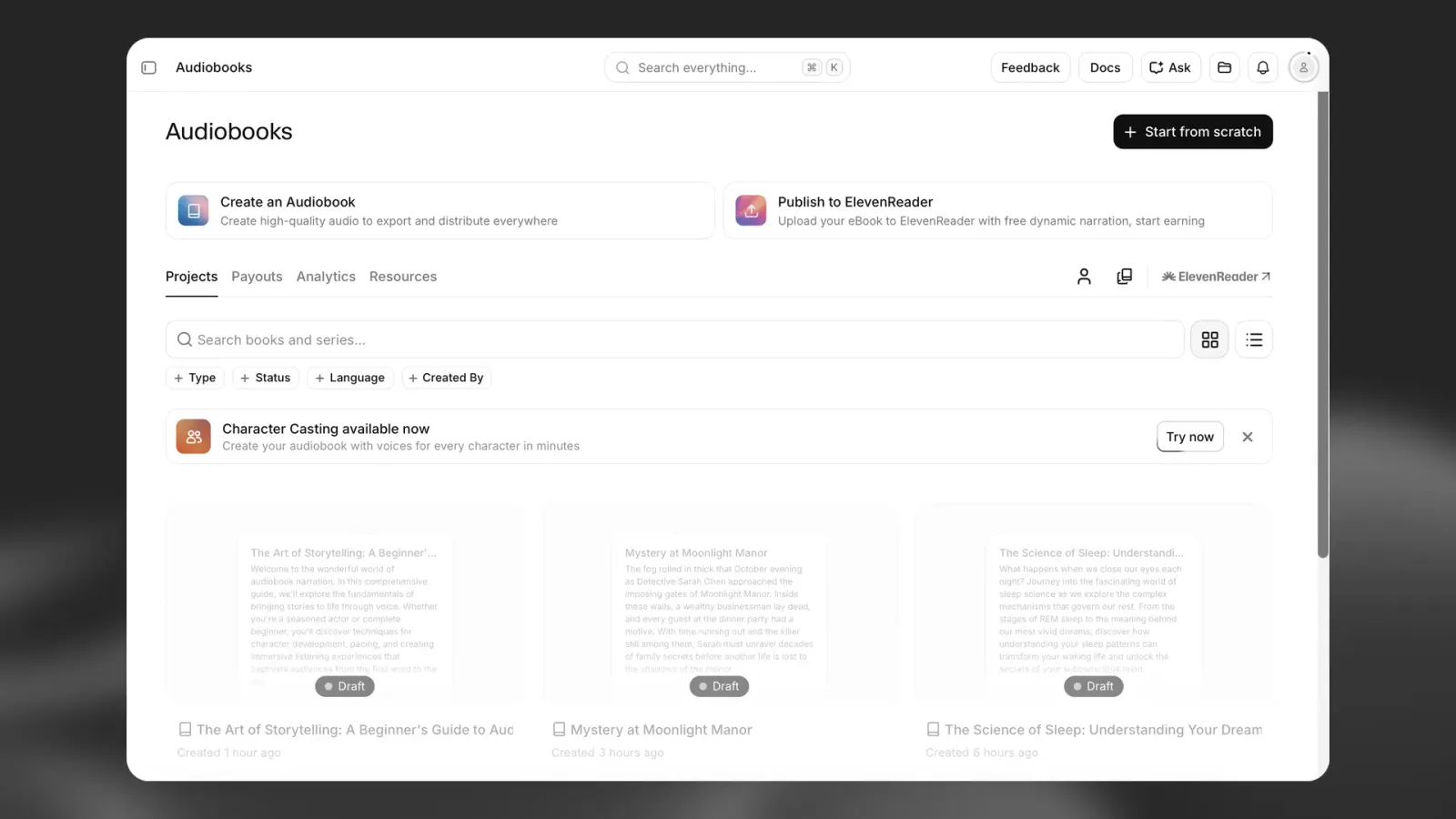
Upload je bestand en kies de basisinstellingen
Selecteer Create an Audiobook op de pagina Audiobooks om een nieuw project te starten.
Upload je manuscript
Sleep je manuscript naar het uploadgebied of blader op je apparaat om een bestand te selecteren. Audiobooks ondersteunt momenteel:
- EPUB
Kies een vertelstijl
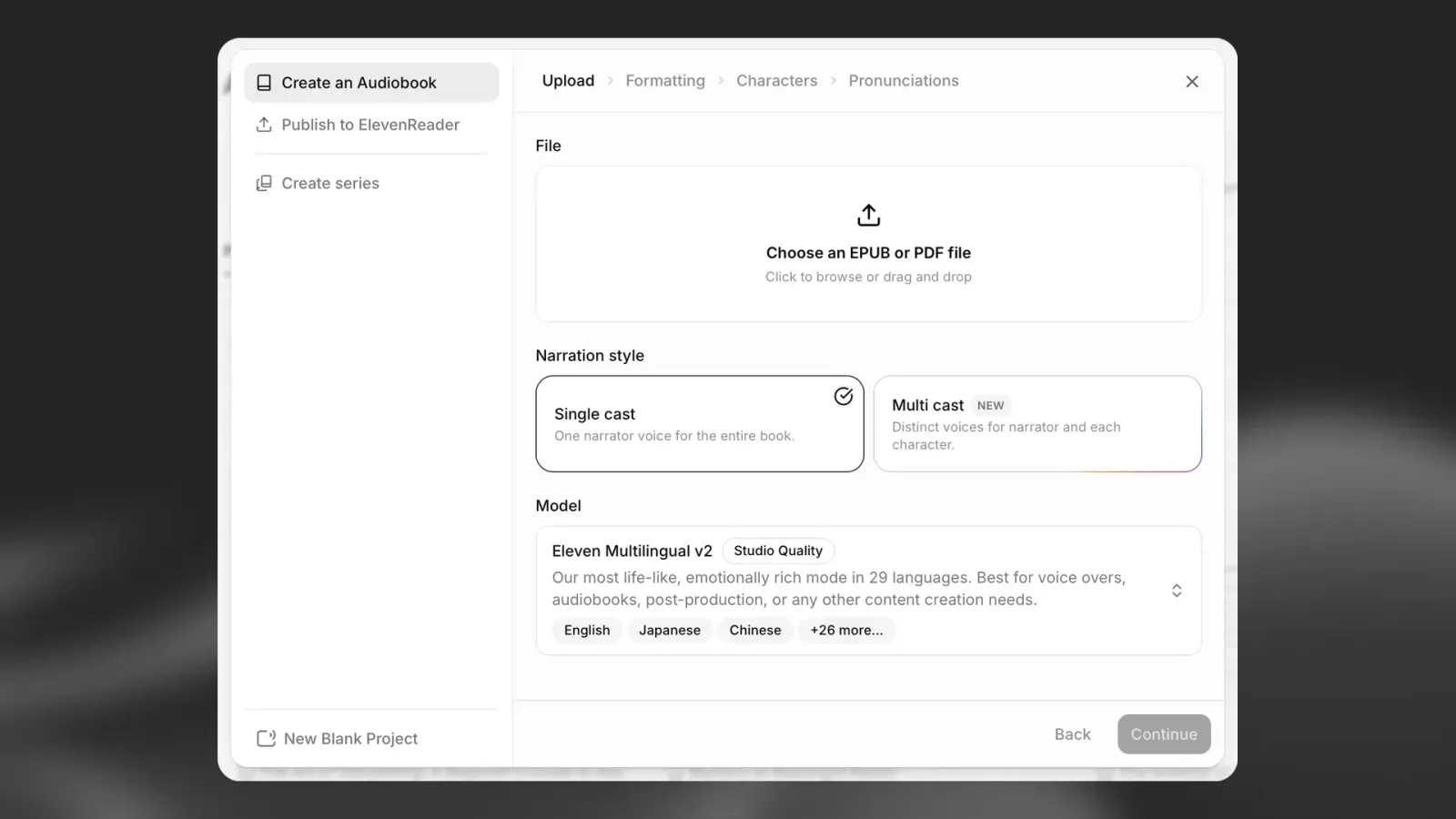
Kies hoe je luisterboek moet worden verteld:
- Single cast — Eén vertelstem leest het hele boek voor
- Multi cast — Een vertelstem en afzonderlijke stemmen worden toegewezen aan personages die in het manuscript zijn gedetecteerd
Kies Single cast als één stem het hele boek moet voorlezen. Kies Multi cast als je een meer theatrale productie wilt met afzonderlijke stemmen voor de verteller en de personages.
Selecteer een model
Kies het AI-model dat je voor je luisterboek wilt gebruiken. Voor levensechte, emotioneel rijke resultaten wordt Eleven Multilingual v2 (Studio Quality) aanbevolen voor lange voice-overs en luisterboeken. Het ondersteunt 29 talen.
Selecteer Continue om je manuscript te laten verwerken.
Je manuscript parseren en opmaken
Nadat je Continue hebt geselecteerd, parseert ElevenLabs je bestand automatisch. Het systeem analyseert het document om metadata, hoofdstukken en opmaak te extraheren.
Zodra het parseren is voltooid, kom je in het scherm Formatting.
Bekijk de omslagafbeelding
Als je EPUB of PDF een omslag bevat, extraheert het systeem deze automatisch en geeft deze weer als de artwork van het luisterboek. Je kunt:
- De omslag vervangen
- De omslag verwijderen
- De geëxtraheerde omslag behouden
Bekijk de gedetecteerde secties
ElevenLabs herkent structurele secties in je manuscript, zoals:
- Copyrightvermeldingen
- Opdrachten
- Prologen
- Hoofdstukken
- Epilogen
- Andere opgemaakte secties
Gebruik de selectievakjes om de secties te selecteren of te deselecteren die je in het luisterboek wilt opnemen.
Controleer de gedetecteerde structuur zorgvuldig voordat je doorgaat. De opmaak van manuscripten kan verschillen en het systeem herkent secties mogelijk niet altijd precies zoals bedoeld.
Selecteer stemmen en wijs personages toe
In de stap Characters selecteer je de stemmen voor je luisterboek.
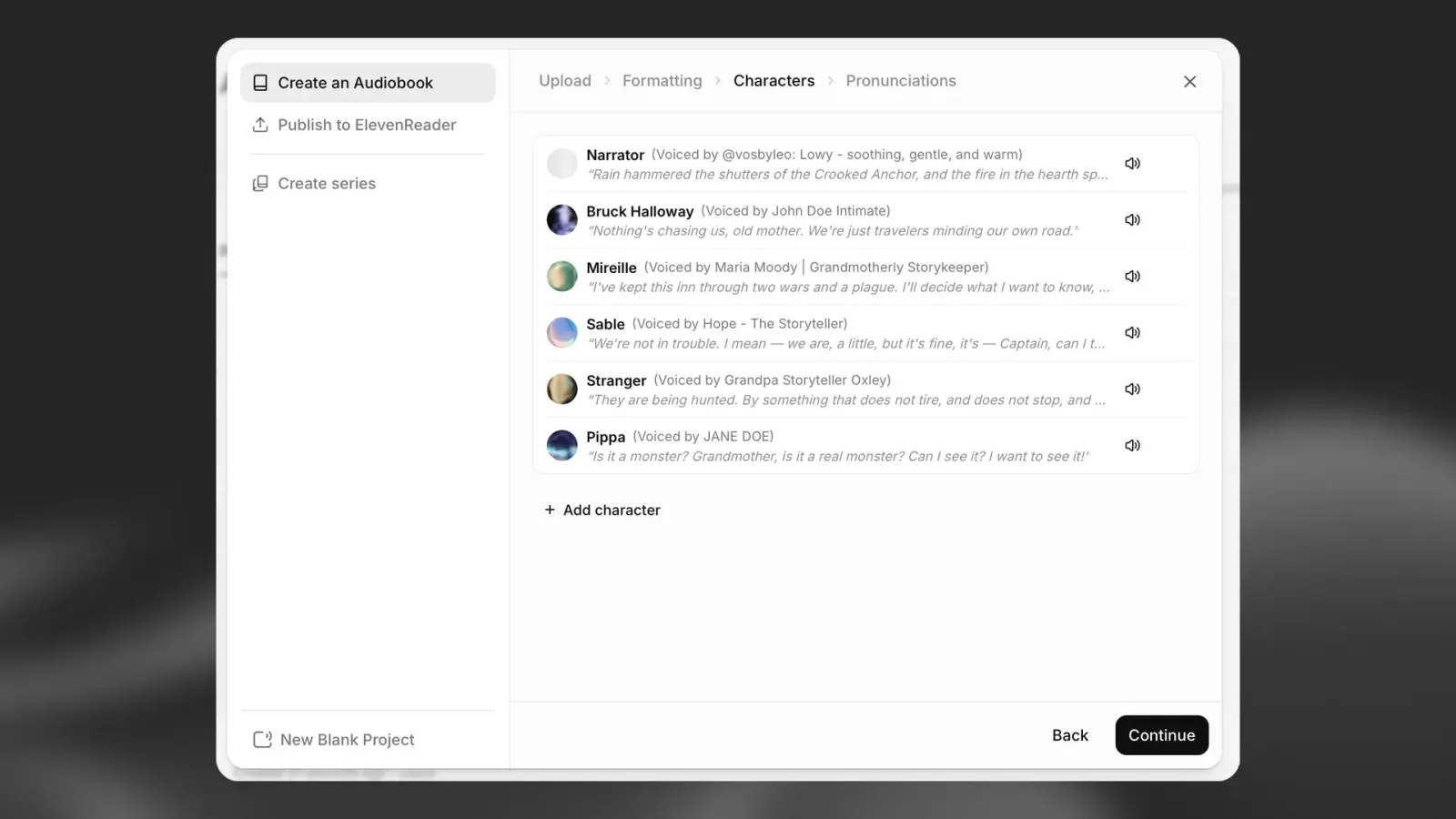
Wijs stemmen toe voor een luisterboek met meerdere stemmen
Als je Multi cast hebt geselecteerd, analyseert ElevenLabs je manuscript en detecteert het personages waarvan het denkt dat ze in het verhaal spreken. Vervolgens kun je een unieke stem toewijzen aan:
- De hoofdverteller
- Elk gedetecteerd personage
- Andere sprekers die in het manuscript zijn geïdentificeerd
Personagedetectie wordt door AI gegenereerd en moet als uitgangspunt worden gezien. Het systeem herkent mogelijk niet elk personage, vooral bij minder belangrijke of naamloze personages, of sprekers die moeilijk van de omringende verteltekst te onderscheiden zijn.
Bekijk de lijst met gedetecteerde personages en pas de bezetting naar behoefte aan. Voeg stemtoewijzingen toe, wijzig ze of verwijder ze zodat de uiteindelijke bezetting bij je manuscript past.
Verken de Voice Library
Blader door de beschikbare stemmen van studiokwaliteit of gebruik zoeken en filters om een geschikte stem te vinden. De filters zijn onder meer:
- Taal
- Accent
- Categorie
- Gender
- Leeftijd
Je kunt stemmen beluisteren voordat je ze toewijst.
Controleer en voeg uitspraakregels toe
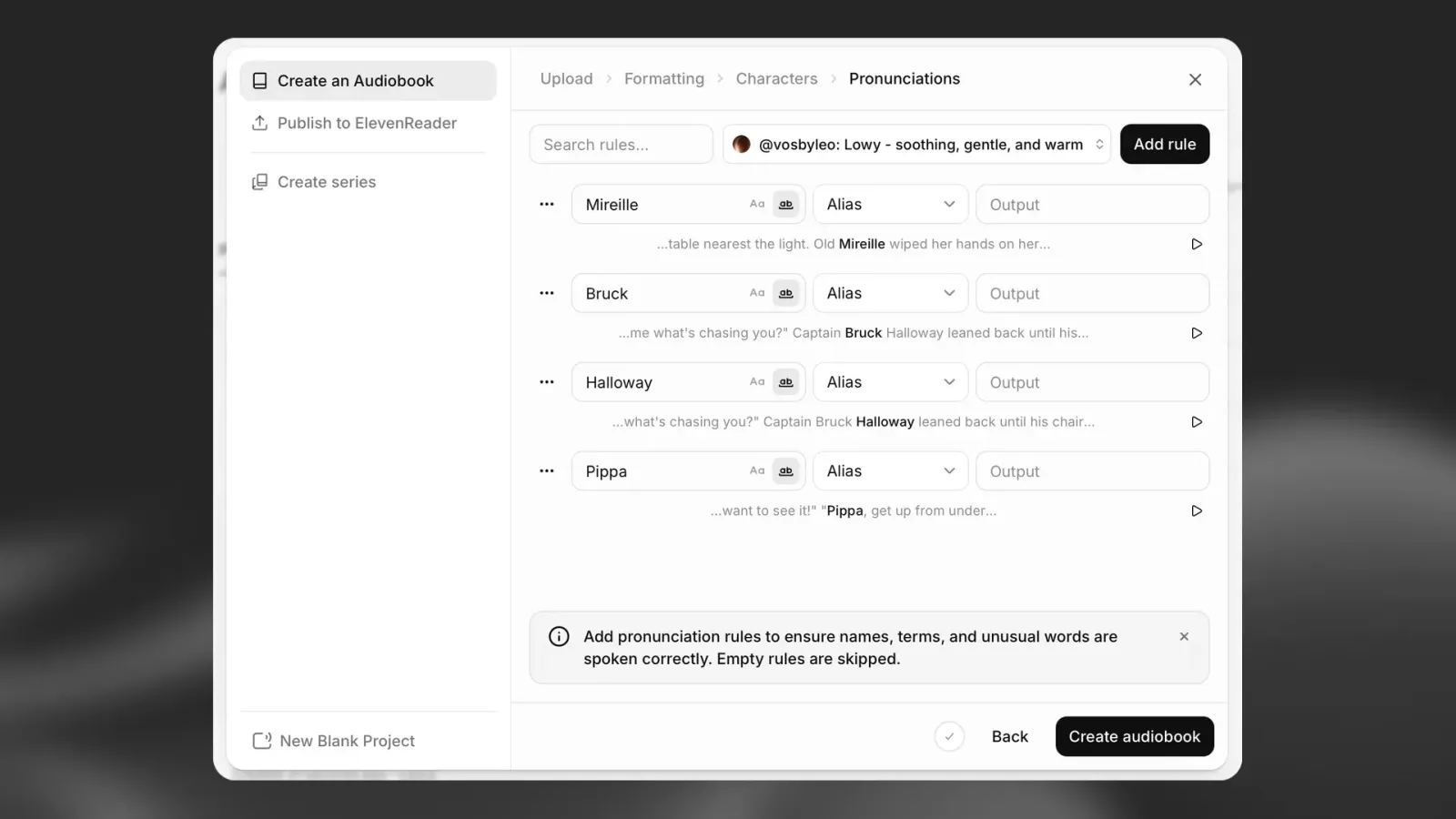
Met de stap Pronunciations bepaal je hoe namen, plaatsen, verzonnen woorden en andere ongebruikelijke termen worden uitgesproken.
Controleer automatisch gedetecteerde termen
ElevenLabs scant je manuscript en stelt termen voor die mogelijk uitspraakregels nodig hebben. Dit kunnen namen van personages, plaatsnamen of fictieve termen zijn.
De suggesties worden automatisch gegenereerd en bevatten daarom mogelijk niet elk woord dat belangrijk is voor je boek. Bekijk de lijst en voeg regels toe voor belangrijke termen die een speciale behandeling nodig hebben.
Voeg een uitspraakregel toe
Voor elke term kun je een regel maken, zoals een Alias, en de gewenste Output invoeren. De output vertelt het model hoe de term moet klinken.
Je kunt ook rechtsboven Add rule selecteren om handmatig naar een woord te zoeken en de uitspraak ervan te definiëren.
Beluister uitspraken in context
Selecteer het pictogram Play naast een regel om de gekozen stem de zin uit je manuscript te horen voorlezen waarin de term voorkomt.
Door in context te luisteren, kun je het volgende controleren:
- De uitspraak
- Het ritme
- De omringende zin
- Of de regel werkt met de toegewezen stem
Lege regels worden overgeslagen en voor die termen gebruikt het model de standaarduitspraak.
Maak je luisterboek
Wanneer je tevreden bent met de opmaak, stemtoewijzingen en uitspraakregels, selecteer je rechtsonder Create audiobook.
ElevenLabs begint vervolgens met het maken van je luisterboek. Daarna kun je het project beheren, de resultaten bekijken, de audiobestanden exporteren of het voltooide project publiceren in ElevenReader, waar luisteraars ervan kunnen genieten.
Bewerken en afspelen
Nadat je luisterboek is gemaakt, kun je het in de editor verfijnen en verbeteren.
Vertelling genereren en beluisteren
Zodra je content is toegevoegd, kun je vertelling rechtstreeks in de editor genereren en beluisteren.
- Gebruik de knop Play om vertelling te genereren of al gegenereerde audio af te spelen
- Generatie vindt plaats op alineaniveau binnen elk hoofdstuk
De status van elke alinea wordt weergegeven met een balk links van de tekst:
- Donkere balk — vertelling is gegenereerd
- Lichtgrijze balk — vertelling is nog niet gegenereerd
Afspeelmodi
Met de moduskiezer links van de knop Play kun je kiezen hoe afspelen en genereren werken:
- Until end (generate one at a time) — speelt af vanaf de geselecteerde alinea tot het einde van het hoofdstuk en genereert één alinea tegelijk
- Until end (generate clips ahead) — speelt af vanaf de geselecteerde alinea tot het einde van het hoofdstuk en genereert vooraf meerdere alinea’s voor soepeler afspelen
Voor het afspelen van al gegenereerde audio worden geen credits gebruikt. Credits worden alleen gebruikt bij het genereren van nieuwe vertelling.
Je luisterboek bewerken
Je kunt tekst bewerken, steminstellingen aanpassen of timing wijzigen, en vervolgens specifieke secties indien nodig opnieuw genereren.
Met de tijdlijn kun je bekijken hoe vertelling, muziek en geluidseffecten samen worden afgespeeld en aanpassingen doen voordat je exporteert.
Je luisterboek verrijken
Je kunt je luisterboek aanvullen met extra audiolagen:
- Voices — kies of wijzig de vertelstem
- Sound effects (SFX) — voeg effecten uit de bibliotheek toe of genereer aangepaste geluiden
- Music — selecteer uit de Music Marketplace of genereer nieuwe tracks
Muziek of geluidseffecten toevoegen:
- Klik op het pictogram + om ze in je project te importeren
- Ze verschijnen als afzonderlijke tracks op de tijdlijn en worden naast de vertelling afgespeeld
Stem- en modelinstellingen
Met stem- en modelinstellingen in de zijbalk van de editor en in de projectinstellingen kun je aanpassen hoe je luisterboek klinkt.
Stem- en modelselectie
- Voice — selecteert de verteller voor je luisterboek
- Model — bepaalt de spraakkwaliteit, expressiviteit en ondersteunde talen
Je kunt deze op twee plaatsen wijzigen:
- Zijbalk van de editor — pas instellingen toe op geselecteerde alinea’s of secties
- Projectinstellingen — stel de standaardstem en het standaardmodel in voor het hele project
Open het menu in de linkerbovenhoek en selecteer Project settings om instellingen op projectniveau te openen.
Beschikbare modellen
ElevenLabs ondersteunt meerdere spraakmodellen met verschillende sterke punten:
- Eleven v4 — ons nieuwste model, met de hoogste kwaliteit en de breedste taalondersteuning
- Eleven v3 — eerder expressief model (vereist meer promptcontrole)
- Eleven Multilingual v2 — hoogwaardige, natuurlijke vertelling (standaard voor de meeste gebruiksscenario’s voor luisterboeken)
- Eleven Flash models — geoptimaliseerd voor snelheid en lagere latentie
Je kunt op elk moment van model wisselen. Let wel:
Als je het model wijzigt, wordt al gegenereerde audio niet bijgewerkt — je moet de betreffende alinea’s opnieuw genereren, waarvoor credits worden gebruikt.
Standaardinstellingen
Bij het maken van een nieuw luisterboek:
- Is het standaardmodel Eleven Multilingual v2
- Wordt de standaardstem automatisch geselecteerd (je kunt deze altijd wijzigen)
- Is de standaardtaal ingesteld op automatische detectie
Steminstellingen (per selectie)
Wanneer je in de editor werkt, kun je de steminstellingen voor specifieke alinea’s overschrijven. Schakel Override settings in de zijbalk in om de voordracht aan te passen zonder het hele project te beïnvloeden
Afspeelbediening
De contextuele zijbalk bevat afspeelbediening voor het verfijnen van de vertelling:
- Volume — pas het volume aan
- Fade in / Fade out — bepaal hoe audio begint en eindigt
Deze instellingen gelden voor de geselecteerde alinea.
AI-tools
De zijbalk biedt ook AI-tools om je luisterboek te verbeteren:
- Enhance text — verfijn tekst voor een betere voordracht en duidelijkheid
- Remove background audio — verwijder achtergrondgeluid met voice isolation
- Use voice changer — wijzig de stem in bestaande audio
- Direct speech with your voice — neem referentie-audio op om de voordracht te sturen (Actor Mode)
Kwaliteits- en exportinstellingen
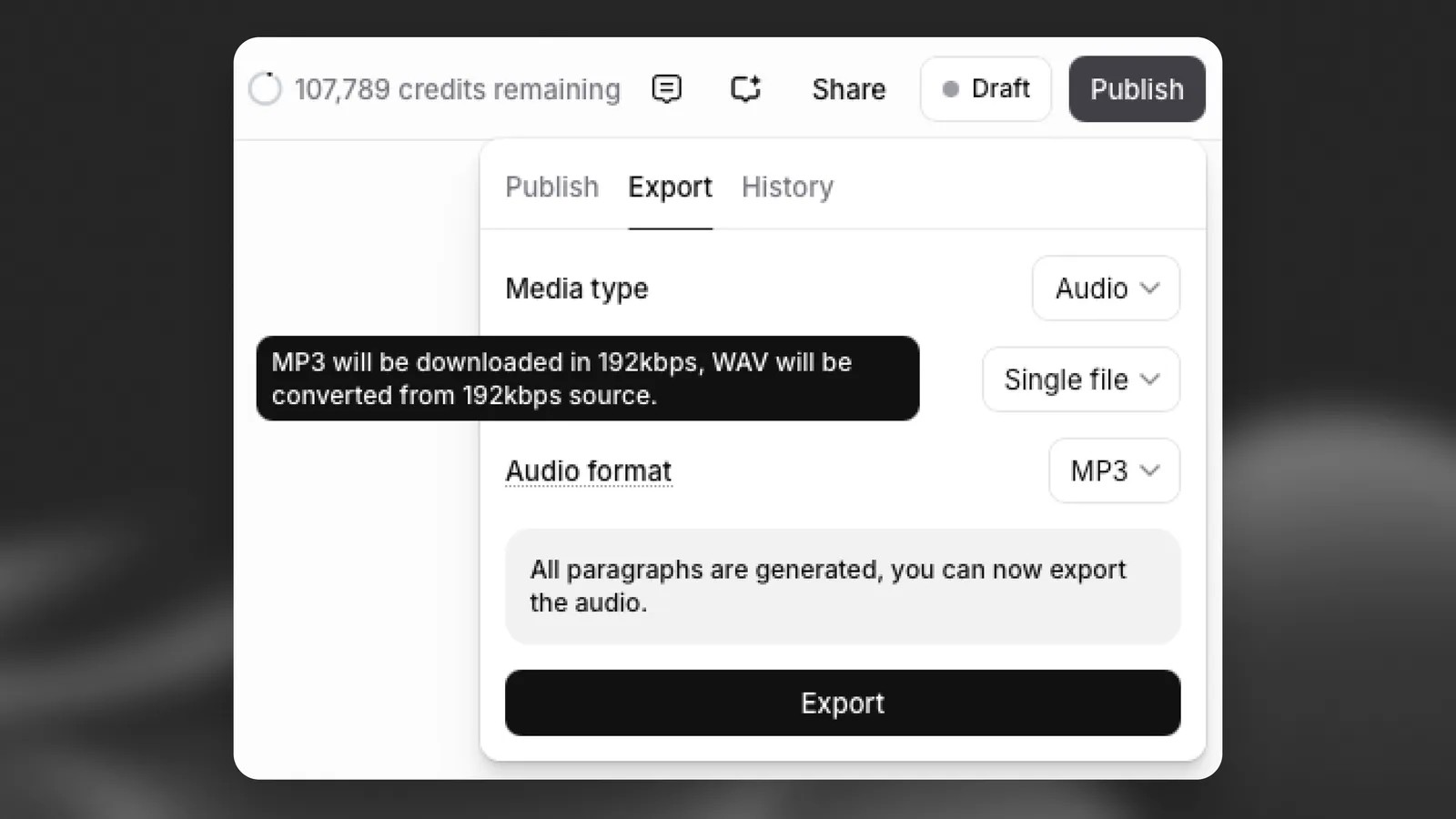
De audiokwaliteit wordt automatisch bepaald door je abonnement en projectinstellingen, en heeft geen invloed op het creditgebruik.
Klik rechtsboven op Publish, open het tabblad Export en plaats de cursor op het veld Audio format om de exacte uitvoerkwaliteit voor je project te controleren en details zoals bitrate en sample rate te zien.
Belangrijk gedrag
Als je stem- of modelinstellingen wijzigt nadat je audio hebt gegenereerd:
- Worden bestaande alinea’s niet automatisch bijgewerkt
- Moet je audio opnieuw genereren voordat wijzigingen van kracht worden, waarvoor credits worden gebruikt
Contextuele zijbalk
De contextuele zijbalk wordt bijgewerkt op basis van wat je in je project selecteert.
Voor vertelling biedt deze:
- Afspeelbediening
- Stem- en modelselectie
- Instellingen overschrijven
- Generatiegeschiedenis
- AI-tools
Hiermee kun je de vertelling zeer gedetailleerd aanpassen en verfijnen.
Uitspraakwoordenboeken
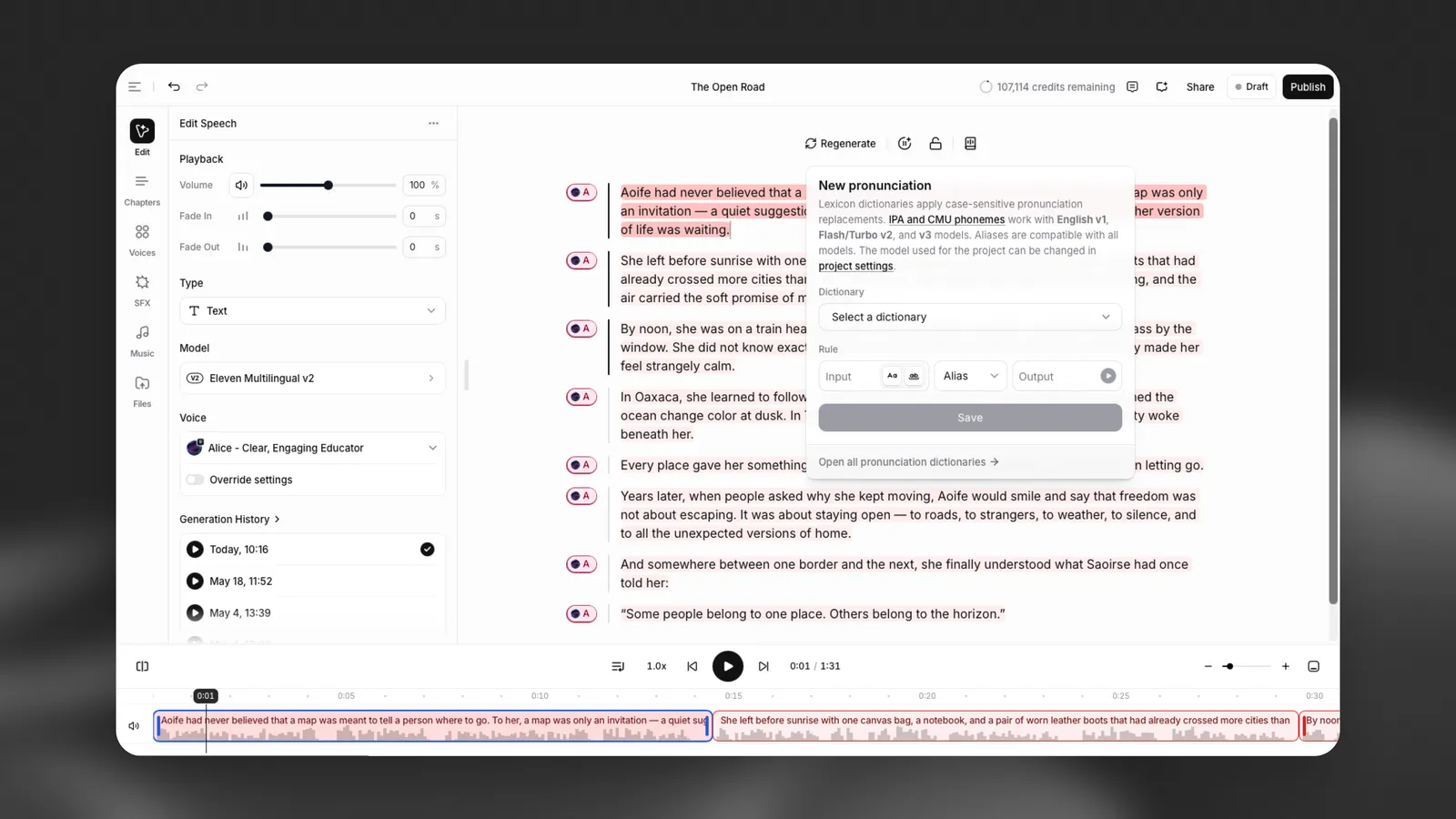
Met uitspraakwoordenboeken kun je bepalen hoe specifieke woorden worden uitgesproken.
Dit is handig voor:
- Namen van personages
- Merknamen
- Acroniemen
- Ongebruikelijke of dubbelzinnige woorden
Met uitspraakwoordenboeken kun je bepalen hoe woorden moeten worden voorgelezen met:
- Phoneme rules — specificeer de uitspraak met fonetische notatie
- Aliases — vervang een woord door een andere spelling die de gewenste uitspraak oplevert
Wanneer een woord in je tekst overeenkomt met een regel in een gekoppeld woordenboek, gebruikt het systeem je gedefinieerde uitspraak.
Uitspraakwoordenboeken gebruiken
- Open de Pronunciations Editor via de werkbalk
- Maak een nieuw woordenboek of selecteer een bestaand woordenboek
- Voeg vermeldingen toe voor woorden die je wilt beheren
- Klik op Connect om het woordenboek op je project toe te passen
Je kunt ook een woordenboekbestand uploaden of alle woordenboeken beheren vanuit de Pronunciations Editor.
Belangrijke opmerkingen
- Woordenboeken worden op volgorde toegepast — de eerste overeenkomende regel wordt gebruikt
- Wijzigingen gelden alleen voor nieuw gegenereerde audio. Je moet alinea’s opnieuw genereren om updates te horen
- Phoneme rules worden alleen ondersteund door Engelse modellen, zoals Flash v2
Uitspraakwoordenboeken zijn vooral handig om consistentie te behouden in lange luisterboeken.
Personagetoewijzing
Met Character Casting kun je stemmen toewijzen aan personages in je boek. Wanneer je een manuscript uploadt, detecteert Audiobooks personages, stelt het voor elk personage een stem voor en kun je die beluisteren met echte dialogen uit je boek.
Personages bijwerken na generatie
Als je de stem van een personage wijzigt nadat je audio hebt gegenereerd, wordt de eerdere audio voor dat personage gewist. Je moet de audio opnieuw genereren met de nieuwe stem, waarvoor credits worden gebruikt. Voordat je doorgaat, wordt je gevraagd de wijziging te bevestigen.
Elke zin die het personage uitspreekt, wordt in het hele boek bijgewerkt. Je hoeft afzonderlijke alinea’s of hoofdstukken niet handmatig opnieuw toe te wijzen. Exporteer een nieuwe versie van het luisterboek om audio voor alle betreffende alinea’s automatisch opnieuw te genereren. Er worden alleen credits in rekening gebracht voor de alinea’s die opnieuw moeten worden gegenereerd.
Stembibliotheek
Audiobooks ondersteunt vertelling in meer dan 90 talen met een bibliotheek van meer dan 10.000 stemmen. Je kunt ook binnen enkele seconden je eigen stem klonen als je zelf wilt voorlezen of stemmen voor personages wilt bieden.
Best practices
Controleer de opmaak voordat je verdergaat na de parserstap. Onjuist gedetecteerde secties kunnen invloed hebben op het uiteindelijke luisterboek.
Controleer bij projecten met meerdere stemmen elk gedetecteerd personage en elke stemtoewijzing. Let vooral op naamloze of minder belangrijke personages, die voor het systeem mogelijk lastiger correct te identificeren zijn.
Luister uitspraakvoorbeelden in context in plaats van alleen op de geschreven regel te vertrouwen. Een uitspraak die op zichzelf correct klinkt, moet mogelijk in een volledige zin worden aangepast.
Controleer het gegenereerde luisterboek voordat je het exporteert of publiceert. Audiobooks kan een groot deel van het productieproces automatiseren, maar redactionele controles en kwaliteitscontroles zijn essentieel voor een verzorgd resultaat.
Hoofdstukken
Luisterboeken zijn ingedeeld in hoofdstukken, die je handmatig kunt maken of automatisch kunt laten detecteren wanneer je een document importeert.
Je kunt:
- Nieuwe hoofdstukken toevoegen met de knop +
- Hoofdstukken hernoemen of herordenen
- Vertelling per hoofdstuk genereren
Hoofdstukken helpen langere content te organiseren en maken exporteren flexibeler.
Vertelmodi
Audiobooks ondersteunt twee verschillende vertelmethoden, afhankelijk van je doelen.
Originele audio
Audio wordt vooraf gegenereerd met een geselecteerde stem en blijft voor alle luisteraars hetzelfde.
Deze modus is het meest geschikt als je volledige controle wilt over:
- Stemselectie
- Timing en voordracht
- Muziek en geluidsontwerp
Dynamische vertelling
In plaats van een vaste stem te gebruiken, kunnen luisteraars met dynamische vertelling tijdens het afspelen hun voorkeursstem kiezen.
Deze modus is ideaal voor:
- Toegankelijkheid
- Personalisatie
- Voorkeuren van luisteraars
Muziek, geluidseffecten en externe audio zijn niet opgenomen bij het afspelen van dynamische vertelling.
Exporteren en publiceren
Exportopties
Klik rechtsboven op Publish en open het tabblad Export om je luisterboek te exporteren.
Audiobooks biedt flexibele exportopties, afhankelijk van hoe je je content wilt gebruiken.
Exportbereik
- Volledig project
- Afzonderlijke hoofdstukken
Mediatypen
- Audio
- Tijdlijngegevens (AAF)
- Ondertiteling
Bestandsstructuur
- Enkel bestand
- ZIP op hoofdstukbasis
Audioformaten
- MP3
- WAV
Als bepaalde secties nog niet zijn gegenereerd, worden ze tijdens het exporteren automatisch voltooid, waarvoor credits worden gebruikt.
Publiceren en distributie
Klik rechtsboven op Publish en blijf op het tabblad Publish om je luisterboek te distribueren.
Je kunt rechtstreeks publiceren naar:
- ElevenReader — voor luisteren en distributie in de app
- Partnerplatforms zoals Spotify en InAudio
- ElevenLabs Video of Audio Native voor aanvullende formaten
Door te publiceren kun je je luisterboek met luisteraars delen en op ondersteunde platforms zoals ElevenReader inkomsten uit distributie gaan verdienen.
Publiceren in ElevenReader
Wanneer je in ElevenReader publiceert, doorloop je een indieningsproces om je luisterboek voor distributie voor te bereiden.
Dit omvat:
- Een auteursprofiel maken of selecteren
- Boekmetadata toevoegen (titel, ondertitel, omslagafbeelding)
- Distributiegegevens opgeven
- Uitbetalingen en overeenkomsten instellen
- Je luisterboek controleren en indienen
Na indiening wordt je luisterboek beoordeeld voordat het beschikbaar wordt in de ElevenReader-app.
Je luisterboeken organiseren met reeksen
Je kunt meerdere luisterboeken groeperen in een reeks om gerelateerde content te organiseren en beter vindbaar te maken.
Een reeks maken:
- Ga naar je Bookshelf
- Klik op de knop Create series (rechtsboven)
- Voer het volgende in:
- Naam van de reeks
- Beschrijving
- Auteursprofiel
- Taal
- Voeg optioneel bestaande boeken toe aan de reeks
- Klik op Create Series