

ElevenCreative Flows
Entwerfen und automatisieren Sie komplexe multimodale KI-Pipelines auf einer unbegrenzten visuellen Arbeitsfläche
Überblick
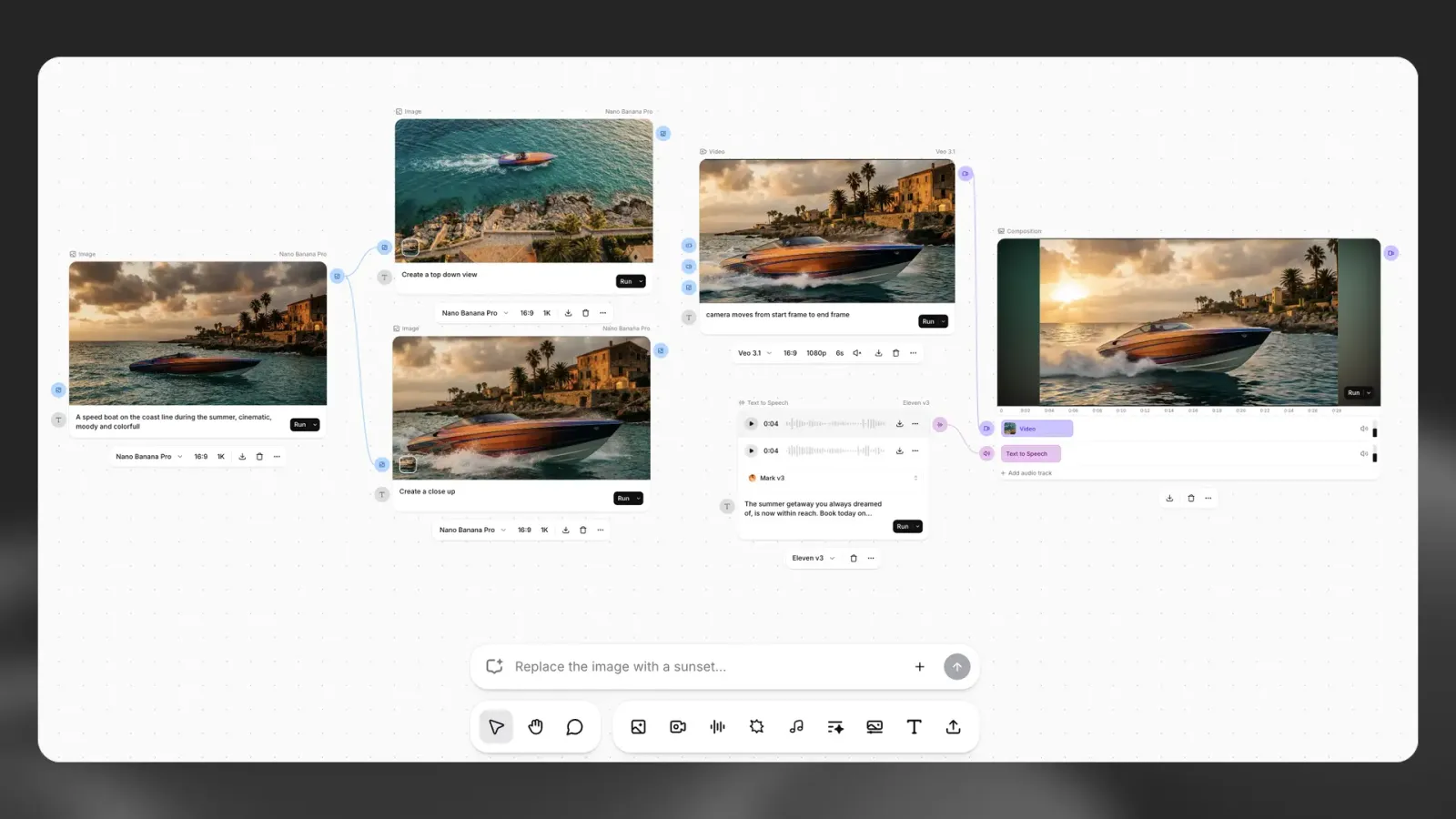
ElevenCreative Flows bietet einen nodebasierten visuellen Arbeitsbereich zur Orchestrierung durchgängiger kreativer Pipelines. Während ElevenCreative Studio eine lineare Timeline für präzise Bearbeitung nutzt, können Sie mit ElevenCreative Flows die Produktionslogik auf einer unendlichen Arbeitsfläche abbilden.
Mit ElevenCreative Flows können Sie über 50 Bild- und Videomodelle mit den branchenführenden Modellen von ElevenLabs für Sprache, Musik und Soundeffekte verknüpfen. Dieser modulare Ansatz ermöglicht es Ihnen, einzelne Pipelineschritte zu iterieren, ohne das gesamte Projekt neu zu generieren.
Wichtige Funktionen
- Visueller Pipeline-Builder: Bilden Sie komplexe mehrstufige Workflows auf einer unendlichen Arbeitsfläche ab
- Über 50 generative Modelle: Greifen Sie in einer Oberfläche auf Modelle für Bilder, Videos, Sprache, Musik und Soundeffekte zu
- Nicht-destruktive Iteration: Ändern Sie einzelne Nodes, ohne nachgelagerte Inhalte neu zu generieren
- Modulare Komposition: Überlagern und kombinieren Sie Ausgaben verschiedener Modelle
- Flows Agent: Beschreiben Sie Ihr Ziel, und der Agent erstellt den Flow auf der Arbeitsfläche
- Vorlagen: Veröffentlichen Sie einen Flow als Vorlage, die alle Personen, mit denen Sie sie teilen, mit eigenen Eingaben ausführen können
- API-Zugriff: Führen Sie veröffentlichte Vorlagen über eigenen Code aus. Siehe den Vorlagen-Schnellstart
- Echtzeit-Zusammenarbeit: Arbeiten Sie gleichzeitig mit Teammitgliedern am selben Flow
- Integration mit ElevenCreative Studio: Exportieren Sie fertige Flows direkt zur Timeline-Bearbeitung in ElevenCreative Studio
Echtzeit-Zusammenarbeit
Mehrere Teammitglieder können denselben Flow öffnen, die Cursor der anderen sehen, gleichzeitig Änderungen vornehmen, die Pipeline gemeinsam ausführen und Kommentare an Nodes hinterlassen. Geteilte Flows erscheinen automatisch in der Flows-Liste aller Mitwirkenden.
Live-Cursor-Präsenz: Sehen Sie in Echtzeit, wer wo auf der Arbeitsfläche arbeitet.
Sofortige Synchronisierung: Alle Änderungen werden unmittelbar an alle Mitwirkenden übertragen.
Gemeinsame Ausführung: Alle sehen die Pipeline-Ausgaben gleichzeitig.
Basic-Seat-Zugriff: Prüfer und Stakeholder können auf einer Zugriffsstufe mit reduziertem Umfang zusammenarbeiten. Basic-Seat-Mitglieder können geteilte Flows öffnen, laufende Pipelines ansehen, Ausgaben prüfen und Kommentare hinterlassen, ohne einen vollständigen Workspace-Seat zu benötigen.
Öffentliche Flows: Externe Betrachter können öffentlichen Flows als anonyme Teilnehmende folgen.
Anleitung
Nodes hinzufügen
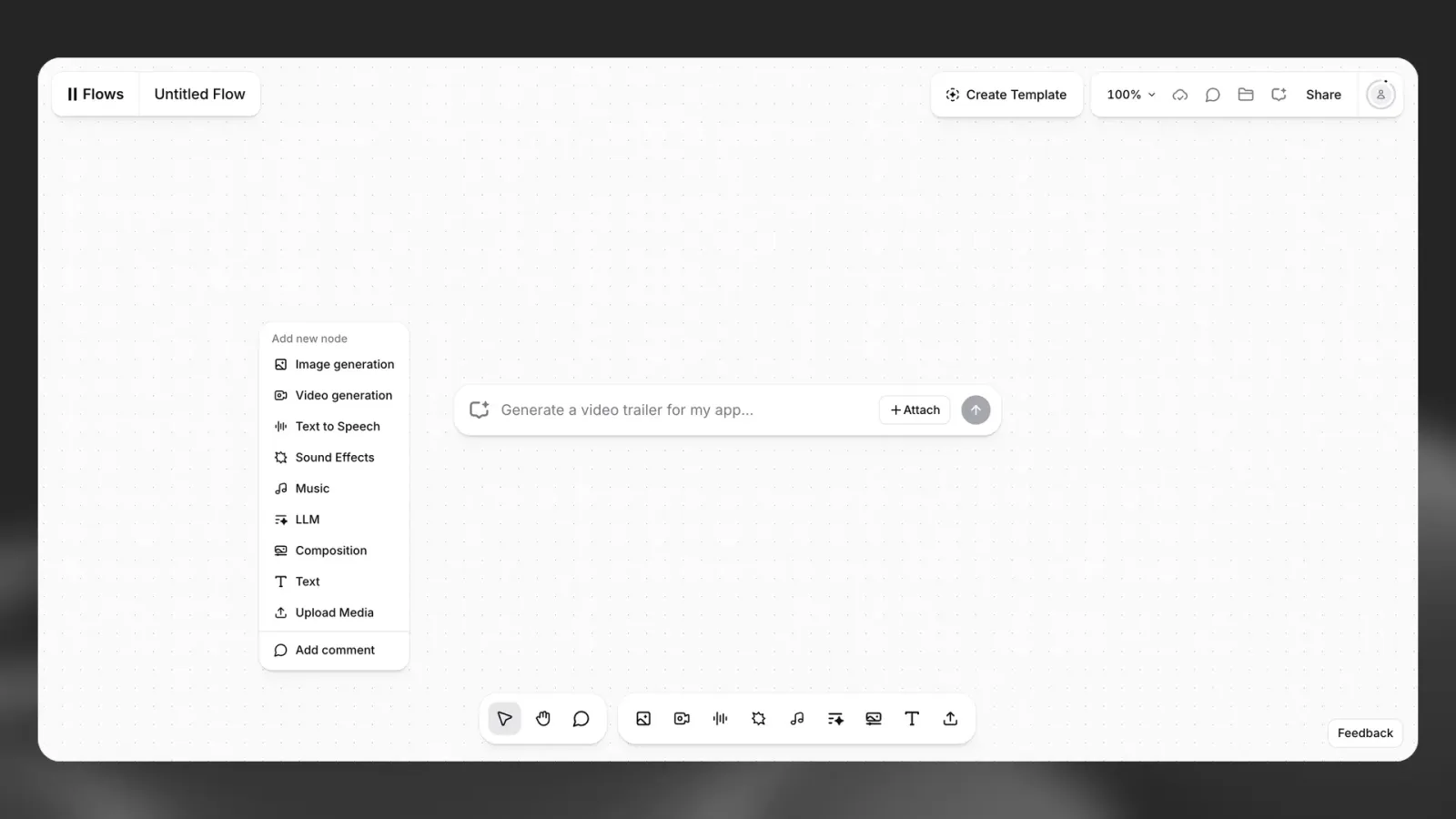
Klicken Sie mit der rechten Maustaste auf eine beliebige Stelle der Arbeitsfläche oder wählen Sie + in der unteren Symbolleiste, um einen Node hinzuzufügen. Nodes stehen für bestimmte Modelle oder Hilfstools.
Workflow verbinden
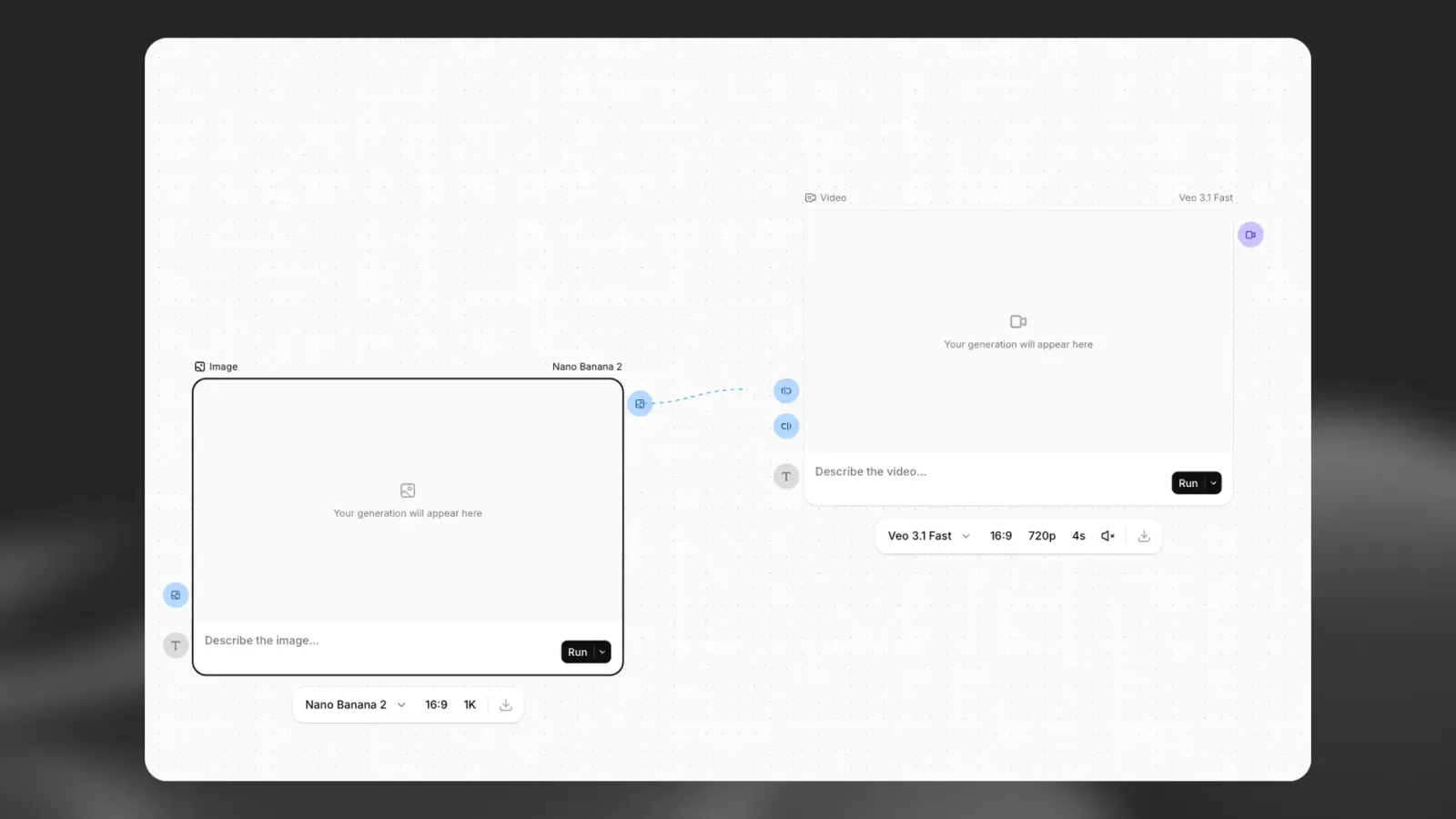
Klicken Sie auf den Ausgabeport eines Nodes und ziehen Sie ihn zum Eingabeport eines anderen, um sie zu verknüpfen. Verbinden Sie beispielsweise ein generiertes Bild mit einem Node zur Videogenerierung.
Ausführen und iterieren
Klicken Sie bei einzelnen Nodes auf Run, um Inhalte zu generieren. Führen Sie einen einzelnen Node erneut aus, um Varianten zu testen, ohne den Rest der Kette zu beeinflussen.
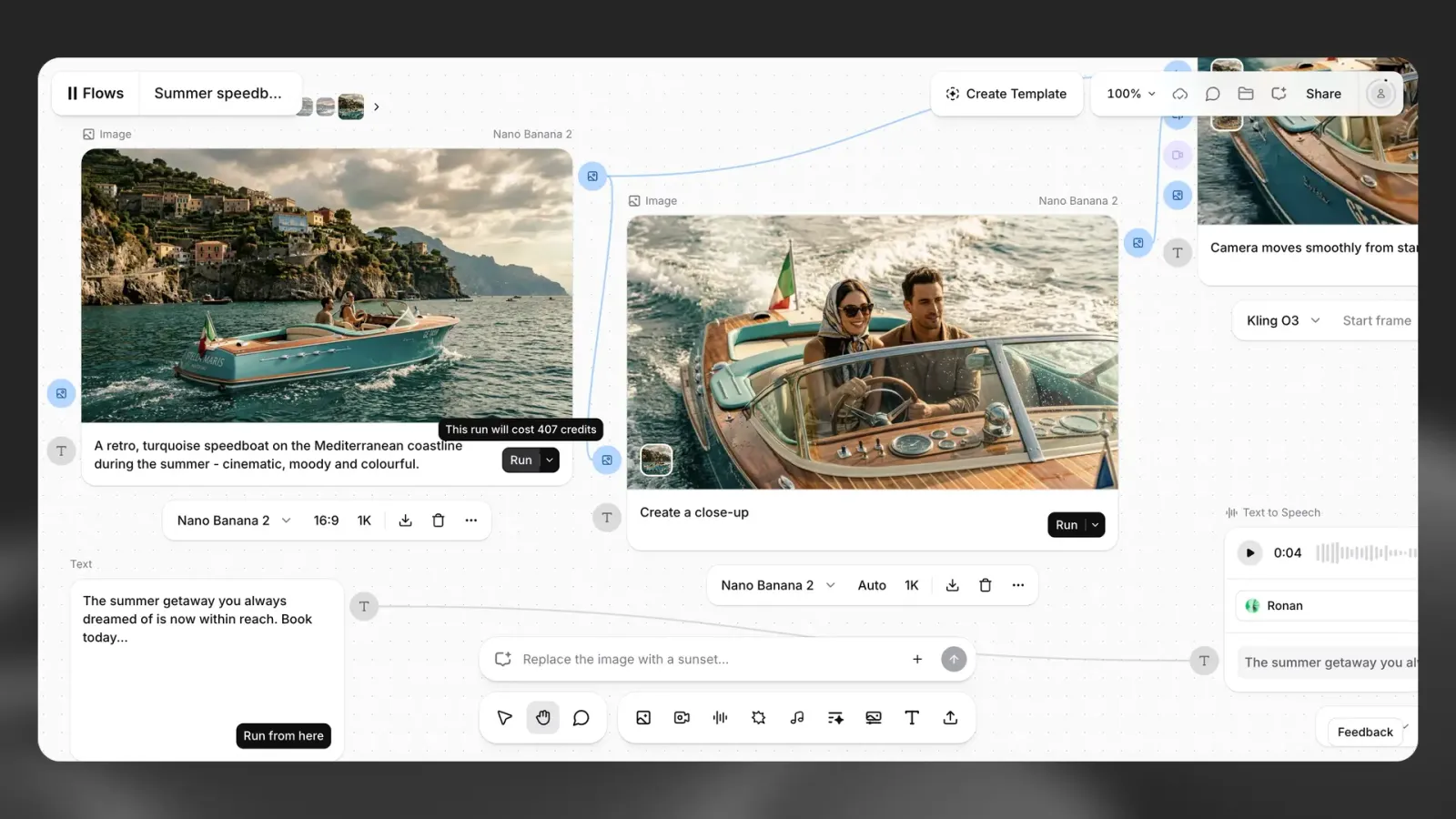
Exportieren oder zu ElevenCreative Studio wechseln
Sobald Ihr Flow fertig ist, exportieren Sie die finalen Assets direkt oder senden Sie das Projekt zur präzisen Timeline-Bearbeitung an ElevenCreative Studio.
Startoptionen
ElevenCreative Flows ist für exploratives Erstellen ebenso wie für strukturierte Produktionspipelines konzipiert.
Schnellstart
Von Grund auf starten
Von Grund auf starten
Beginnen Sie mit einer leeren Arbeitsfläche. Das ist ideal, um eigene Pipelines von Grund auf zu erstellen oder mit komplexen mehrstufigen Generierungsketten zu experimentieren.
Flows Agent beschreiben
Flows Agent beschreiben
Ein neuer Flow wird mit einem Prompt-Feld in der Mitte der Arbeitsfläche geöffnet. Beschreiben Sie, was Sie erstellen möchten, etwa eine Produktanzeige mit Voiceover, und Flows Agent erstellt den Flow für Sie.
Mit Inspiration starten
Mit Inspiration starten
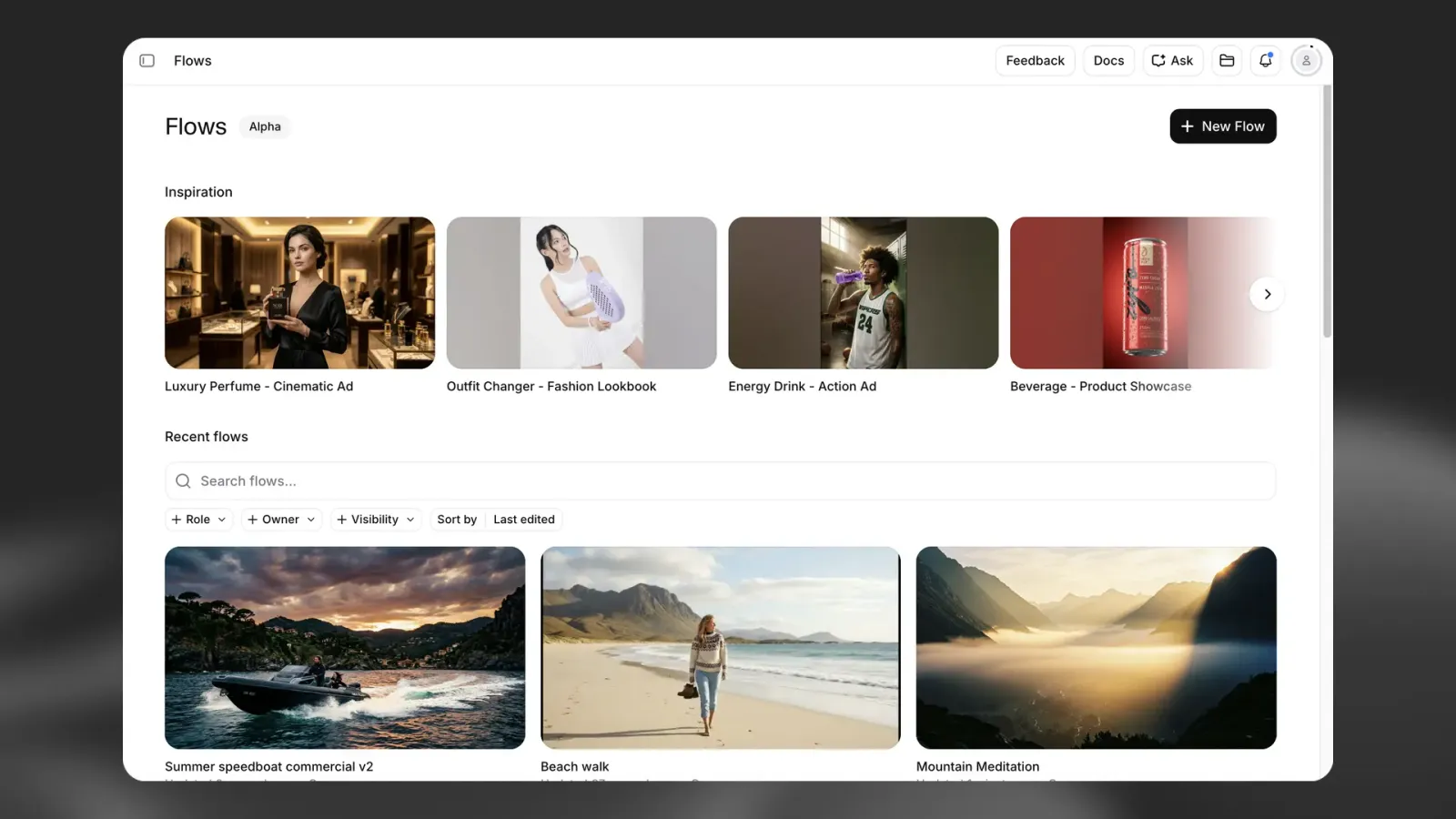
Der Bereich Inspiration oben auf der Flows-Startseite enthält Beispiel-Flows wie ein Produktpräsentationsvideo, ein Erklärvideo oder einen Stimmenvergleich. Öffnen Sie einen davon, um zu sehen, wie er aufgebaut ist, und passen Sie ihn dann an Ihre eigenen Inhalte an.
Vorlage ausführen
Vorlage ausführen
Wenn Sie nur die Ausgabe und nicht die Arbeitsfläche benötigen, durchsuchen Sie Vorlagen. Eine Vorlage führt einen veröffentlichten Flow mit Ihren Eingaben vollständig aus. Siehe die Vorlagen-Dokumentation.
Flows Agent
Flows Agent ist ein direkt in ElevenCreative Flows integrierter KI-Co-Editor für Gespräche. Um mit dem Agenten zu arbeiten, geben Sie im Agent-Chat eine Beschreibung dessen ein, was Sie erstellen möchten. Sie können vorhandene Dateien hochladen oder von Grund auf beginnen. Der Agent stellt möglicherweise Rückfragen und erstellt dann Ihren Flow, indem er Nodes direkt auf der Arbeitsfläche platziert. Setzen Sie das Gespräch fort, um Ihren Flow weiter zu iterieren, indem Sie Feedback geben und Änderungen anfordern.
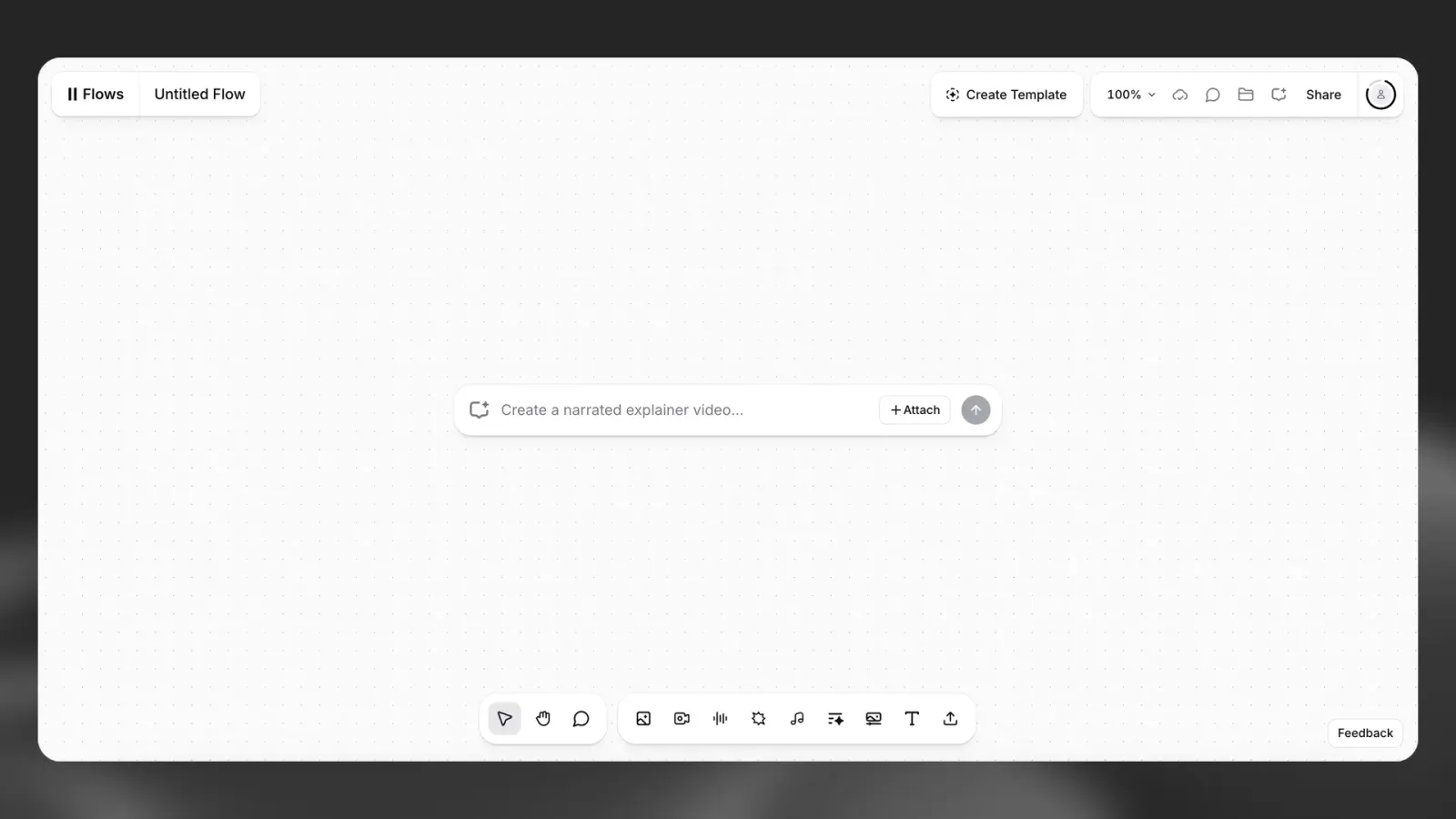
Den Agenten mit vorhandenen Flows verwenden
Sie können auch mit Flows Agent an vorhandenen Flows arbeiten. Geben Sie einfach im Agent-Chat eine Beschreibung dessen ein, was Sie tun möchten. Der Agent analysiert Ihre vorhandenen Nodes und führt Ihre Anweisungen aus.
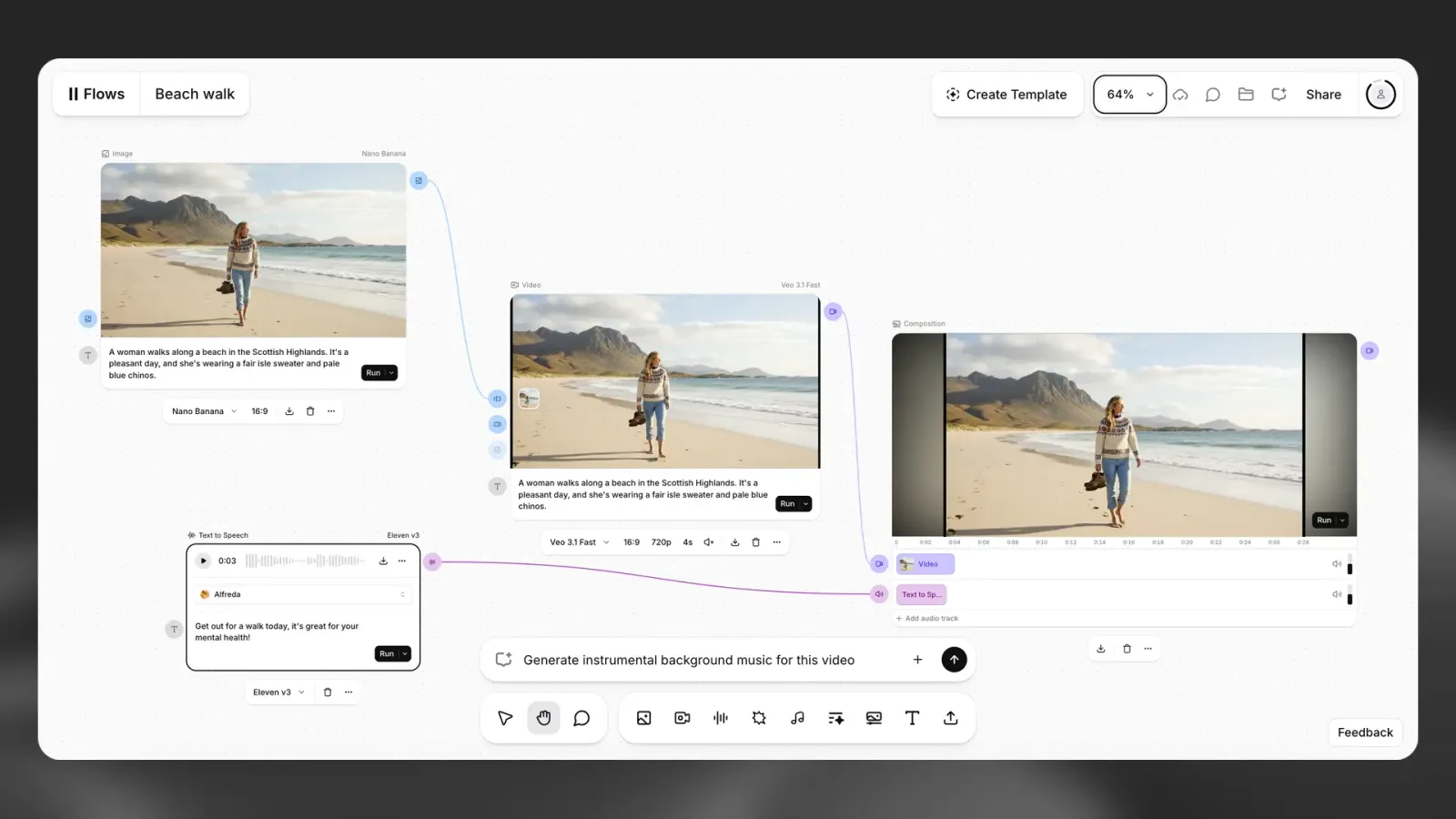
Agent-Berechtigungen
Sie können Berechtigungen für den Agenten festlegen. Folgende Optionen stehen zur Verfügung:
- Jeden Schritt bestätigen: Sie werden aufgefordert, jede Aktion zu prüfen und zu bestätigen, bevor sie ausgeführt wird.
- Automatisch ausführen: Alle Aktionen werden ohne Bestätigung automatisch ausgeführt.
- Automatisch unter Schwellenwert: Sie werden nur um Bestätigung gebeten, wenn die Kosten einer einzelnen Aktion Ihren festgelegten Schwellenwert überschreiten.
Manuelle Steuerung
Flows Agent ersetzt die manuelle Bearbeitung nicht. Sie können jederzeit übernehmen, Anpassungen vornehmen und die Steuerung dann wieder an den Agenten übergeben. Manuelle und agentengestützte Bearbeitung arbeiten während Ihres gesamten Workflows nebeneinander.
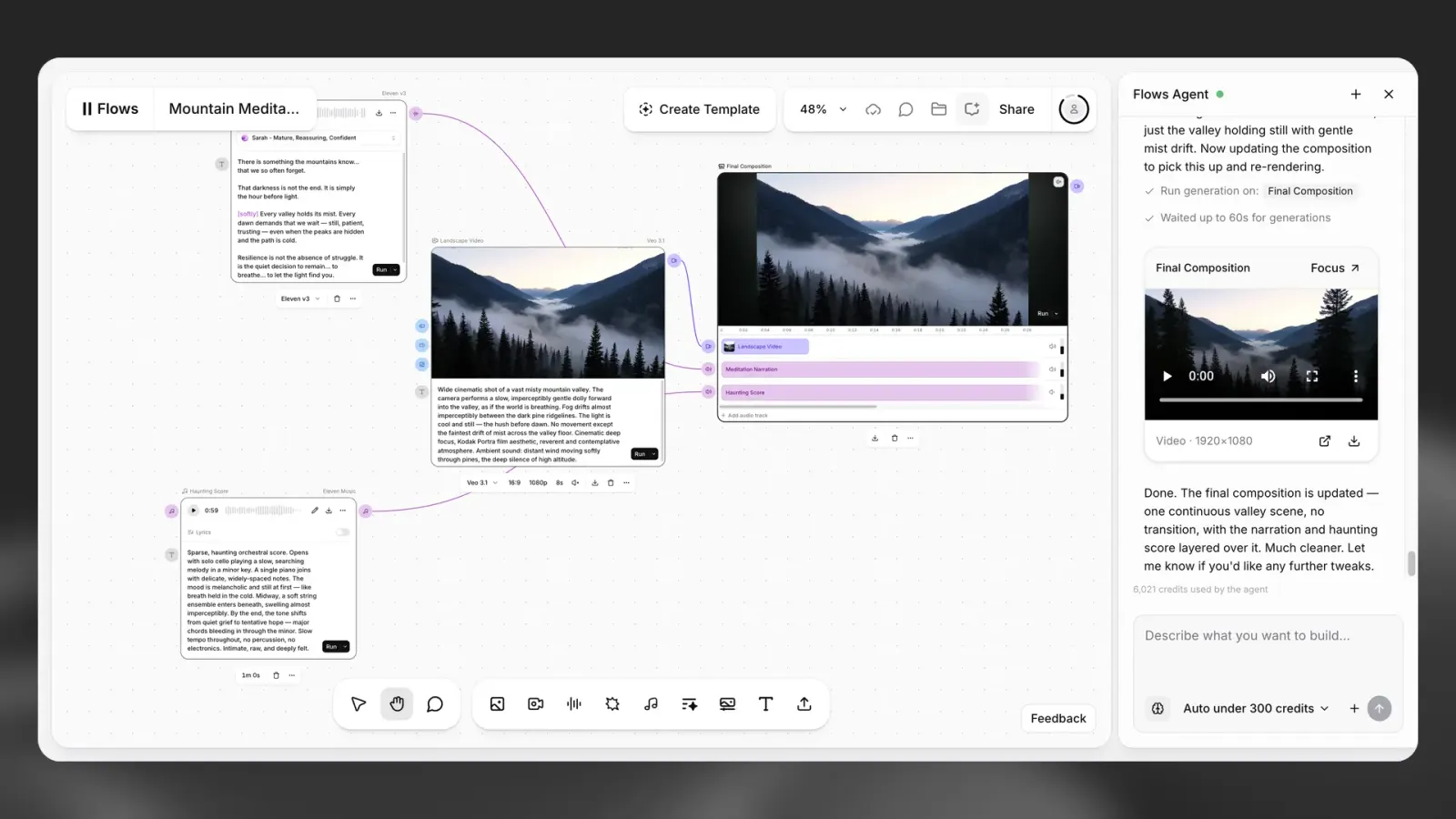
Preise
Flows Agent ist in allen Plänen verfügbar. Die Chat-Nutzung wird nach Umfang und Art der während Ihres Gesprächs verarbeiteten Tokens abgerechnet – es gibt keinen festen Preis pro Interaktion. Die Generierung von Sprache, Bildern, Musik, Soundeffekten und Videos wird zu den Standardtarifen für diese Funktionen abgerechnet. Kommerzielle Nutzungsrechte richten sich wie bei anderen ElevenLabs-Produkten nach Ihrem Abonnementplan. Standard-Abonnementpläne werden in Credits abgerechnet, während Enterprise-Pläne eine Abrechnung in Fiatwährung nutzen können. Kontaktieren Sie unser Enterprise-Sales-Team, um mehr zu erfahren.
Um Ihren Plan zu upgraden, besuchen Sie Ihre Abonnementseite.
Das Node-System
Nodes sind die Bausteine eines Flows. Jeder Node erfüllt einen bestimmten Zweck – von der Texteingabe bis zur Generierung hochauflösender Videos. Das Menü Add node gruppiert sie nach der Art der Medien, die sie erzeugen; die meistgenutzten Nodes stehen oben.
Bild-Nodes
Bild-Nodes
- Bildgenerierung: Wählen Sie aus über 50 branchenführenden Modellen, um visuelle Inhalte zu erstellen
- Bild bearbeiten: Ändern Sie ein vorhandenes Bild mit einem Prompt
- Bild hochskalieren: Erhöhen Sie Auflösung und Qualität eines Bildes
- Hintergrund entfernen: Schneiden Sie das Motiv aus einem Bild aus
Video-Nodes
Video-Nodes
- Videogenerierung: Animieren Sie Bilder oder generieren Sie Videoclips direkt aus Text
- Video bearbeiten: Ändern Sie ein vorhandenes Video mit einem Prompt
- Video hochskalieren: Erhöhen Sie Auflösung und Qualität eines Videos
- Lippensynchronisation: Verknüpfen Sie einen Sprach-Node mit einem Video- oder Bild-Node, um synchronisierte sprechende Personen zu erstellen
- Synchronisierung: Übersetzen Sie die Sprache in einer Video- oder Audiodatei in eine andere Sprache
- Komposition: Ein zentraler Vorschau-Node, in dem Sie Audio und Video überlagern können, um die finale Ausgabe anzusehen
Audio-Nodes
Audio-Nodes
- Text to Speech: Generieren Sie Sprechertexte mit unseren neuesten Modellen, einschließlich Eleven v4
- Soundeffekte: Fügen Sie Ihrem Projekt gezielte Soundeffekte hinzu
- Musikgenerierung: Fügen Sie Ihrem Projekt atmosphärische Soundtracks hinzu
- Stimmenverzerrer: Versehen Sie eine Aufnahme mit einer anderen Stimme
- Stimmenisolator: Entfernen Sie Hintergrundgeräusche aus Sprache
- Audioeffekte: Wenden Sie einen oder mehrere Effekte auf eine Audio- oder Videoquelle an: Filter, Noise, Space (Raumhall) und Distance (wie nah oder fern die sprechende Person klingt)
Text- und andere Nodes
Text- und andere Nodes
- Text: Fügen Sie Ihrem Flow Texteingaben für Prompts und Anweisungen hinzu
- LLM: Generieren oder transformieren Sie Text mit einem Sprachmodell, etwa um ein Skript zu schreiben oder einen Prompt zu erweitern
- Medien hochladen: Importieren Sie eigene Bilder, Videos oder Audiodateien in den Flow
- Avatar: Generieren Sie ein Video mit einem sprechenden Avatar
- Speech to Text: Transkribieren Sie die Sprache in einer Audio- oder Videodatei
Ausführliche Informationen zu jedem Modelltyp finden Sie in unserer Funktionsübersicht.
Ausführung und Iteration
Anders als lineare Editoren ermöglicht ElevenCreative Flows nicht-destruktive Iterationen.
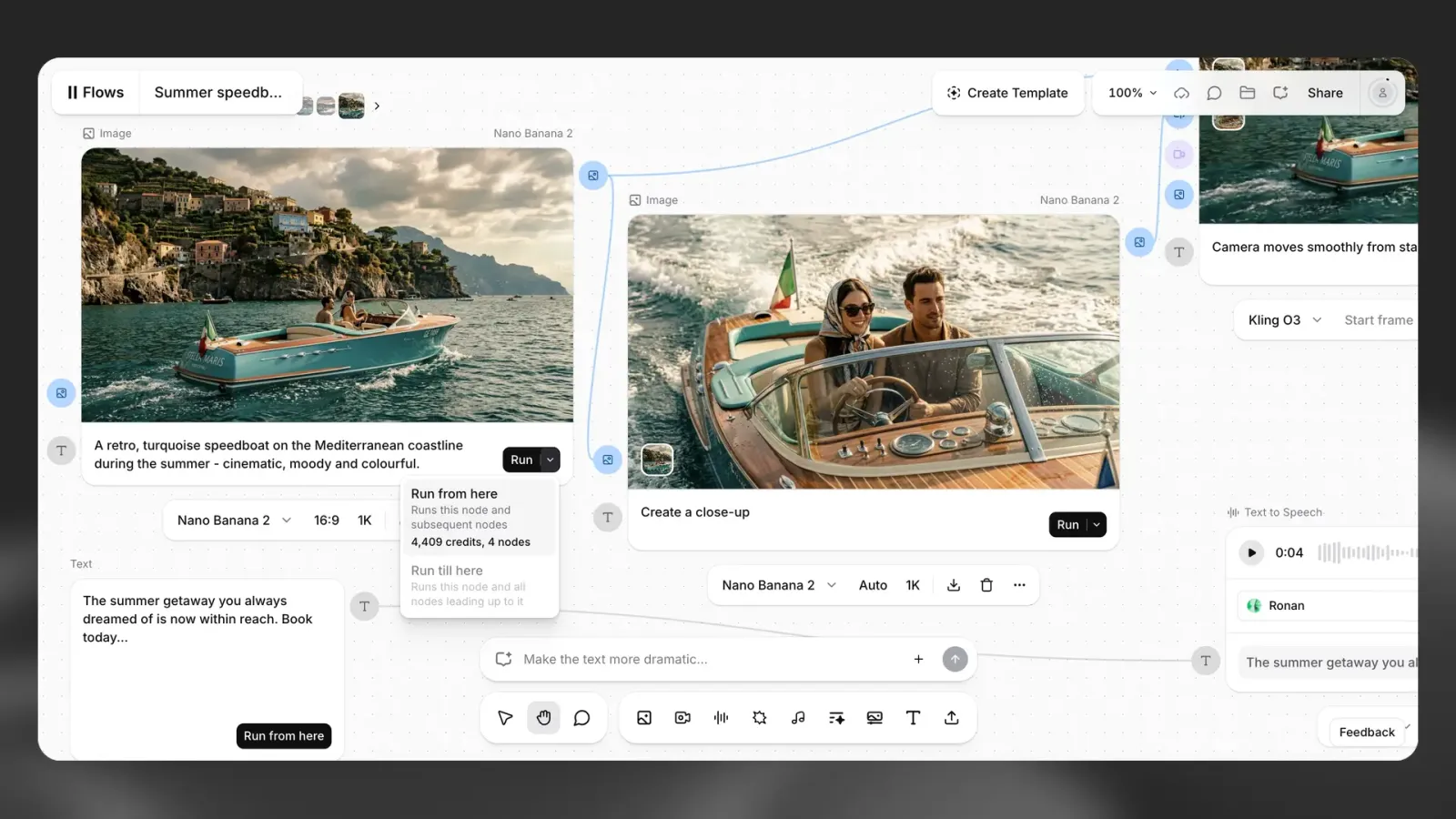
Teilweise Generierung: Wenn Sie das Voiceover ändern, aber das generierte Video behalten möchten, müssen Sie nur den Node Text to Speech erneut ausführen. Nur die nachfolgenden Nodes auf diesem spezifischen Pfad müssen aktualisiert werden.
Varianten im Batch: Da die Struktur als Flow gespeichert ist, können Sie schnell einen einzelnen Prompt oder Charakter austauschen und die Pipeline erneut ausführen, um Dutzende kreative Varianten für A/B-Tests oder mehrsprachige Kampagnen zu generieren.
Credit-Nutzung: Das Generieren von Inhalten in einem Node kostet Credits, genau wie in unseren eigenständigen Tools. Das erneute Ausführen eines Nodes löst eine neue Generierung und eine neue Credit-Belastung aus.
Export und finale Produktion
Sobald Sie mit der Ausgabe Ihres Flows zufrieden sind, stehen Ihnen diese Optionen zur Verfügung:
Assets herunterladen: Exportieren Sie einzelne Dateien oder die finale Komposition aus den Ergebnis-Nodes.
In ElevenCreative Studio exportieren: Senden Sie Ihre Assets direkt an ElevenCreative Studio, wenn Ihr Projekt präzise timelinebasierte Anpassungen, Untertitel oder manuelle Spurüberlagerungen erfordert.
Über die API ausführen: Für automatisierte Produktionen oder Produktionen mit hohem Volumen veröffentlichen Sie den Flow als Vorlage und führen ihn über die API mit eigenen Eingabewerten aus. Siehe den Vorlagen-Schnellstart.
Vorlage erstellen
Sie können aus einem vorhandenen Flow eine Vorlage erstellen, sodass Sie denselben Flow jedes Mal mit anderen Eingaben wiederverwenden können. Vorlagen können Sie für den persönlichen Gebrauch behalten oder mit anderen teilen.
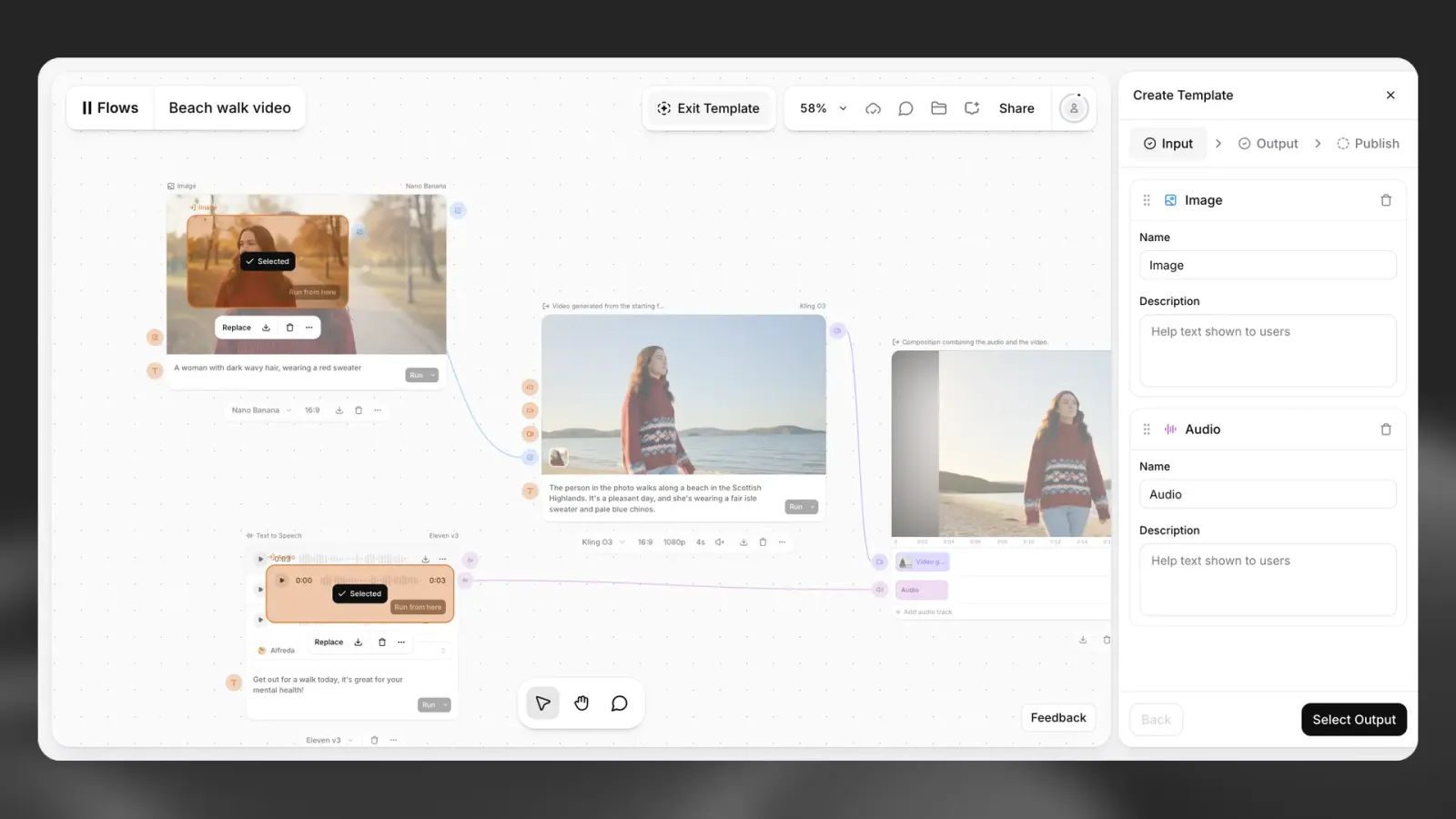
So erstellen Sie eine Vorlage
Wählen Sie oben im Flow Create Template. Es öffnet sich ein Bereich mit den folgenden Schritten.
Eingabe
Wählen Sie die Nodes oder Ports aus, die eine Person beim Ausführen der Vorlage bereitstellt, und geben Sie jedem einen Namen. Sie können mehrere Eingaben verschiedener Typen haben.
Ausgabe
Wählen Sie die Nodes aus, die die Ergebnisse der Vorlage erzeugen, und geben Sie jedem einen Namen. Sie müssen mindestens einen auswählen. Wenn Sie mehr als einen auswählen, werden alle Ausgaben für den Download in einer ZIP-Datei gebündelt.
Veröffentlichen
Fügen Sie einen Namen, eine optionale Beschreibung und Tags, ein Vorschaubild sowie eine Kategorie hinzu und wählen Sie dann aus, wer auf die Vorlage zugreifen kann. Sie wählen außerdem mindestens einen Beispiel-Lauf aus. Daher müssen Sie den Flow mindestens einmal ausführen, bevor Sie ihn veröffentlichen können. Der Bereich zeigt die geschätzten Kosten eines Laufs für die Person an, die die Vorlage ausführt.
Nach der Veröffentlichung ändert sich die Schaltfläche in Update Template. Eine erneute Veröffentlichung erstellt eine neue Version; frühere Versionen bleiben verfügbar, sodass API-Aufrufer eine bestimmte Version festlegen können.
Freigabeoptionen
Wählen Sie beim Speichern Ihrer Vorlage, wer darauf zugreifen kann:
- Nur ich: Die Vorlage kann nur von Ihnen verwendet werden.
- Workspace: Die Vorlage kann von allen in Ihrem Workspace verwendet werden.
- Nur über Link: Die Vorlage kann von allen mit dem Link verwendet werden.
- Entdecken: Die Vorlage wird zur Prüfung eingereicht. Nach der Genehmigung ist sie für alle im Tab Entdecken unter Vorlagen sichtbar.
Weitere Informationen zur Verwendung und Verwaltung von Vorlagen finden Sie in der Vorlagen-Dokumentation.