

ElevenCreative Flows
無限に広がるビジュアルキャンバス上で、複雑なマルチモーダルAIパイプラインを設計・自動化
概要
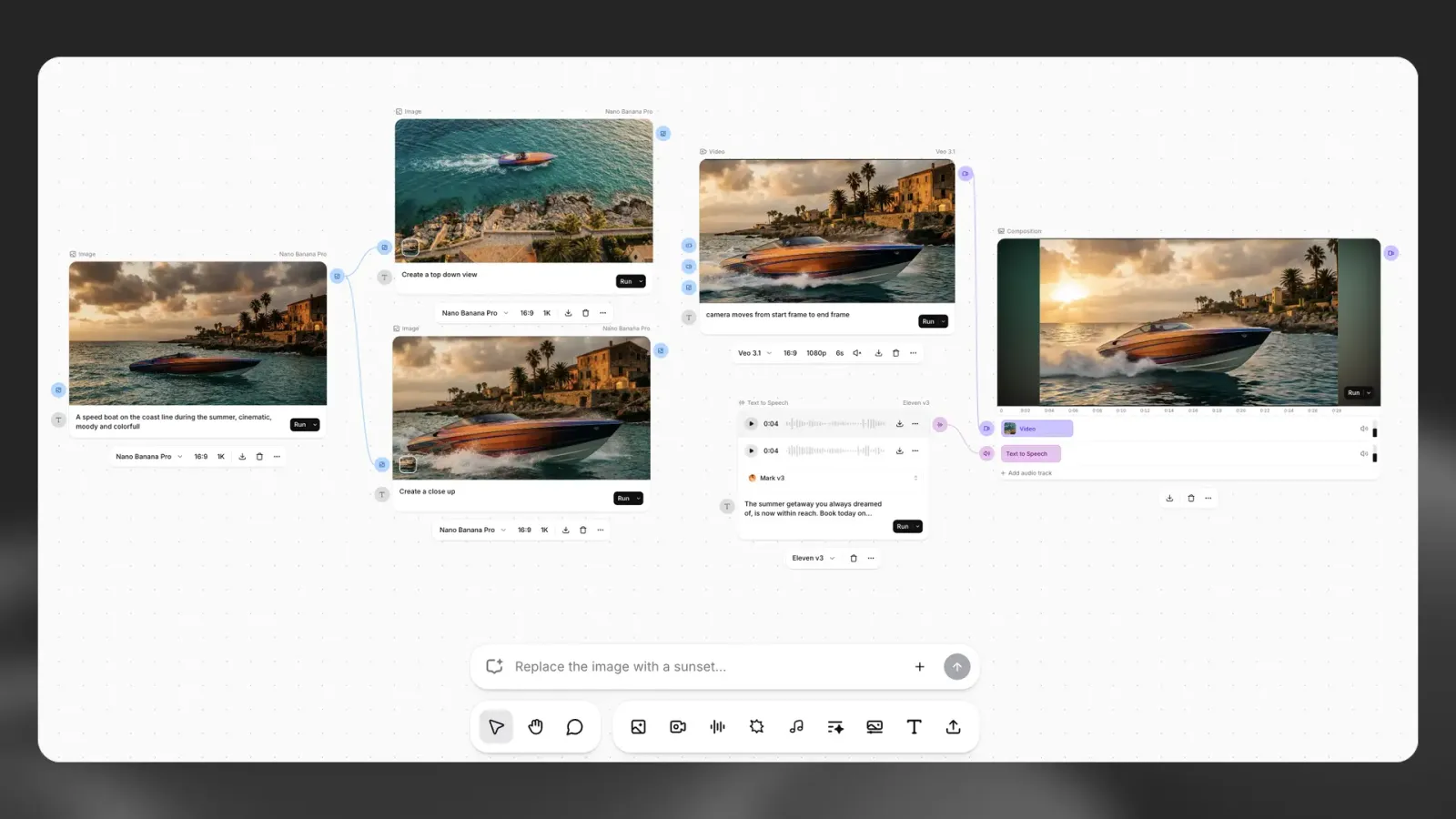
ElevenCreative Flowsは、エンドツーエンドのクリエイティブパイプラインを構築するための、ノードベースのビジュアルワークスペースです。ElevenCreative Studioでは正確な編集のためにリニアタイムラインを使用しますが、ElevenCreative Flowsでは無限のキャンバス上で制作ロジックを設計できます。
ElevenCreative Flowsでは、50種類以上の画像・ビデオモデルを、ElevenLabsの業界をリードする音声、音楽、サウンドエフェクトモデルと組み合わせられます。このモジュール式のアプローチにより、プロジェクト全体を再生成せずに、パイプライン内の特定のステップを繰り返し調整できます。
主な機能
- ビジュアルパイプラインビルダー:無限のキャンバス上で、複雑な複数ステップのワークフローを設計
- 50種類以上の生成モデル:画像、ビデオ、音声、音楽、サウンドエフェクトのモデルを1つのインターフェースで利用
- 非破壊の反復:下流のコンテンツを再生成せずに個別のノードを変更
- モジュール式の構成:異なるモデルの出力をレイヤー化して組み合わせ
- Flows Agent:作りたいものを説明すると、エージェントがキャンバス上にフローを構築
- テンプレート:フローをテンプレートとして公開し、共有相手が自身の入力で実行可能
- APIアクセス:公開済みテンプレートを独自のコードから実行。Templatesクイックスタートを参照
- リアルタイムコラボレーション:同じフローでチームメンバーと同時に作業
- ElevenCreative Studio連携:完成したフローをタイムライン編集用にElevenCreative Studioへ直接エクスポート
リアルタイムコラボレーション
複数のチームメンバーが同じフローを開き、お互いのカーソルを確認しながら、同時に編集、パイプラインの実行、ノードへのコメント追加を行えます。共有されたフローは、各コラボレーターのフローリストに自動的に表示されます。
ライブカーソル表示: キャンバス上で誰がどこを作業しているかをリアルタイムで確認できます。
即時同期: すべての編集は、すべてのコラボレーターにすぐ反映されます。
共有実行: パイプラインの出力を全員が同時に確認できます。
ベーシックシートアクセス: レビュアーや関係者は、アクセス権を抑えたティアでコラボレーションできます。ベーシックシートのメンバーは、フルワークスペースシートなしで共有フローを開き、パイプラインの実行を確認し、出力をレビューしてコメントを残せます。
公開フロー: 外部の閲覧者は、公開フローに匿名の参加者として参加できます。
ガイド
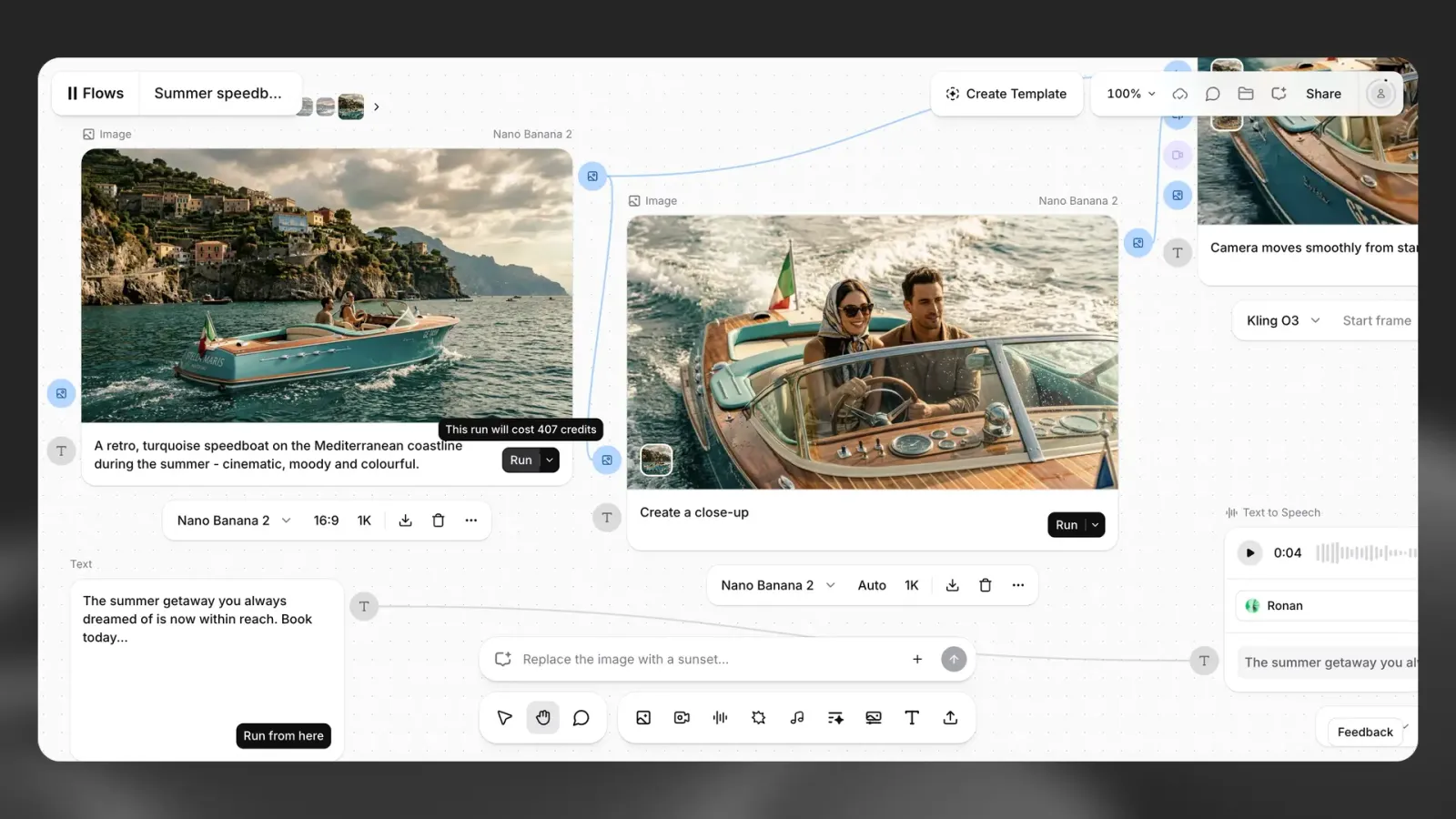
エクスポートまたはElevenCreative Studioへ移動
フローが完成したら、最終アセットを直接エクスポートするか、詳細なタイムライン編集のためにプロジェクトをElevenCreative Studioへ送信します。
開始方法
ElevenCreative Flowsは、探索的な作成にも構造化された制作パイプラインにも対応するよう設計されています。
クイックスタート
ゼロから始める
ゼロから始める
空白のキャンバスから始めます。カスタムパイプラインを一から構築する場合や、複雑な複数ステップの生成チェーンを試す場合に最適です。
Flows Agentに説明する
Flows Agentに説明する
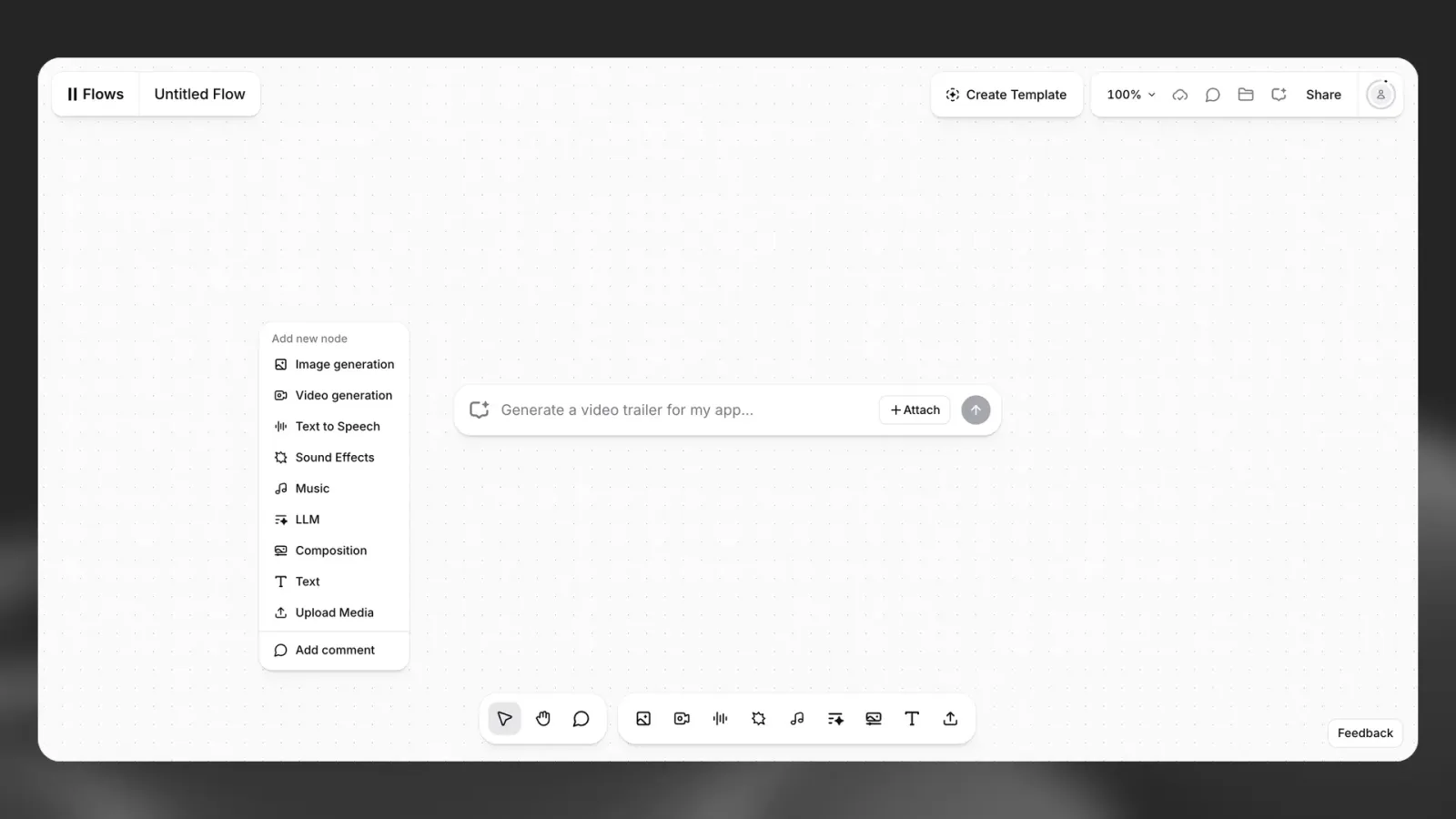
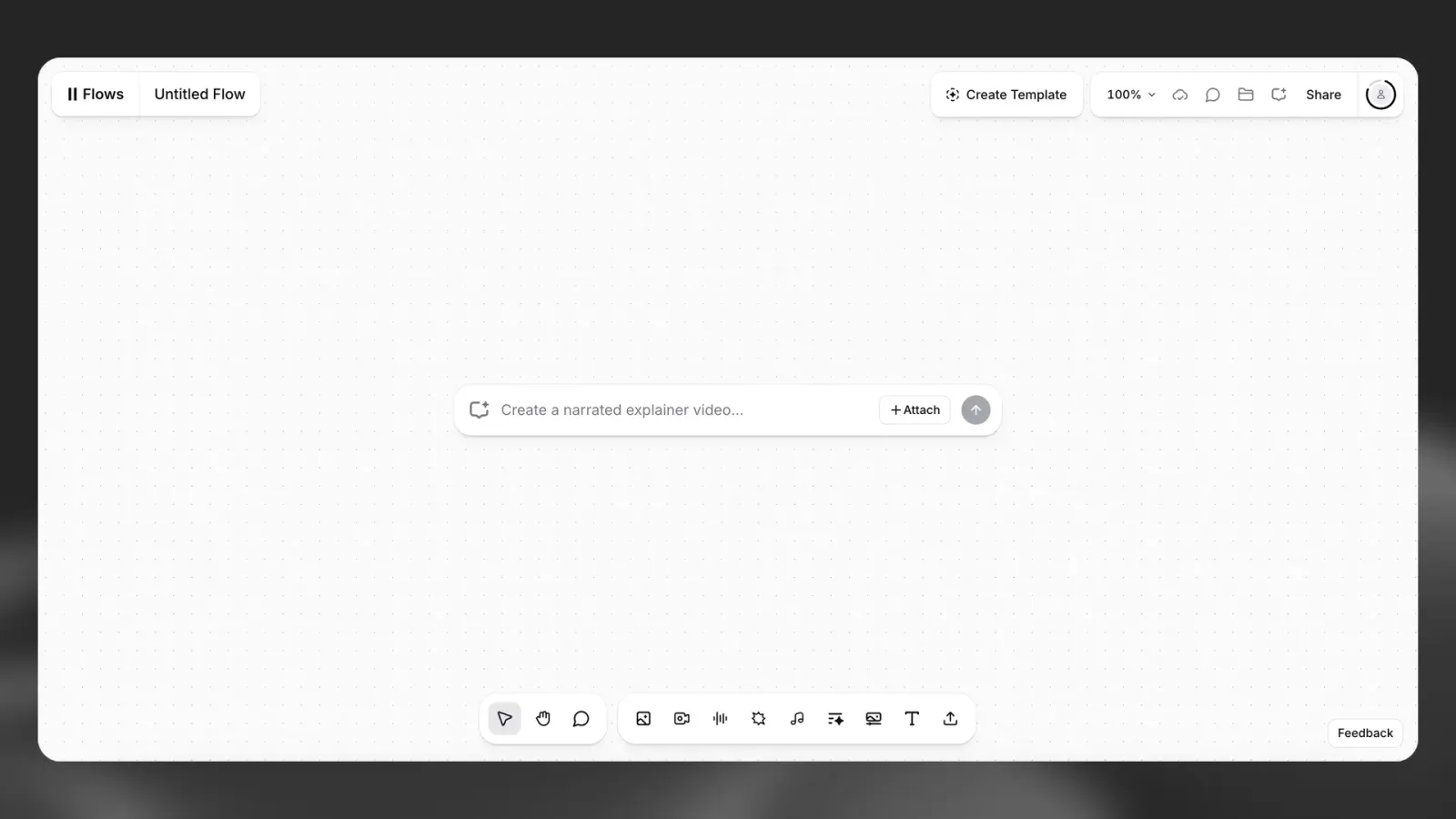
キャンバス中央にプロンプトボックスがある新しいフローが開きます。ボイスオーバー付きの商品広告など、作りたいものを説明すると、Flows Agentがフローを構築します。
インスピレーションから始める
インスピレーションから始める
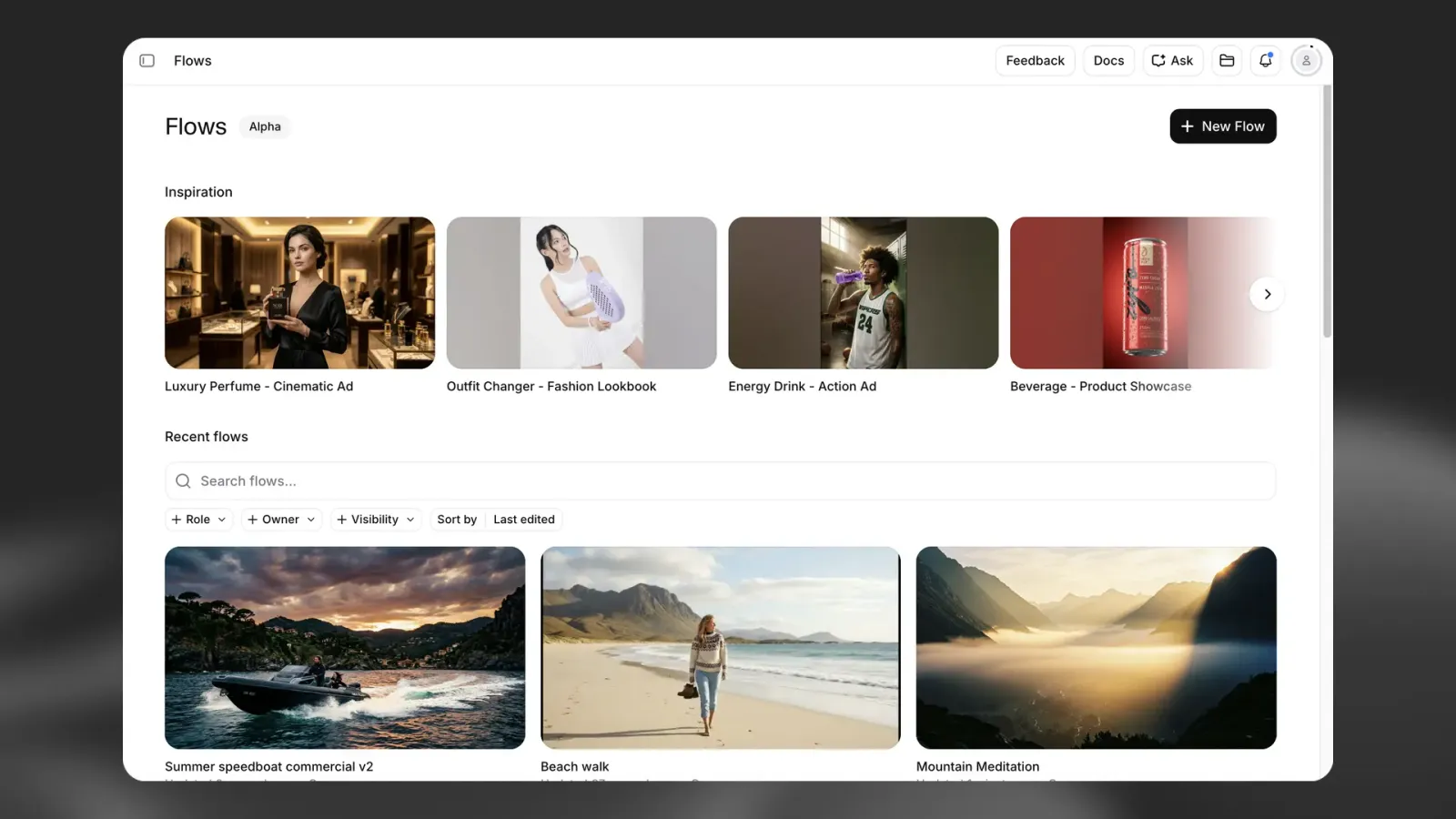
Flowsホームページ上部の Inspiration セクションには、商品紹介ビデオ、解説ビデオ、音声比較などのフロー例があります。いずれかを開いて構成を確認し、自分のコンテンツに合わせて調整できます。
テンプレートを実行する
テンプレートを実行する
キャンバスではなく出力だけが必要な場合は、Templatesを確認してください。テンプレートは、入力内容を使って公開済みのフローを最初から最後まで実行します。Templatesドキュメントを参照してください。
Flows Agent
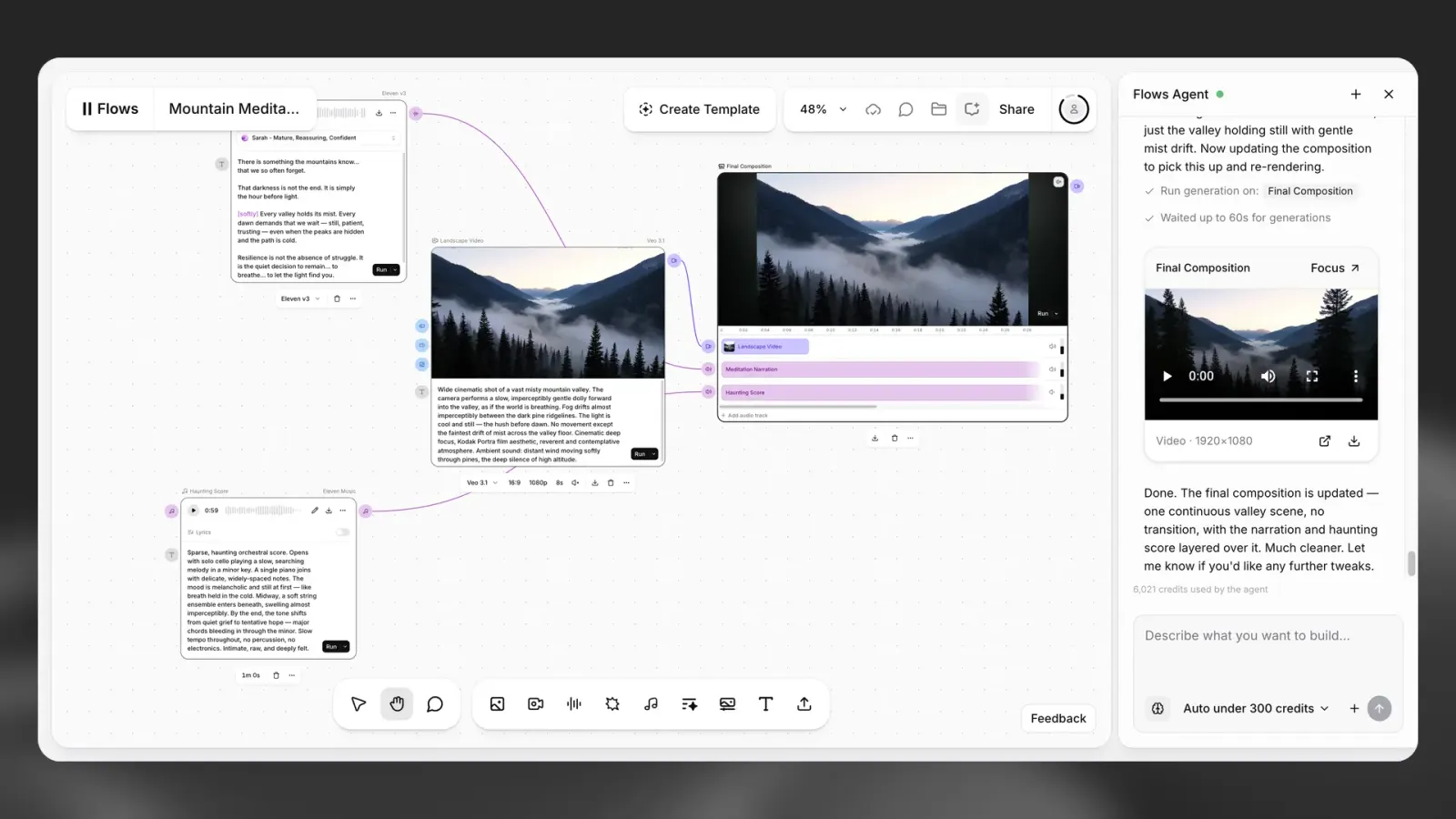
Flows Agentは、ElevenCreative Flowsに直接組み込まれた会話型AI共同編集者です。エージェントとの作業を開始するには、作りたいものの説明をエージェントのチャットボックスに入力します。既存のファイルをアップロードするか、ゼロから始めるかを選択できます。エージェントは確認の質問をした後、ノードをキャンバス上に直接配置してフローを構築します。フィードバックや変更リクエストを伝えながら会話を続けることで、フローを繰り返し改善できます。
既存フローでエージェントを使用する
既存のフローでもFlows Agentを使用できます。エージェントのチャットボックスに実行したい内容を入力するだけで、エージェントが既存のノードを分析し、指示を実行します。
エージェントの権限
エージェントの権限は、次のオプションから設定できます。
- Approve each:実行前に、すべてのアクションを確認して承認するよう求められます。
- Auto-run:確認なしですべてのアクションが自動的に実行されます。
- Auto under threshold:1回のアクションのコストが指定したしきい値を超える場合にのみ、確認が求められます。
手動操作
Flows Agentは手動編集に取って代わるものではありません。必要に応じていつでも操作を引き継いで調整し、その後エージェントに操作を戻せます。手動編集とエージェントによる編集支援は、ワークフロー全体を通じて併用できます。
料金
Flows Agentはすべてのプランで利用できます。チャットの利用料金は、会話中に処理されるトークンの量と種類に基づいて請求され、やり取りごとの固定料金はありません。音声、画像、音楽、サウンドエフェクト、ビデオの生成には、それぞれの機能の標準料金が適用されます。商用利用権は、他のElevenLabsプロダクトと同様にサブスクリプションプランによって決まります。標準サブスクリプションプランではクレジットで請求され、エンタープライズプランでは法定通貨による請求を利用できる場合があります。詳細はエンタープライズ営業チームにお問い合わせください。
プランをアップグレードするには、サブスクリプションページにアクセスしてください。
ノードシステム
ノードはフローの構成要素です。テキストの入力から高忠実度ビデオの生成まで、各ノードには特定の役割があります。Add node メニューでは、生成するメディアの種類ごとにノードがグループ化され、よく使われるノードが上部に表示されます。
画像ノード
画像ノード
- 画像生成:50種類以上の業界をリードするモデルから選び、ビジュアルを作成
- 画像を編集:プロンプトを使用して既存の画像を変更
- 画像アップスケール:画像の解像度と品質を向上
- 背景を削除:画像から被写体を切り抜き
ビデオノード
ビデオノード
- ビデオ生成:画像をアニメーション化するか、テキストから直接ビデオクリップを生成
- ビデオを編集:プロンプトを使用して既存のビデオを変更
- ビデオアップスケール:ビデオの解像度と品質を向上
- リップシンク:音声ノードをビデオまたは画像ノードとつなぎ、同期した話す人物を作成
- 吹き替え:ビデオまたはオーディオファイル内の音声を別の言語に翻訳
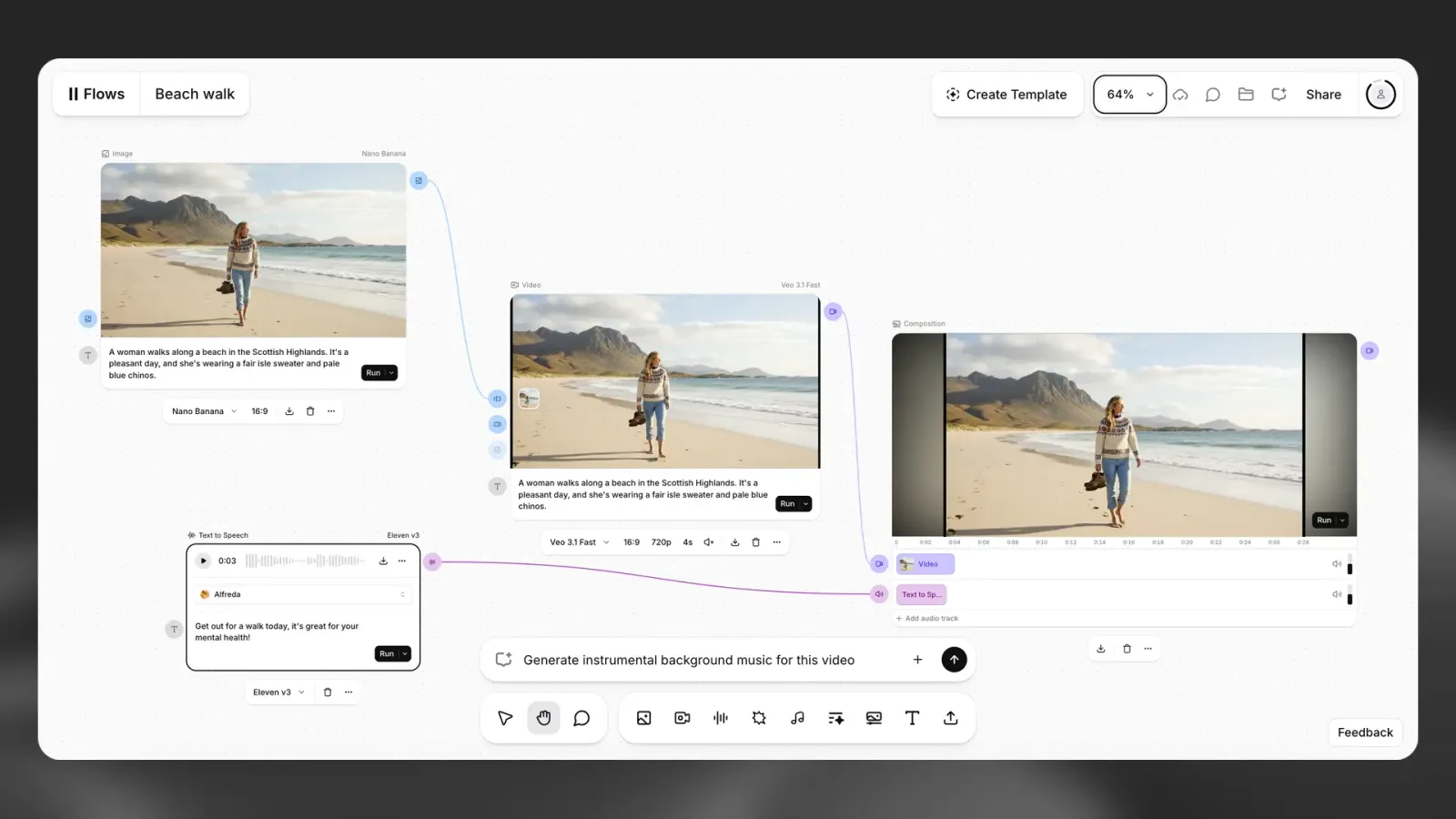
- 構成:オーディオとビデオをレイヤー化して最終出力を確認できる、中央プレビューノード
オーディオノード
オーディオノード
- テキスト読み上げ:Eleven v4を含む最新モデルを使用してナレーションを生成
- サウンドエフェクト:プロジェクトに目的に合ったサウンドエフェクトを追加
- 音楽生成:プロジェクトに雰囲気のあるサウンドトラックを追加
- ボイスチェンジャー:録音した音声を別の声に変換
- ボイスアイソレーター:音声からバックグラウンドノイズを除去
- オーディオエフェクト:オーディオまたはビデオソースに1つ以上のエフェクトを適用:Filter、Noise、Space(室内残響)、Distance(話者がどれだけ近くまたは遠くに聞こえるか)
テキストとその他のノード
テキストとその他のノード
- テキスト:プロンプトや指示用のテキスト入力をフローに追加
- LLM:たとえばスクリプトの作成やプロンプトの拡張など、言語モデルでテキストを生成または変換
- メディアをアップロード:独自の画像、ビデオ、オーディオファイルをフローにインポート
- アバター:話すアバターのビデオを生成
- スピーチtoテキスト:オーディオまたはビデオファイル内の音声を書き起こし
各モデルタイプの詳細については、機能概要を参照してください。
コンテキストに応じたナビゲーション
コンテキストに応じたナビゲーション
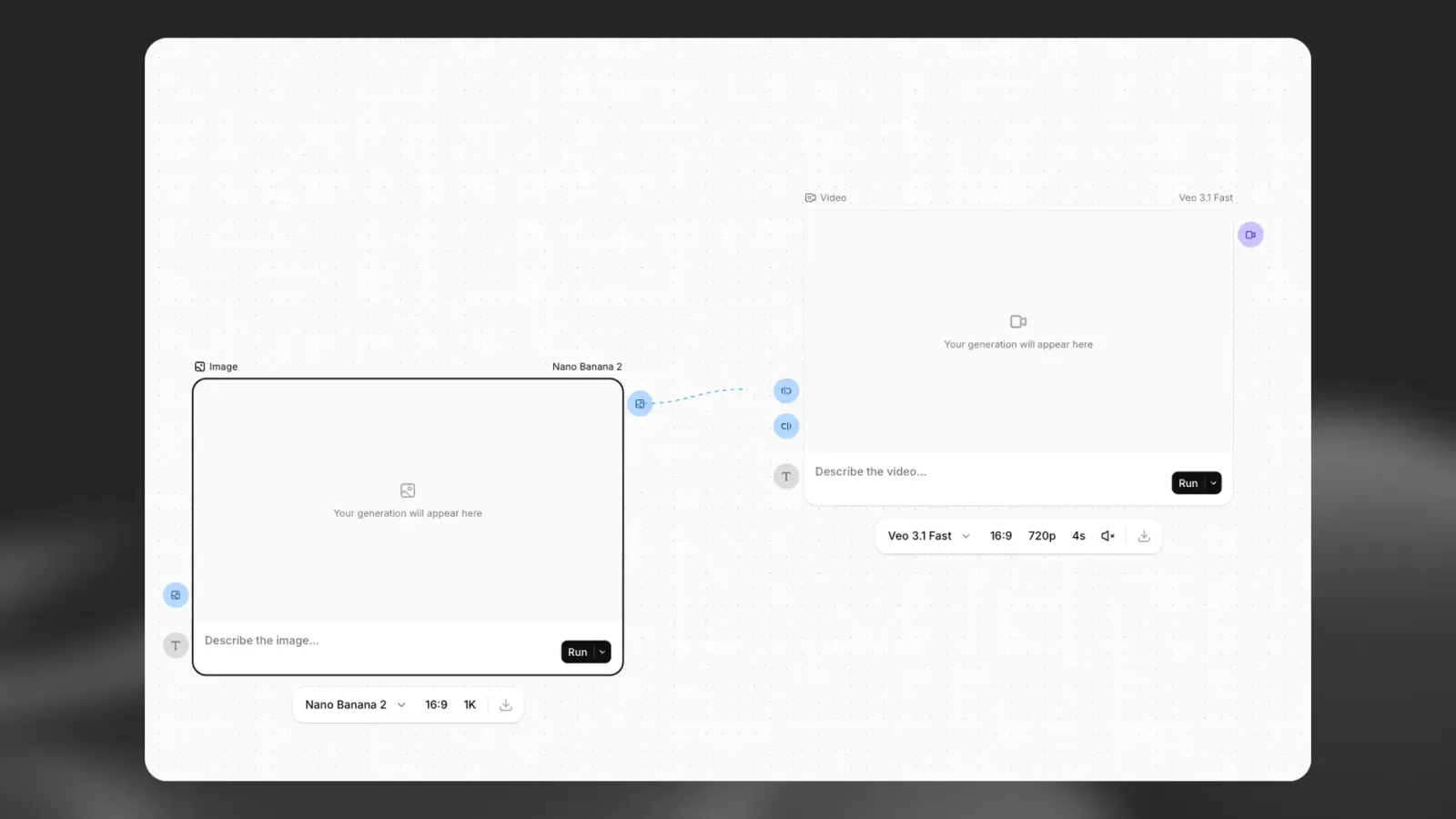
出力ポートから接続をドラッグすると、ElevenCreative Flowsはパイプラインをより速く構築できるよう、互換性のある次のステップのノードを自動的に提案します。
実行と反復
リニアエディターとは異なり、ElevenCreative Flowsでは非破壊的な反復が可能です。
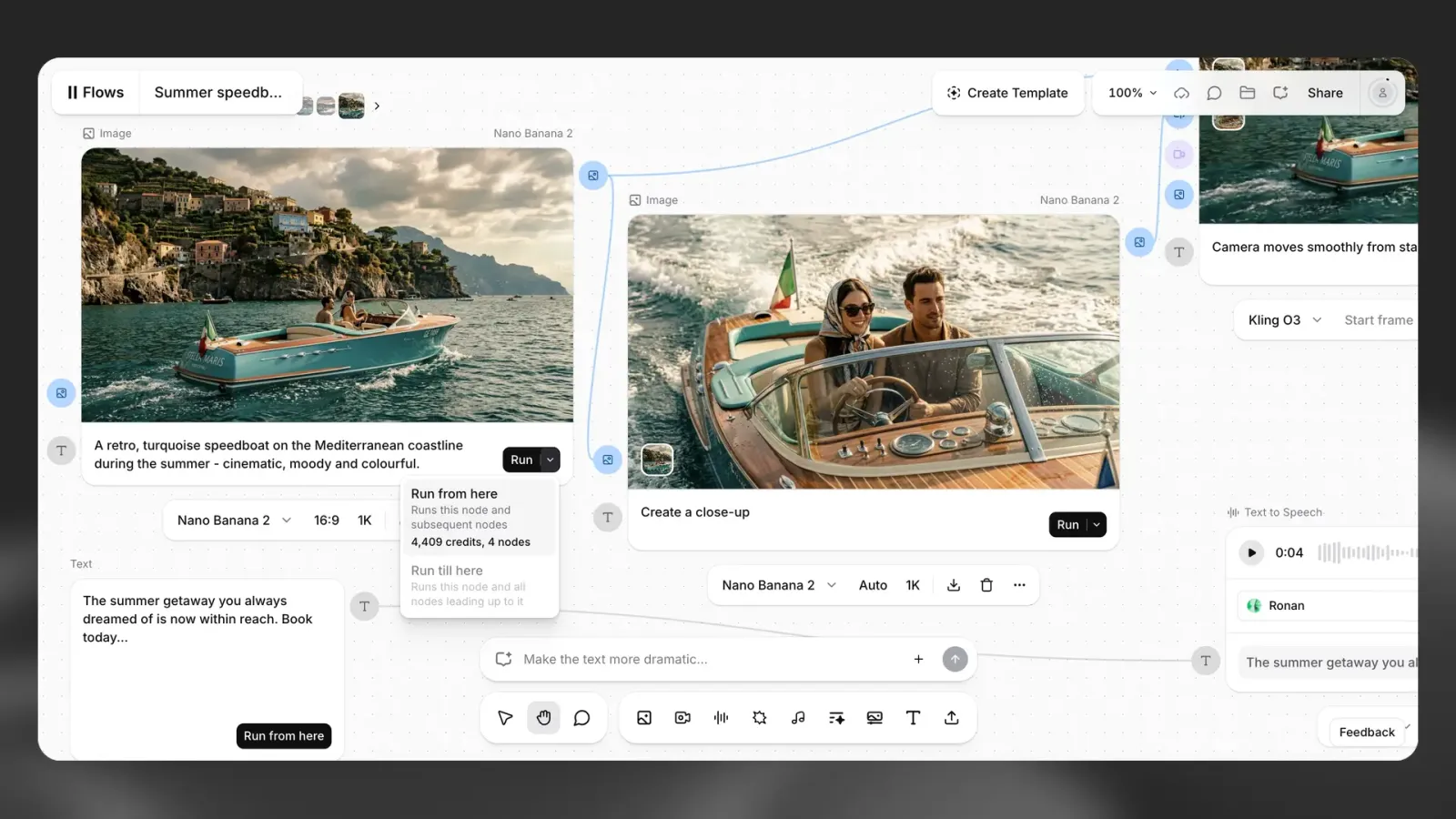
部分生成: 生成済みのビデオを維持したままボイスオーバーを変更したい場合は、テキスト読み上げノードを再実行するだけです。その特定のパスにある後続ノードのみを更新する必要があります。
バッチバリエーション: 構造はフローとして保存されるため、1つのプロンプトやキャラクターをすばやく置き換え、パイプラインを再実行して、A/Bテストや多言語キャンペーン向けに数十種類のクリエイティブバリエーションを生成できます。
クレジットの使用: ノード内でコンテンツを生成すると、スタンドアロンツールと同様にクレジットがかかります。ノードを再実行すると、新しい生成が開始され、新たにクレジットが請求されます。
エクスポートと最終制作
フローの出力に満足したら、以下のオプションを利用できます。
アセットをダウンロード: 結果ノードから個別のファイルまたは最終構成をエクスポートします。
ElevenCreative Studioへエクスポート: プロジェクトで正確なタイムラインベースの調整、キャプション、または手動でのトラックレイヤー化が必要な場合は、アセットをElevenCreative Studioへ直接送信します。
APIで実行: 自動化または大量制作の場合は、フローをテンプレートとして公開し、独自の入力値を使ってAPI経由で実行します。Templatesクイックスタートを参照してください。
テンプレートの作成
既存のフローからテンプレートを作成すると、毎回異なる入力で同じフローを再利用できます。テンプレートは個人利用に限定することも、他のユーザーと共有することもできます。
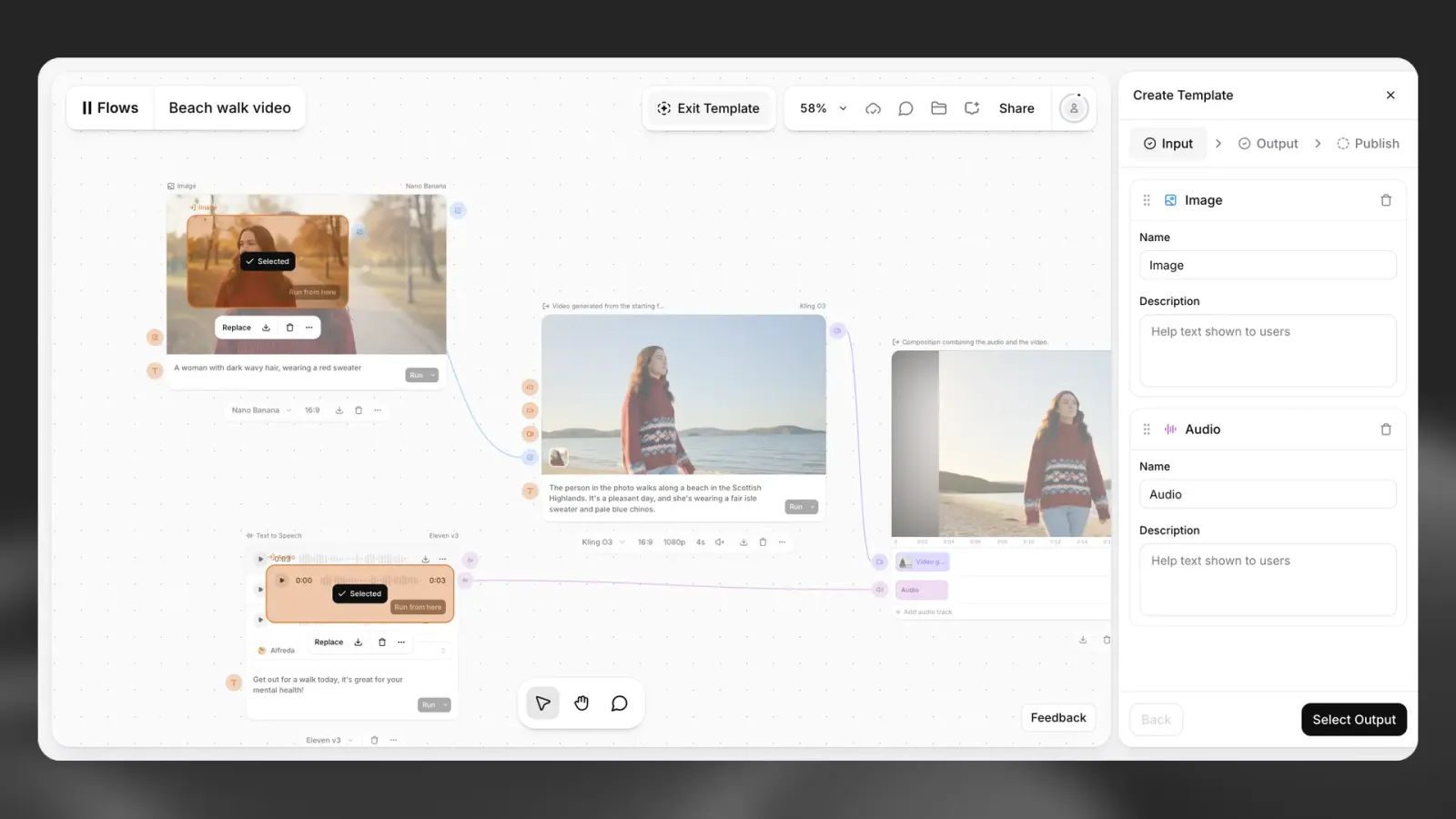
テンプレートを作成するには
フロー上部の Create Template を選択します。次の手順が表示されたパネルが開きます。
公開後、ボタンは Update Template に変わります。再度公開すると新しいバージョンが作成されます。以前のバージョンも引き続き利用できるため、API呼び出し元は特定のバージョンを固定できます。
共有オプション
テンプレートを保存する際に、アクセスできるユーザーを選択します。
- 自分のみ:テンプレートを使用できるのは自分だけです。
- ワークスペース:ワークスペース内のすべてのユーザーがテンプレートを使用できます。
- リンクのみ:リンクを知っているすべてのユーザーがテンプレートを使用できます。
- 探索:テンプレートが審査に送られます。承認されると、Templatesの探索タブですべてのユーザーに表示されます。
テンプレートの使用と管理について詳しくは、Templatesドキュメントを参照してください。