

Vobiz
Zanim skorzystasz z tego przewodnika, przeczytaj przewodnik po trunkach SIP, aby dowiedzieć się, jak ElevenLabs obsługuje trunki SIP.
Omówienie
Ten przewodnik wyjaśnia, jak połączyć trunki SIP Vobiz bezpośrednio z ElevenAgents. Ta integracja pozwala używać obecnych numerów telefonów i infrastruktury Vobiz, a zarazem korzystać z głosów AI ElevenLabs przy połączeniach przychodzących i wychodzących.
Jak działają trunki SIP z Vobiz
Trunk SIP tworzy bezpośrednie połączenie między infrastrukturą telefoniczną Vobiz a platformą ElevenLabs:
- Połączenia przychodzące: Połączenia na numer Vobiz są kierowane z trunku SIP Vobiz na platformę ElevenLabs przez źródłowy URI ElevenLabs (
sip.rtc.elevenlabs.io:5060). Skonfigurujesz to na koncie Vobiz. - Połączenia wychodzące: Połączenia inicjowane przez ElevenAgents są kierowane do trunku SIP Vobiz przez domenę SIP Vobiz (
<your_unique_domain>.sip.vobiz.ai), dzięki czemu twoi agenci mogą wykonywać połączenia wychodzące. - Uwierzytelnianie: Bezpieczeństwo połączenia sygnalizacyjnego zapewnia uwierzytelnianie SIP digest (nazwa użytkownika i hasło) albo lista kontroli dostępu (ACL) oparta na źródłowym adresie IP sygnalizacji.
- Sygnalizacja i media: Początkowe zestawienie połączenia (sygnalizacja) używa TCP na porcie 5060. Po zestawieniu połączenia dane audio (strumień RTP) są przesyłane przez UDP.
Wymagania
Przed konfiguracją integracji trunku SIP Vobiz upewnij się, że masz:
- Aktywne konto Vobiz z włączonymi trunkami SIP.
- Co najmniej jeden numer telefonu Vobiz do połączenia z ElevenLabs.
- Konto ElevenLabs ze skonfigurowanym agentem w ElevenAgents.
- Dostęp administratora do konsoli Vobiz i konfiguracji trunku SIP.
- Odpowiednie ustawienia zapory zezwalające na ruch SIP i RTP między ElevenLabs a Vobiz.
Konfiguracja trunków SIP Vobiz
W tej sekcji znajdziesz instrukcje konfiguracji przychodzących i wychodzących trunków SIP w Vobiz przed połączeniem ich z ElevenLabs.
Konfiguracja trunków przychodzących (połączenia z Vobiz do ElevenLabs)
Skonfiguruj przychodzący URI SIP
W konfiguracji przychodzącego trunku SIP Vobiz (lub w adresie URL odpowiedzi aplikacji) skieruj połączenia przychodzące do URI SIP ElevenLabs:
Ustaw sip.rtc.elevenlabs.io:5060 jako Primary URI trunku i zapisz konfigurację.
sip.rtc.elevenlabs.io:5060 to domyślny globalny (niestatyczny) endpoint. Jeśli twój workspace korzysta z izolowanego wdrożenia rezydencji danych (Indie, Singapur lub Europa) albo ma włączone statyczne serwery SIP IP, użyj odpowiedniego URI SIP:
- Rezydencja danych (niestatyczna):
sip.rtc.in.residency.elevenlabs.io:5060(Indie),sip.rtc.sg.residency.elevenlabs.io:5060(Singapur) lubsip.rtc.eu.residency.elevenlabs.io:5060(Europa) - Globalny (statyczny):
sip-static.rtc.elevenlabs.io:5060 - Rezydencja danych (statyczna):
sip-static.rtc.in.residency.elevenlabs.io:5060(Indie),sip-static.rtc.sg.residency.elevenlabs.io:5060(Singapur) lubsip-static.rtc.eu.residency.elevenlabs.io:5060(Europa)
Konfiguracja trunków wychodzących (połączenia z ElevenLabs do Vobiz)
Dokończ konfigurację w ElevenLabs
Postępuj zgodnie z przewodnikiem po trunkach SIP, aby zaimportować numer telefonu Vobiz w panelu Phone Numbers, używając poniższych ustawień przychodzących i wychodzących dla Vobiz.
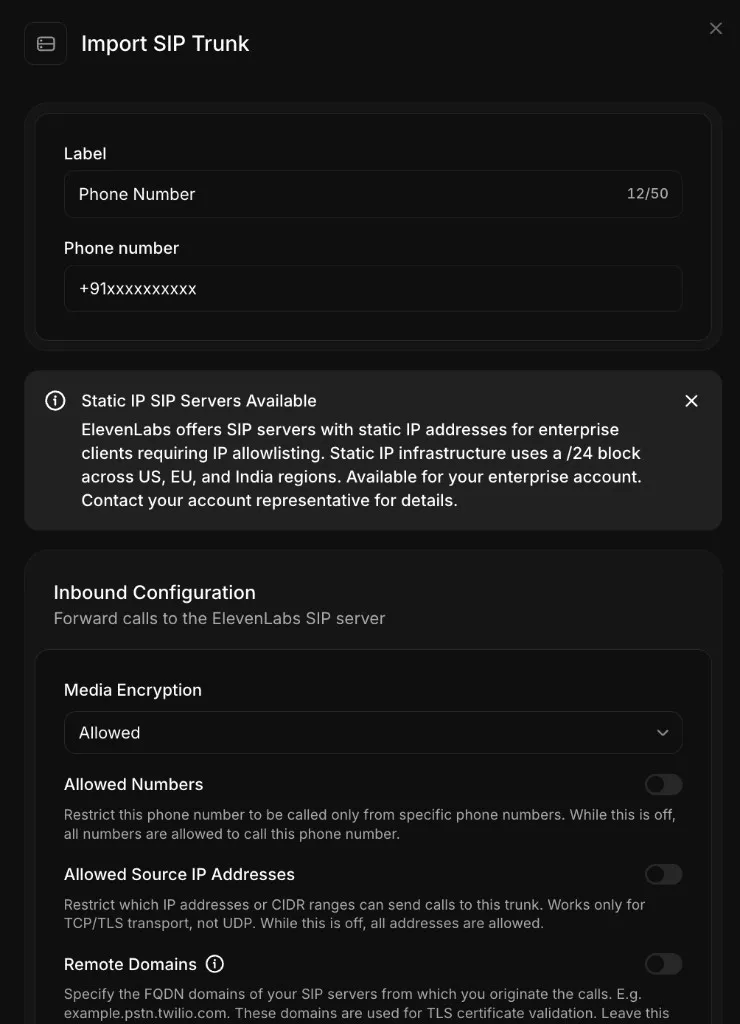
Konfiguracja przychodząca (połączenia z Vobiz do ElevenLabs)
W sekcjach podstawowej i Inbound Configuration okna Import SIP Trunk:
Pozostaw opcjonalne ustawienia Allowed Numbers, Allowed Source IP Addresses i Remote Domains wyłączone, chyba że twoje wdrożenie wymaga filtrowania połączeń przychodzących lub walidacji domen TLS.
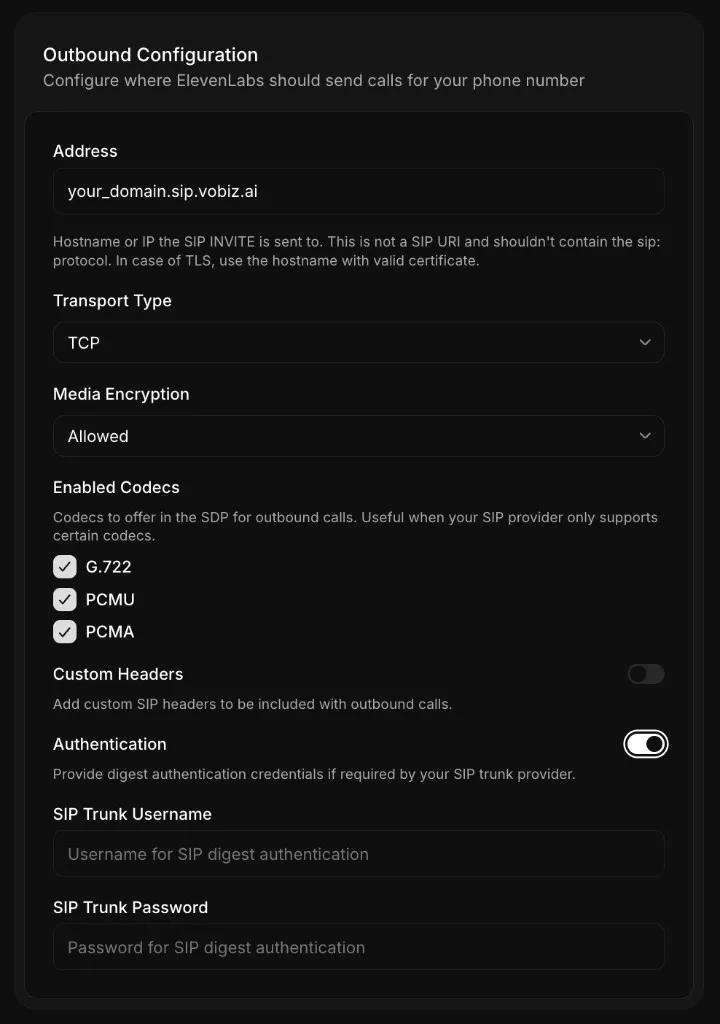
Konfiguracja wychodząca (połączenia z ElevenLabs do Vobiz)
W sekcji Outbound Configuration okna Import SIP Trunk wpisz dane trunku wychodzącego Vobiz:
Po zaimportowaniu numeru przejdź do sekcji Przypisywanie agentów do numerów telefonów w przewodniku po trunkach SIP, aby przypisać agenta.
Po skonfigurowaniu trunku SIP Vobiz zajrzyj do przewodnika po trunkach SIP, aby poznać zaawansowane opcje konfiguracji, takie jak szyfrowanie mediów, niestandardowe nagłówki SIP i lista dozwolonych statycznych adresów IP.
Rozwiązywanie problemów
Limit czasu żądania SIP 408
Trunk Vobiz nie może połączyć się z serwerami SIP ElevenLabs:
- Sprawdź, czy adres trunku SIP ma format
<your_unique_domain>.sip.vobiz.aibez prefiksusip:. - Sprawdź, czy typ transportu to
TCP. - Potwierdź, że status trunku Vobiz to
activew konsoli Vobiz.
Uwierzytelnianie SIP nie powiodło się
Nazwa użytkownika lub hasło trunku SIP nie pasują:
- Sprawdź nazwę użytkownika i hasło w konsoli Vobiz w Trunks > Authentication & Linking.
- Upewnij się, że dane logowania są zgodne także pod względem wielkości liter.
- Wpisz dane ponownie w konfiguracji numeru telefonu ElevenAgents.
Połączenie zostało zestawione, ale nic nie słychać
Konfiguracja agenta lub ustawienia głosu są niepełne:
- Sprawdź, czy agent ma skonfigurowaną First message.
- Potwierdź, że agent ma wybrany prawidłowy głos, i przetestuj go w panelu ElevenAgents.
- Sprawdź błędy w logach rozmów w Call History.
Połączenie nie zostaje zestawione
Format numeru telefonu lub status trunku są nieprawidłowe:
- Użyj formatu E.164 z początkowym
+(na przykład+919988776655) albo formatu lokalnego bez+(na przykład09988776655). - Sprawdź, czy trunk Vobiz jest aktywny i czy saldo konta jest wystarczające.