

Procedimentos livres
Instruções específicas para tarefas escritas em linguagem natural
Visão geral
Um procedimento livre descreve uma tarefa em linguagem simples e natural. O agente interpreta as instruções e adapta a redação e a ordem à situação. Um procedimento livre pode chamar ferramentas (incluindo ferramentas do sistema, como encerrar uma chamada), consultar documentos da base de conhecimento e encadear outros procedimentos.
Quando usar um procedimento livre
Use um procedimento livre quando o agente puder adaptar a redação e a ordem à situação e você quiser criá-lo rapidamente em linguagem simples. Para saber como ele se compara a procedimentos estruturados, workflows e ao prompt do sistema, consulte Quando usar procedimentos.
Anatomia de um procedimento
Veja um procedimento de reembolso no editor:
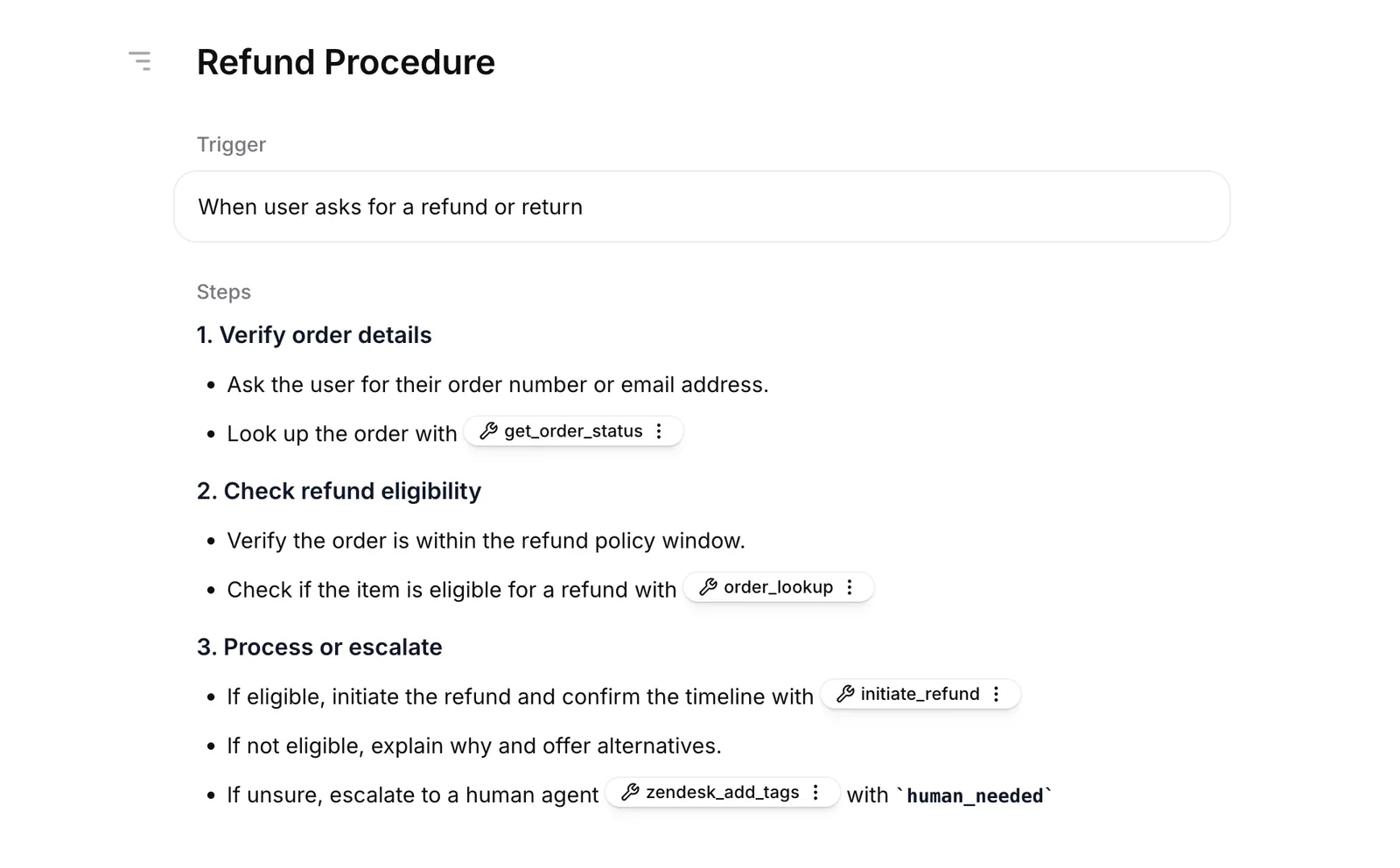
Um procedimento tem duas partes principais: um gatilho e conteúdo. Ambos podem conter referências em linha a outros recursos, mostradas na captura de tela acima como tags com ícones de chave inglesa. Cada procedimento também tem um nome exibido no dashboard.
Nome
Um rótulo curto que identifica o procedimento no dashboard. O nome nunca é enviado ao LLM, portanto não afeta o comportamento do agente.
Gatilho
Uma descrição de quando o agente deve usar este procedimento, por exemplo, Quando o usuário pedir o reembolso de um pedido.
Deixe o gatilho vazio apenas ao criar um subprocedimento.
Conteúdo
O corpo do procedimento, escrito em markdown. O conteúdo descreve o que o agente deve fazer: fazer uma pergunta, consultar um pedido, chamar uma ferramenta ou encerrar a chamada. Pode ser uma sequência numerada de etapas a seguir ou uma orientação geral para a situação. Cada etapa ou diretriz pode ser uma única frase (Peça o ID do pedido ao usuário) ou um parágrafo curto que explica o que fazer e por quê.
Use etapas numeradas para ações sequenciais e marcadores para requisitos ou subitens dentro de uma etapa.
Referências em linha
Os procedimentos podem fazer referência em linha a diferentes tipos de recursos:
- Ferramentas (por exemplo, consultar um pedido, cobrar um cartão, encerrar a chamada, transferir para uma pessoa)
- Documentos da base de conhecimento
- Outros procedimentos
Use referências em linha sempre que uma etapa precisar que o agente use uma ferramenta, um documento da base de conhecimento ou outro procedimento. As referências vinculam automaticamente o recurso ao procedimento para que o agente possa usá-lo. Menções em texto simples (como use a ferramenta de calculadora aqui) também funcionam, mas somente se o recurso já estiver vinculado ao agente.
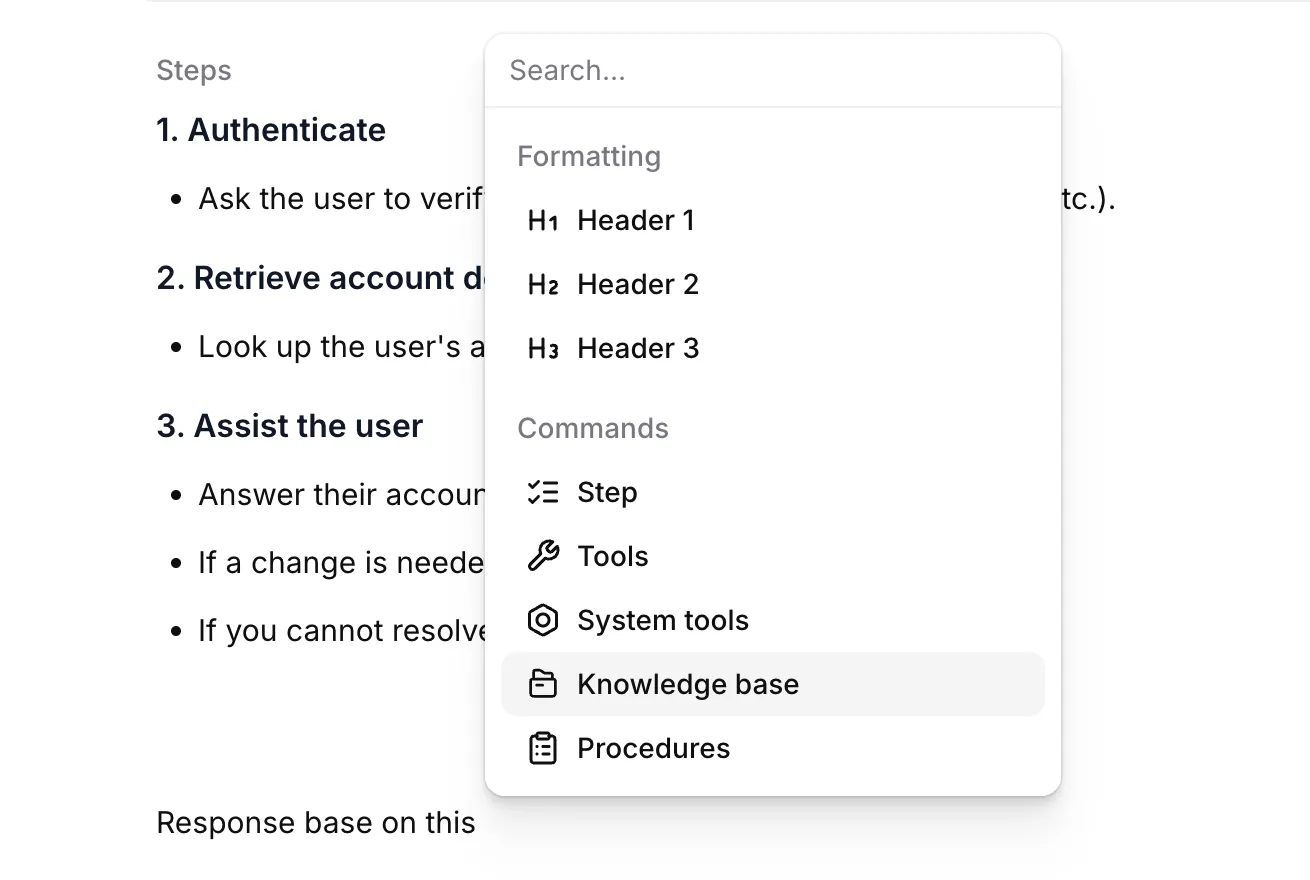
Insira uma referência digitando / no gatilho ou conteúdo e escolhendo o recurso no menu de barra. As referências aparecem como tags clicáveis no editor. Clique em uma tag para abrir o recurso correspondente e confirmar a configuração.
Ao escrever conteúdo livre pela API, insira referências com a seguinte sintaxe:
Uma referência em linha a um procedimento deve usar um procedimento do mesmo agente. Consulte Limitações para saber mais sobre o escopo do agente e o comportamento de duplicação.
Uma referência no gatilho permite que o procedimento seja executado com base na saída de um recurso, por exemplo, Quando get_user retornar o nível ‘gold’. Uma referência no conteúdo informa ao agente que deve invocar ou consultar o recurso nessa etapa.
Documentos da base de conhecimento referenciados em um procedimento sempre usam o modo de uso auto: quando o RAG está ativado no agente, ele recupera as passagens relevantes em vez de inserir o documento completo no prompt. Se o documento também estiver vinculado ao agente, o modo de uso do agente será aplicado a ele. Portanto, vincule-o ao agente com o modo de uso prompt para manter o texto completo no prompt.
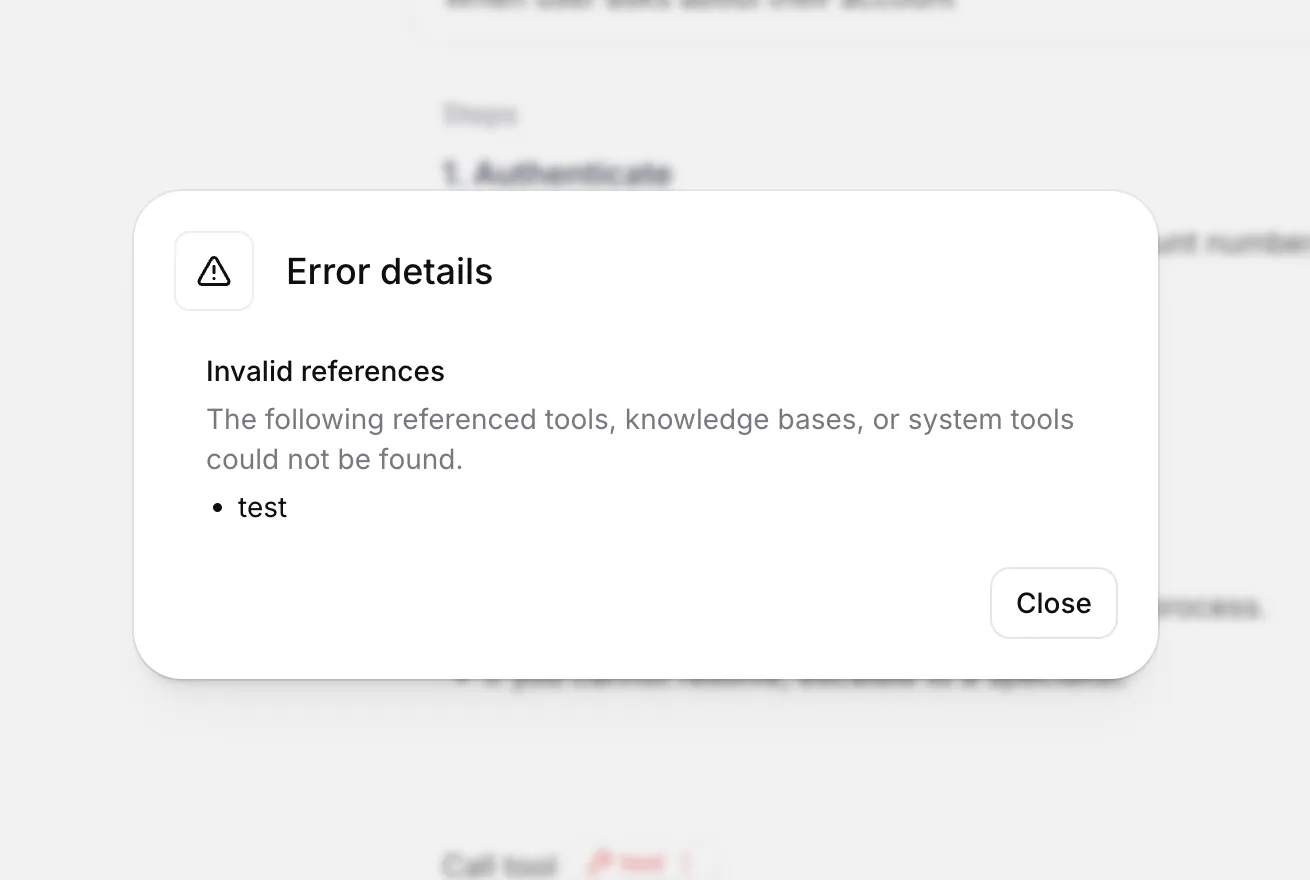
Se um recurso referenciado for excluído posteriormente ou sua conta perder acesso a ele, a tag será exibida como corrompida. O selo Erros na parte superior do editor lista essas referências: inválida se o recurso não existir mais ou indisponível se ele existir, mas sua conta não tiver acesso. Abra o selo para ver qual etapa é afetada e corrigir ou remover a referência.
Subprocedimentos
Um subprocedimento tem um gatilho vazio. O agente só pode executá-lo a partir de outro procedimento que faça referência a ele.
Use subprocedimentos para compartilhar etapas em um único agente e reduzir o número de procedimentos disponíveis ao mesmo tempo. Dê um gatilho ao procedimento de entrada, faça referência aos subprocedimentos relacionados em seu conteúdo e deixe os gatilhos deles vazios.
Um subprocedimento de escalonamento pode conter as etapas para transferir a conversa a uma pessoa. Faça referência a ele nos procedimentos de reembolso e cancelamento e deixe seu gatilho vazio. O agente pode escalar como uma etapa de qualquer um dos procedimentos, mas fora deles o subprocedimento permanece indisponível.
Importar de um documento
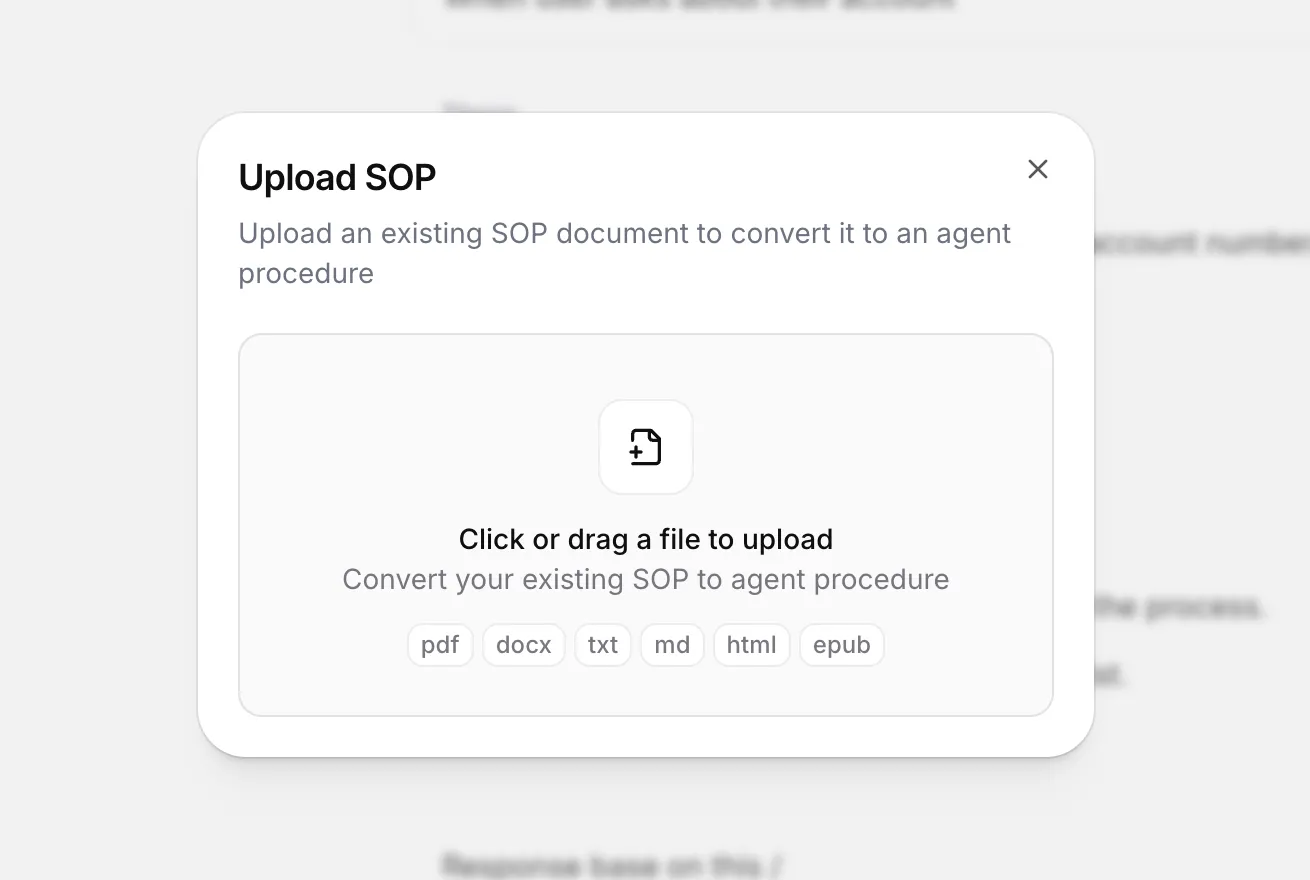
Você pode começar a partir de um procedimento operacional padrão (SOP) existente. Escolha De SOP no menu + da lista de procedimentos e faça upload de um arquivo.
Formatos compatíveis: PDF, DOCX, TXT, MD, HTML, EPUB. Os arquivos devem ter 20 MB ou menos.
O importador analisa o documento, identifica até 10 procedimentos distintos e cria um rascunho para cada um com nome, gatilho e conteúdo gerados. Abra cada rascunho para refiná-lo. Se seu documento contiver mais de 10 SOPs, divida-o em arquivos menores antes de fazer upload.
Gerenciar um procedimento livre
Criar pelo dashboard
Gerenciar pela API
Abra seu agente no dashboard e selecione Procedimentos. Use + para criar um procedimento livre. Adicione um gatilho e escreva as instruções no editor de conteúdo. Em seguida, publique as alterações do agente.
Boas práticas
O agente precisa escolher o procedimento certo com base no gatilho e seguir o conteúdo. Modelos mais capazes fazem isso com mais confiabilidade à medida que o número de procedimentos aumenta. Consulte Modelos para conhecer as opções.
Escrever bons procedimentos significa escrever bem duas partes: um gatilho que executa o procedimento quando deve e um conteúdo que o agente consegue seguir.
Iterar em um procedimento
Recomendamos começar pequeno e usar testes de agente para verificar cada alteração antes de fazer a próxima.
Escreva um procedimento curto
Escreva um gatilho e um conteúdo curto. Expanda o conteúdo somente quando um teste mostrar que o agente precisa de mais instruções.
Adicione testes de gatilho
Crie testes de simulação para solicitações que devem iniciar o procedimento e para solicitações semelhantes que não devem. A maioria das falhas vem do gatilho, então escreva mais testes desse tipo do que simulações completas.
Para iterar rapidamente em um gatilho, crie um teste de simulação cujo histórico
de chat termine com a solicitação do usuário
e defina Máximo de turnos da conversa como 1. O agente responde uma vez, o que basta para
mostrar se a solicitação inicia o procedimento certo, e cada execução permanece curta. Escreva o critério
de sucesso como O agente iniciou o procedimento de reembolso. Sem histórico de chat, um agente com uma primeira
mensagem usa o único turno em sua saudação e o teste não verifica nada.
Quando um teste ou uma conversa ao vivo falhar, procure a classe de erro por trás disso. Se o agente disser algo errado, adicionar Não diga isso corrige uma conversa. Pesquise conversas anteriores em busca de falhas semelhantes e escreva uma instrução que cubra todas elas. A causa também pode estar na base de conhecimento ou na configuração do agente. O Architect pode fazer essa pesquisa: abra a conversa com falha, selecione Architect e peça para encontrar falhas semelhantes e propor uma correção. O Architect também pode transformar a conversa em um teste.
Escrever gatilhos
Mantenha os gatilhos concretos e distintos
Gatilhos sobrepostos ou vagos fazem com que o procedimento errado seja executado. Prefira Quando o usuário pedir para cancelar uma assinatura a _Quando o usuário tiver uma dúvida sobre a conta _.
Escreva da perspectiva do usuário
Descreva o que o usuário está pedindo, não o que o agente deve fazer. Gatilhos formulados como ações do agente são menos confiáveis. Prefira Quando o usuário pedir para cancelar a assinatura a _Cancele a assinatura do usuário _.
Cubra como os usuários realmente pedem
Um gatilho restrito pode não captar solicitações reais quando o usuário formula as coisas de outra forma. Inclua as variações que o usuário pode dizer. Quando o usuário pedir reembolso, devolução ou dinheiro de volta por um pedido é executado com mais confiabilidade do que _Quando o usuário solicitar um reembolso _. Pesquise conversas anteriores para descobrir como os usuários formulam a solicitação.
Transfira entre procedimentos relacionados
Às vezes, os usuários mudam a solicitação no meio de um procedimento, e só o gatilho pode não iniciar o correto. Para uma mudança que você vê com frequência em conversas anteriores, adicione uma referência em linha ao outro procedimento no conteúdo do primeiro procedimento. Por exemplo, escreva Se o usuário quiser um reembolso em vez de uma troca, execute seguido de uma referência em linha ao procedimento de reembolso. Se a maioria dos procedimentos precisar de transferência, torne os gatilhos mais distintos.
Escrever conteúdo
Use o imperativo
Escreva as etapas como instruções ao agente: Consulte o último pedido do cliente em vez de _Você deve consultar o último pedido do cliente _. Instruções diretas são mais fáceis de seguir do que sugestões.
Explique por que uma etapa é importante
O raciocínio se generaliza para casos extremos que o procedimento não enumera. Um breve porque precisamos do ID do pedido para emitir um reembolso ajuda o agente a lidar com situações que as etapas não anteciparam. Evite MUSTs em maiúsculas e scripts rígidos quando uma explicação de uma linha fizer o mesmo trabalho.
Diga o que fazer em vez do que evitar
Descreva o comportamento que você quer. Se não encontrar o pedido, peça ao usuário para confirmar o ID do pedido funciona melhor do que _Não invente detalhes do pedido _. Para erros com alto custo, adicione também uma proteção.
Use etapas quando a ordem importa
Etapas numeradas ajudam quando o agente precisa fazer as coisas em uma ordem fixa. Para decisões de julgamento, algumas frases de orientação geralmente funcionam melhor, principalmente com modelos mais capazes.
Mantenha os fatos na base de conhecimento
Um procedimento descreve o que o agente deve fazer em uma situação. Informações específicas, como preços, detalhes de planos ou horários de funcionamento, pertencem à base de conhecimento. Faça referência ao documento no procedimento que precisa dele. Por exemplo, em vez de listar o preço de cada plano no procedimento, escreva Informe o preço de seguido de uma referência em linha a um documento de preços.
Compor procedimentos
Escreva um procedimento por situação
Se uma situação for dividida entre vários procedimentos restritos, o agente terá mais gatilhos para escolher e iniciará o errado com mais frequência. Se dois procedimentos começarem com a mesma solicitação, una-os. Conteúdos com mais de cerca de 3.000 caracteres geralmente abrangem mais de uma situação.
Extraia etapas compartilhadas para um subprocedimento
Se as mesmas etapas aparecerem em vários procedimentos (verificar a identidade de um cliente, consultar um pedido, escalar para uma pessoa), extraia-as para um subprocedimento e faça referência a ele em cada procedimento que precisar, pelo menu de barra. Manter as etapas compartilhadas em um único lugar mantém consistentes todos os procedimentos que as utilizam.
Use subprocedimentos para ações reativas
Use um subprocedimento para uma ação que o agente deve executar somente quando outro procedimento a solicitar, como verificação de identidade ou escalonamento. Sem um gatilho, ele não compete com procedimentos de entrada no início da conversa. Menos opções de gatilho mantêm o roteamento focado.
Faça referência a ferramentas no procedimento que as usa
Faça referência a uma ferramenta no procedimento que a usa, em vez de vinculá-la ao agente inteiro. Assim, a ferramenta fica fora de conversas não relacionadas. Em um procedimento livre, a ferramenta fica disponível apenas enquanto o procedimento estiver entre os cinco iniciados mais recentemente. Portanto, mencione a tarefa da ferramenta no gatilho também, por exemplo, ou quando precisar consultar um pedido. Consulte Limitações.
Use o prompt do sistema para comportamento global
Tom, identidade, políticas de recusa e proteções pertencem ao prompt do sistema. Coloque etapas específicas de tarefas nos procedimentos.
Os procedimentos são versionados com o agente
Os procedimentos fazem parte da configuração do agente, portanto são registrados juntos quando você publica uma nova versão do agente. Para reverter a um conjunto anterior de procedimentos, restaure uma versão anterior do agente. Consulte Versionamento de agentes.
Comece com a documentação existente
Se sua equipe já tiver SOPs, use o importador para transformá-los em rascunhos e refine-os a partir daí.